Enviar y recibir correo electrónico
Enviar y recibir correo electrónico
Agrega y descarga archivos adjuntos del correo electrónico, responde un correo electrónico y más.
INSTRUCCIONES E INFORMACIÓN
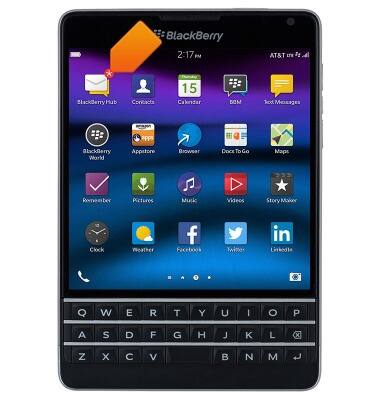
- En la pantalla principal, toca BlackBerry Hub.
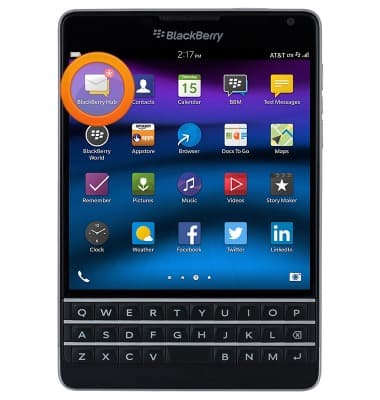
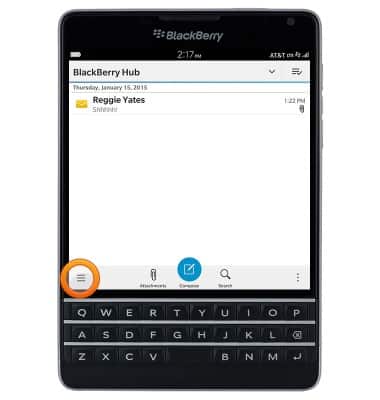
- BlackBerry Hub muestra los mensajes y las notificaciones de todas las cuentas vinculadas al dispositivo. Para ver los correos electrónicos de una sola bandeja de entrada, toca el ícono Left menu.
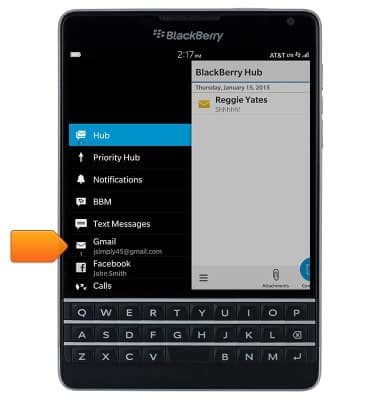
- Toca el tipo de cuenta de correo electrónico deseado.
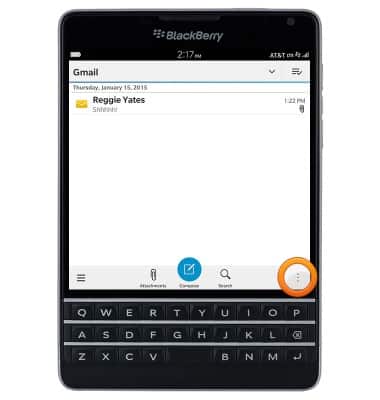
- Para actualizar la bandeja de entrada, toca el ícono de Right menu.
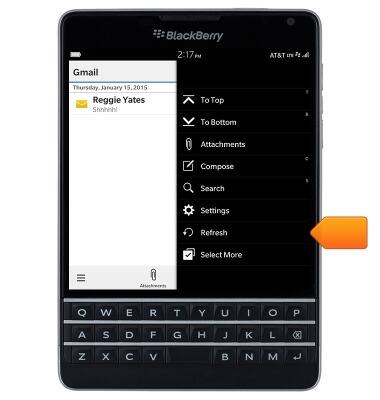
- Toca Refresh.
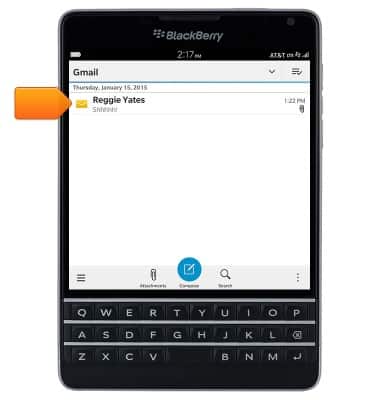
- Toca para abrir el correo electrónico deseado.
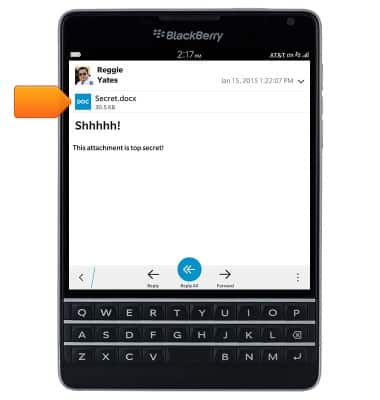
- Para ver un adjunto, toca el que quieras.
- Para guardar los adjuntos seleccionados, toca la pantalla para acceder a las opciones.
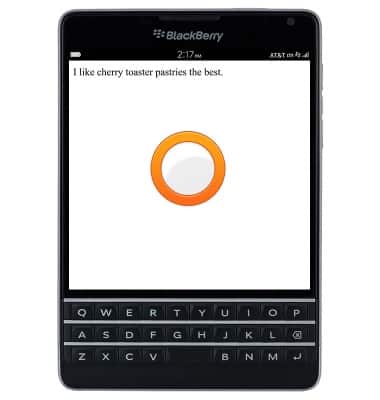
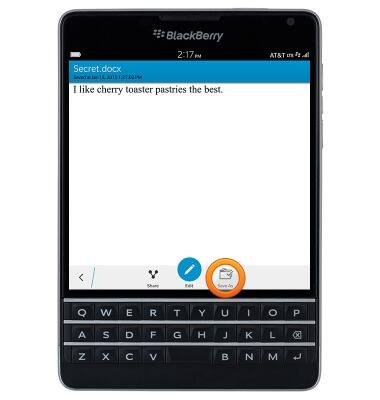
- Toca Save As.
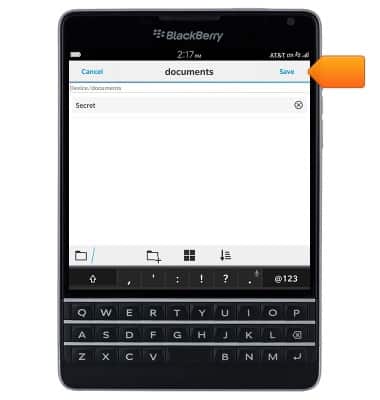
- Edita el nombre del archivo y la ubicación de almacenaje y toca Save.
- Para responder al autor del correo electrónico, toca Reply.
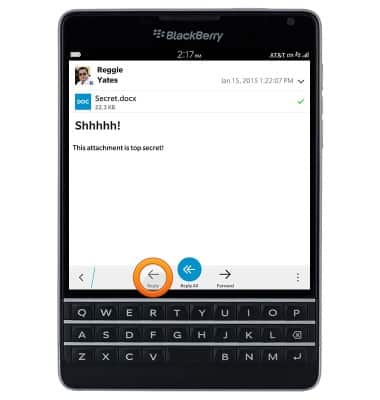
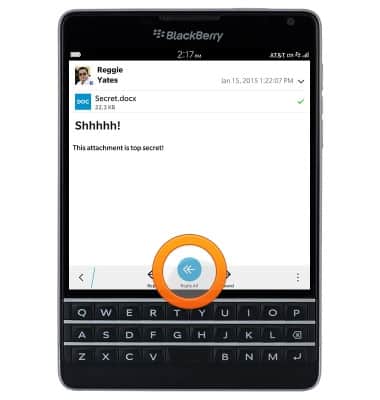
- Para responder al autor y a los demás destinatarios del correo electrónico, toca Reply All.
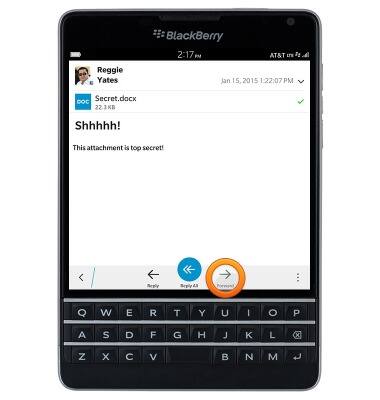
- Para desviar un correo electrónico a destinatarios nuevos, toca Forward.
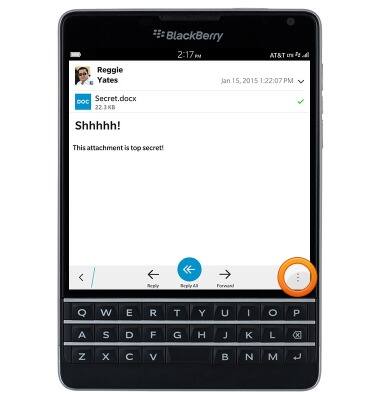
- Para eliminar un correo electrónico, toca el ícono Menu.
- Toca Delete.
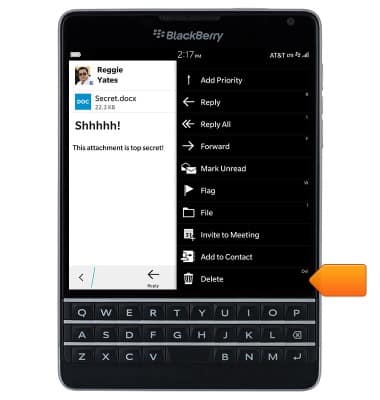
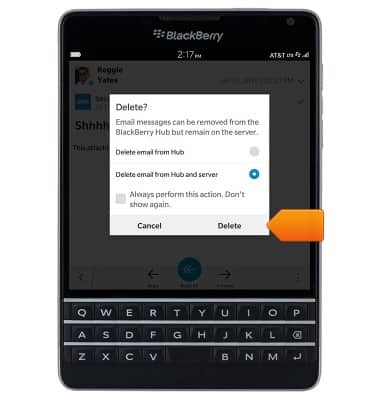
- Selecciona las opciones deseadas, luego toca Delete.
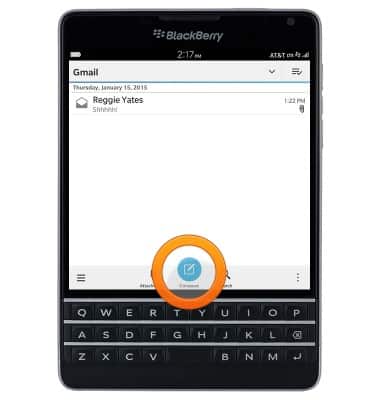
- Para enviar un correo electrónico nuevo, toca Compose.
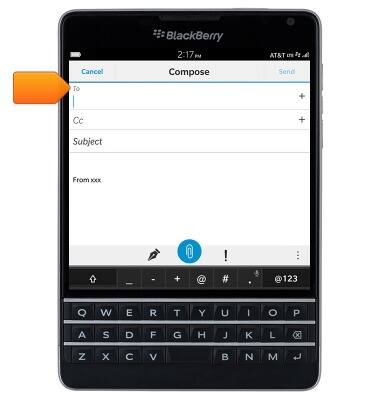
- Toca el campo To e ingresa los destinatarios deseados.
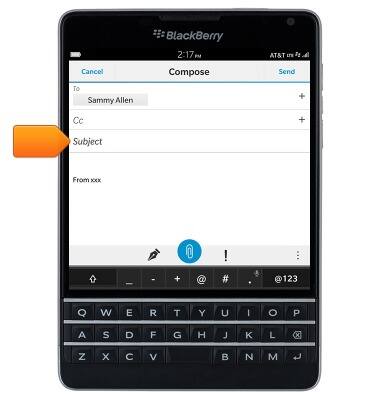
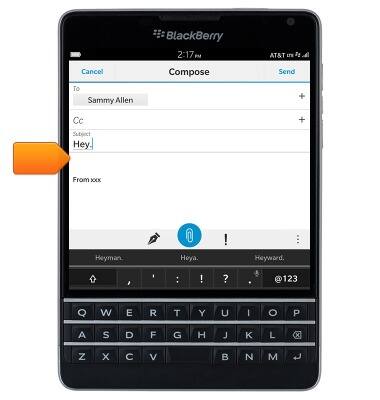
- Toca el campo Subject y luego ingresa el tema deseado.
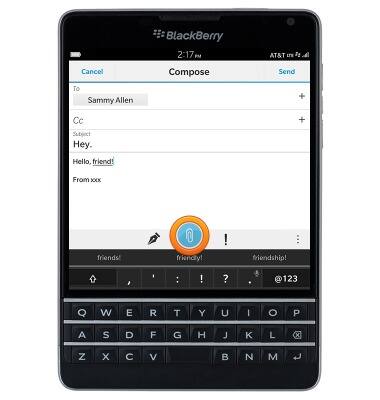
- Toca el campo Message, luego ingresa el mensaje deseado.
- Para añadir un archivo adjunto, toca el ícono Attachment y sigue las indicaciones en pantalla.
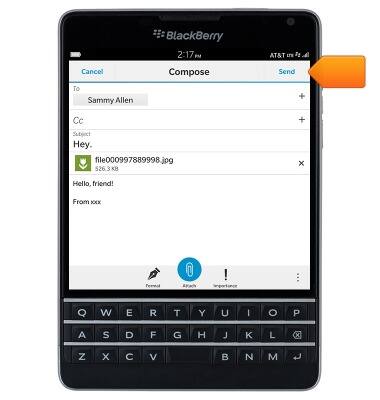
- Para enviar, toca Send.
- Cuando se reciba un correo electrónico, se mostrará un ícono de notificación en la esquina superior derecha del ícono BlackBerry Hub en la pantalla principal.