Notificaciones
Notificaciones
Aprende a tener acceso y ajustar las configuraciones de las notificaciones, y a activarlas y desactivarlas.
INSTRUCCIONES E INFORMACIÓN
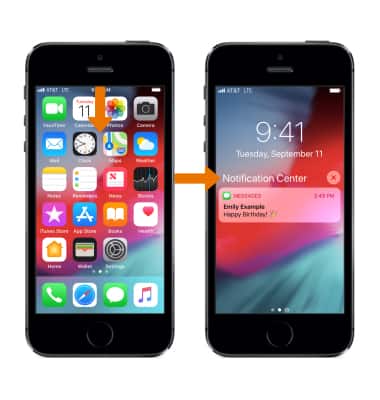
- Para ver las últimas notificaciones, deslízate hacia abajo desde cualquier pantalla para obtener acceso al Notification Center.
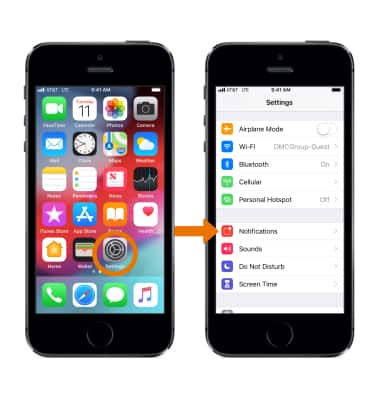
- Para obtener acceso a las configuraciones de notificaciones, desde la pantalla principal selecciona la aplicación Settings y luego selecciona Notifications.
- Ajusta las configuraciones según los desees.
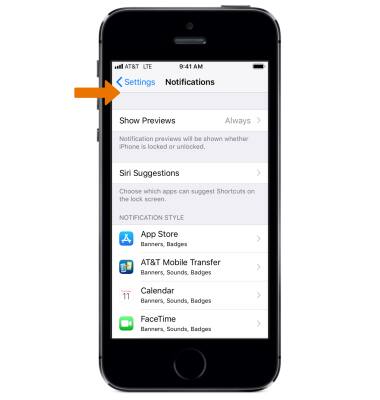
- Para cambiar la configuración de las notificaciones para aplicaciones individuales, selecciona la aplicación que desees.
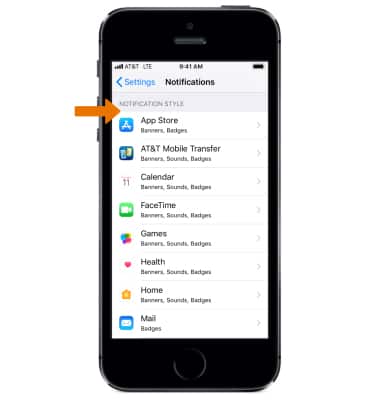
- Selecciona el botón Allow Notifications para activar o desactivar las notificaciones de las aplicaciones.
Importante: con iOS 12, algunas aplicaciones para la salud permitirán alertas críticas. Las alertas críticas enviarán una notificación incluso cuando Do Not Disturb está deshabilitado para alertarte sobre información importante con relación a tu salud En la pantalla Notifications de la aplicación que desees, selecciona el botón Critical Alerts arriba del botón Allow Notifications.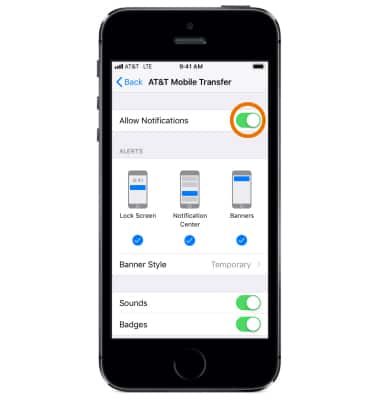
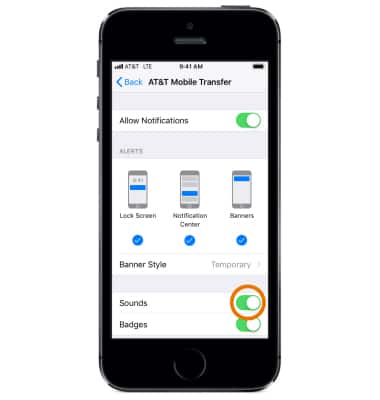
- Para habilitar o deshabilitar los sonidos de notificación de una aplicación, selecciona el botón Sounds.
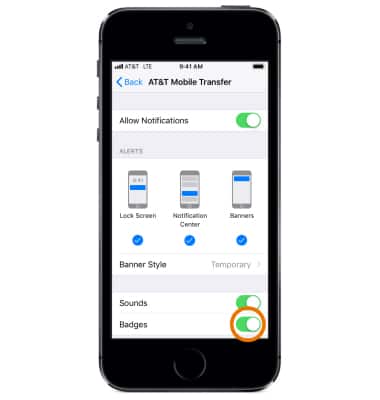
- Luego selecciona el botón Badges para activar o desactivar las placas.
- ACTIVAR/DESACTIVAR NO MOLESTAR: en la pantalla Settings, selecciona Do Not Disturb. Selecciona el botón Do Not Disturb para activar o desactivar No molestar.
Importante: Cuando No molestar está activado, las llamadas y notificaciones se silenciarán.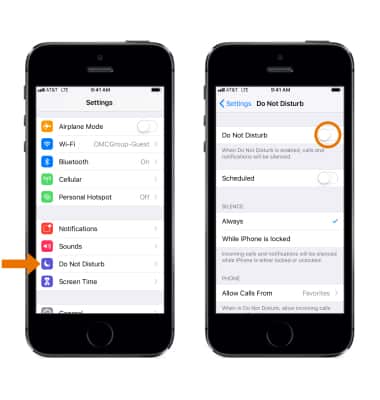
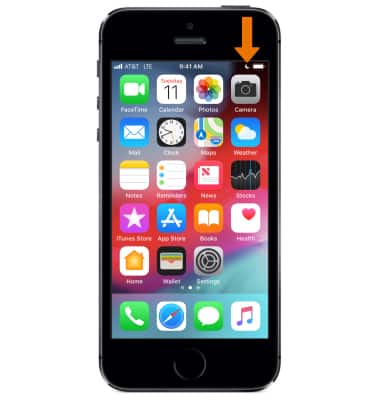
- Cuando Do Not Disturb esté habilitado, el ícono Do Not Disturb aparecerá en la barra de notificaciones.
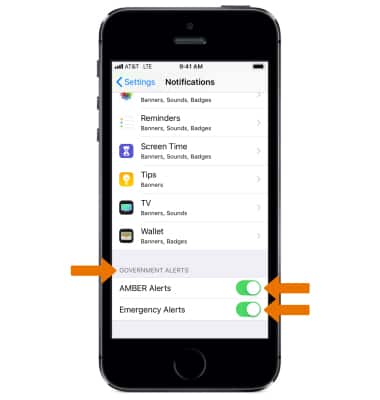
- ACTIVAR/DESACTIVAR LAS ALERTAS GUBERNAMENTALES: en la pantalla Notifications, ve a GOVERNMENT ALERTS. Activa o desactiva las alertas al seleccionar el botón al lado de la alerta deseada.
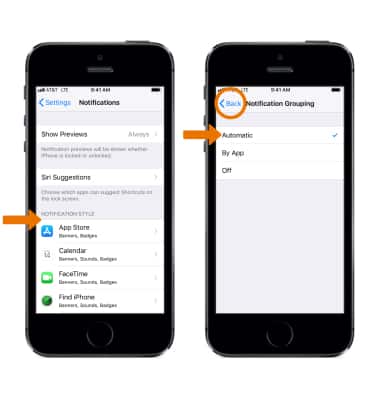
- AGRUPACIÓN DE NOTIFICACIONES: en la pantalla Notifications, selecciona la aplicación que desees y luego selecciona Notification Grouping. Selecciona la opción que desees, luego selecciona Back cuando termines.
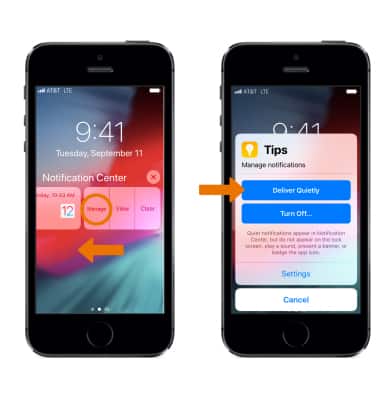
- HABILITAR ENVIAR EN FORMA SILENCIOSA: en el Centro de notificaciones, selecciona y mantén oprimida la notificación que desees y luego deslízate hacia la izquierda hasta que aparezca Manage. Selecciona Manage, luego selecciona Deliver Quietly.
Importante: las notificaciones silenciosas aparecen en el Centro de notificaciones, pero no aparecen en la pantalla de bloqueo, emiten un sonido, muestran un banner ni una señal en el ícono de la aplicación.