Enviar y recibir correo electrónico
Enviar y recibir correo electrónico
Agrega y descarga archivos adjuntos del correo electrónico, responde un correo electrónico y más.
INSTRUCCIONES E INFORMACIÓN
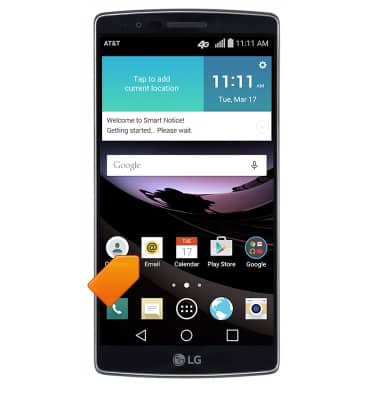
- Para enviar un correo electrónico, desde la pantalla principal, toca Email.
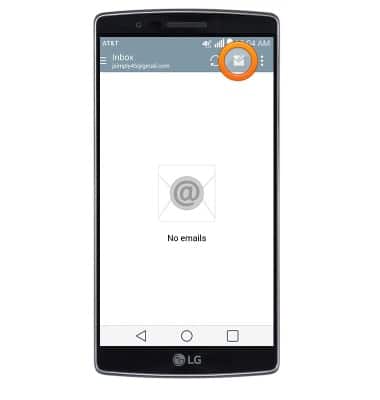
- Toca el ícono Compose.
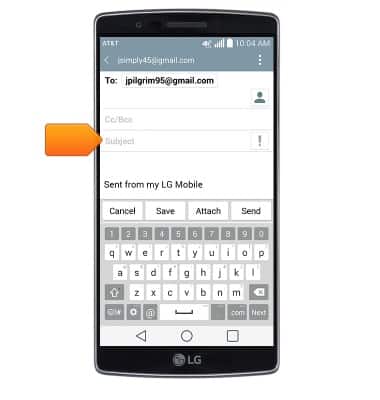
- Ingresa la dirección de correo electrónico que desees y luego toca el campo Subject.
- Ingresa el asunto deseado, luego toca el campo Message.
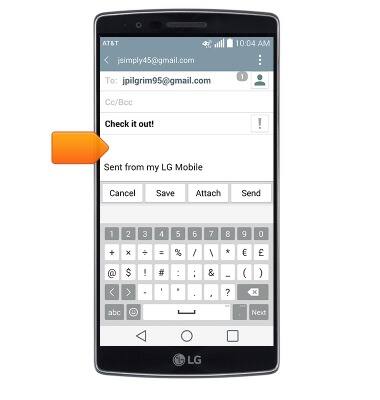
- Ingresa el mensaje deseado. Para añadir un adjunto, toca Attach.
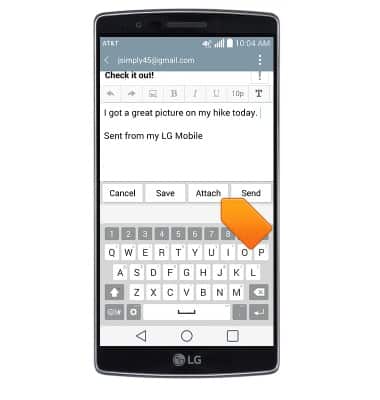
- Toca la opción de adjunto que desees.
Importante: Para esta demostración, se eligió "Image".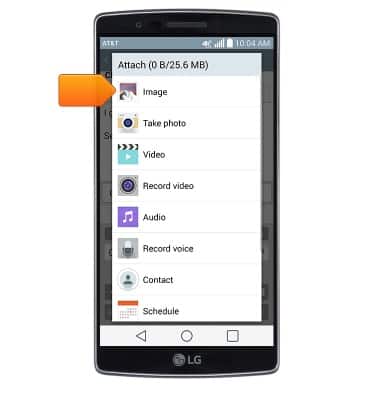
- Selecciona el álbum que desees.
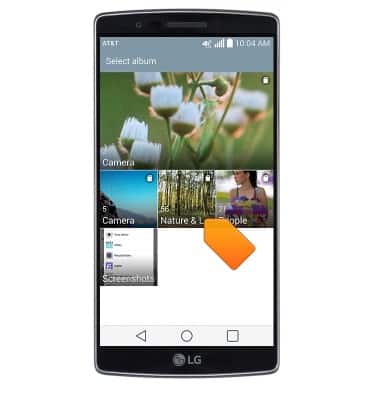
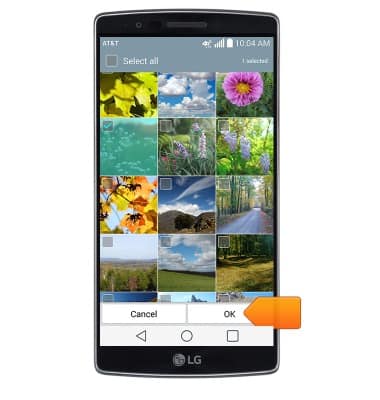
- Selecciona la imagen que desees.
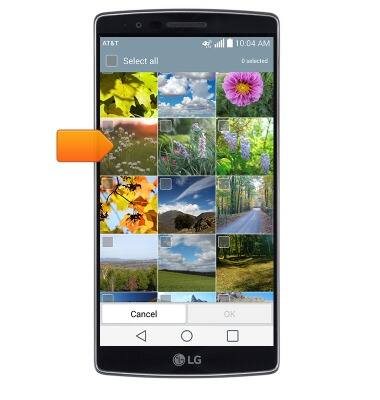
- Toca OK.
- Selecciona el tamaño deseado, luego toca la opción deseada.
Importante: para esta demostración, se eligió "Just once".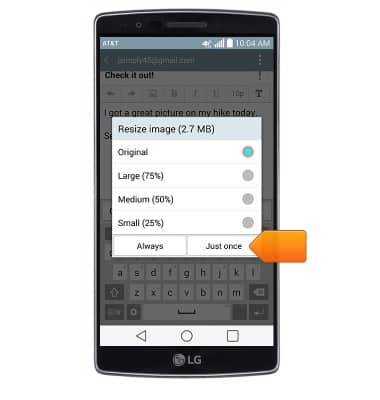
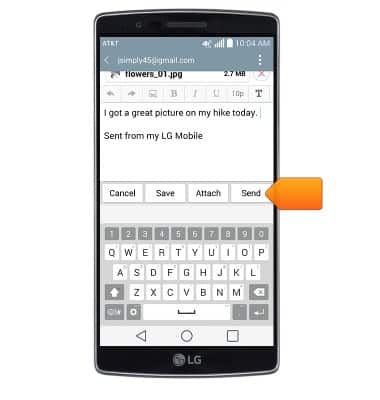
- Toca Send.
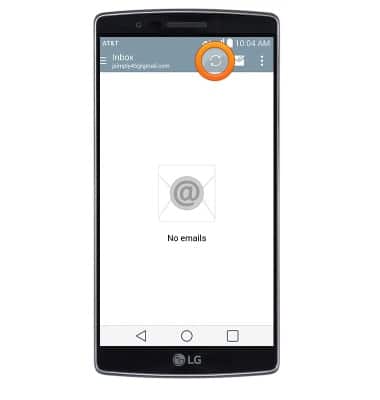
- Para recibir el correo electrónico, toca el ícono Refresh.
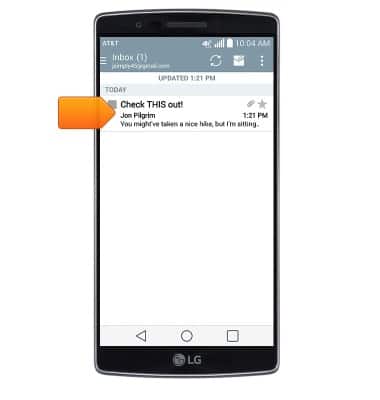
- Toca el correo electrónico que desees.
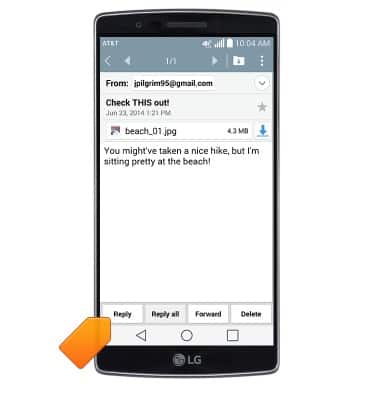
- Para responder un correo electrónico, toca Reply.
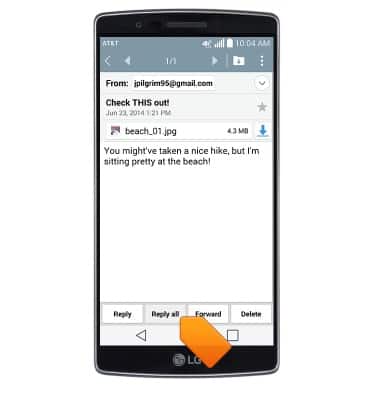
- Para responder a todas las direcciones de correo electrónico a las que se les envió, así como también al remitente, toca Reply all.
- Para enviar el correo electrónico a otra dirección de correo electrónico, toca Forward.
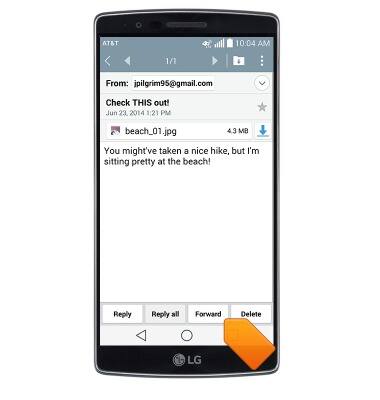
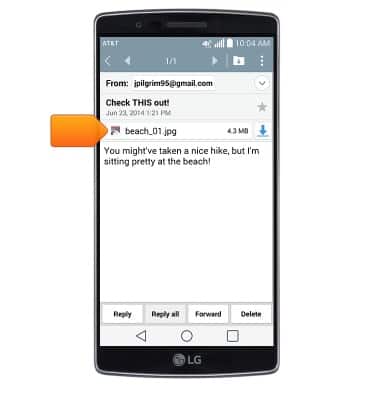
- Para ver un archivo adjunto, toca el nombre del archivo.
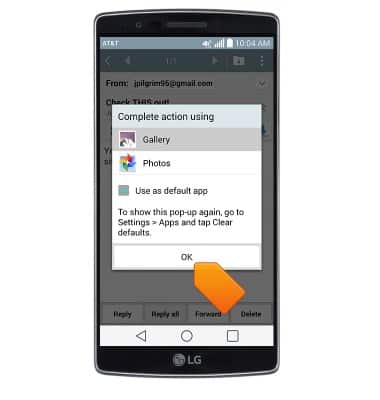
- Toca OK.
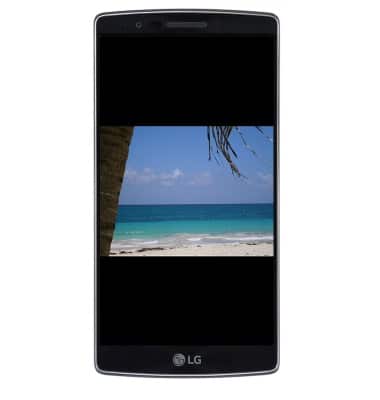
- Se mostrará la imagen.
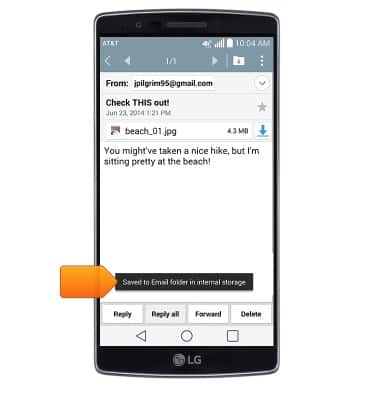
- Para guardar un archivo adjunto, toca el ícono Download.
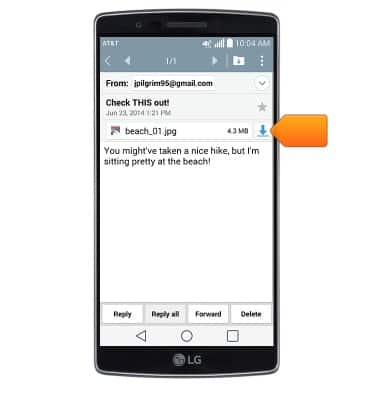
- El adjunto se guardará en la ubicación indicada de almacenamiento.
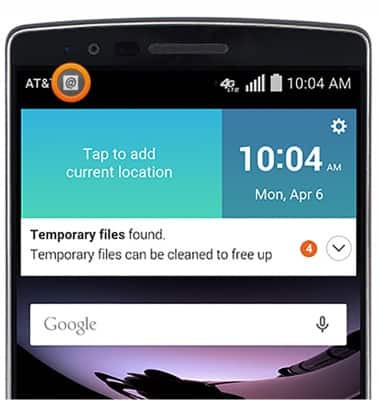
- Cuando se recibe un correo electrónico nuevo, aparecerá un ícono de correo electrónico nuevo en la barra de notificaciones.