Configurar correo electrónico corporativo
Configurar correo electrónico corporativo
Añade tu cuenta de correo electrónico Exchange para sincronizar el correo electrónico, contactos, el calendario y notas con tu dispositivo.
INSTRUCCIONES E INFORMACIÓN
- Antes de configurar una cuenta de correo electrónico de Exchange, necesitarás la configuración de servidor de tu cuenta. Si desconoces esta información, comunícate con tu equipo de IT o proveedor de correo electrónico para solicitar ayuda.
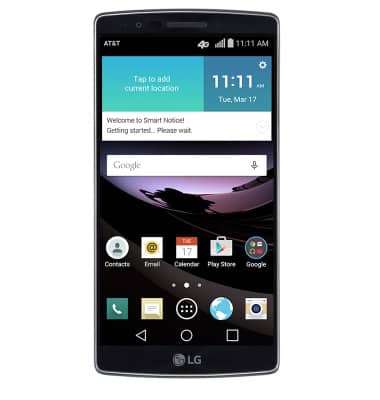
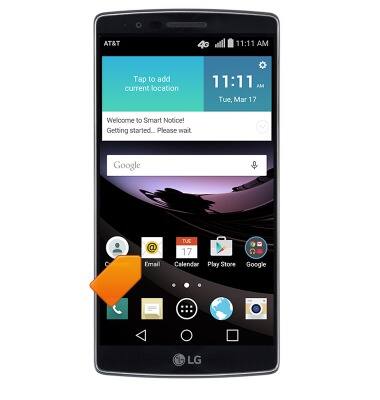
- Desde la pantalla de inicio, toca Email.
- Toca Microsoft Exchange.
Importante: si ya se añadió otra cuenta de correo electrónico, toca el ícono Menu > Settings > Add account.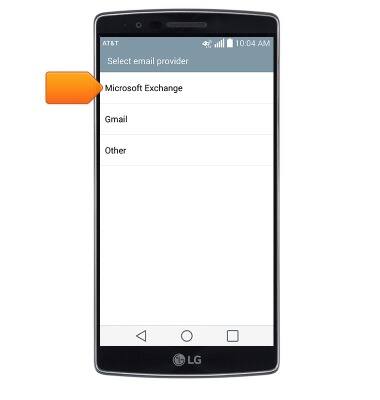
- Ingresa la dirección de correo electrónico corporativo, luego toca el campo Password.
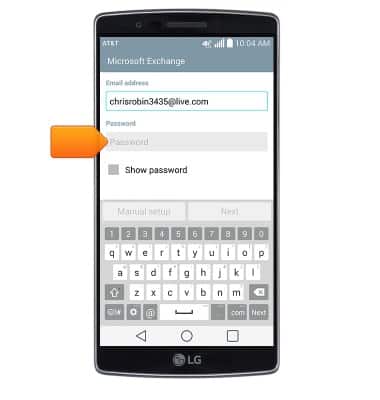
- Ingresa la contraseña solicitada, luego Manual setup.
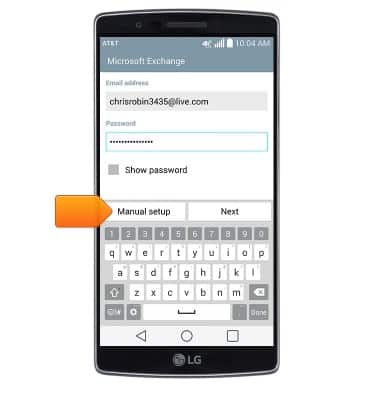
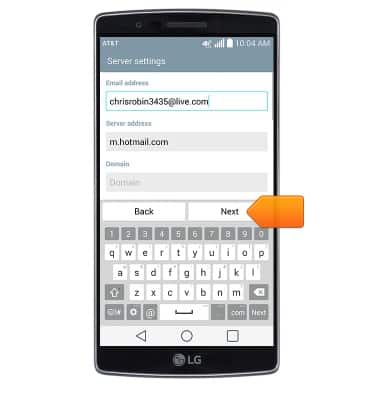
- Ajusta las configuraciones del servidor como lo desees, luego toca Next.
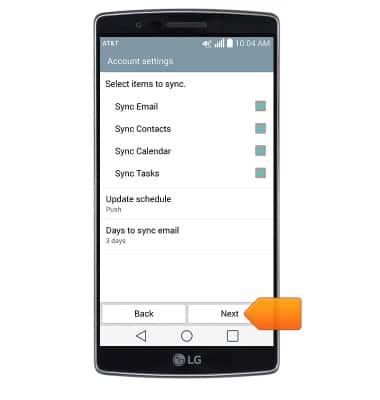
- Ajusta las configuraciones de sincronización, luego toca Next.
- Ajusta el nombre de la cuenta si lo deseas, luego toca Done.
Importante: si se configuran varias cuentas, toca la casilla Set as default account.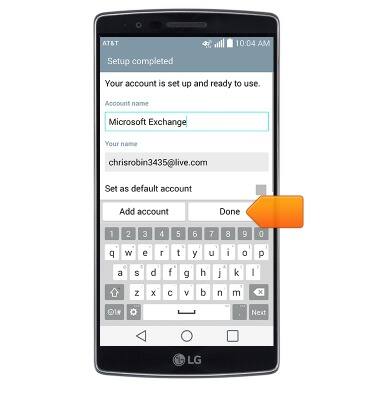
- La cuenta de correo electrónico corporativo ya está lista para usar.
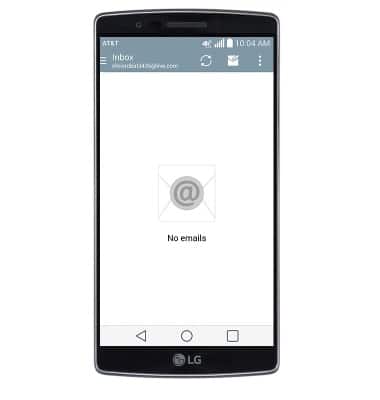
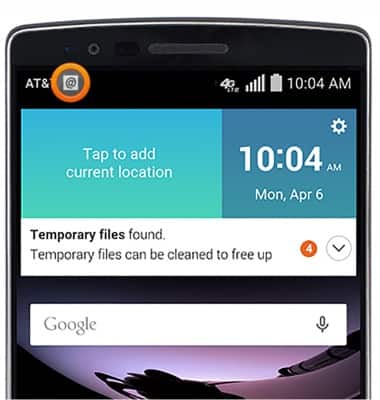
- Cuando se recibe un correo electrónico nuevo, aparecerá el ícono New email en la barra de notificaciones.