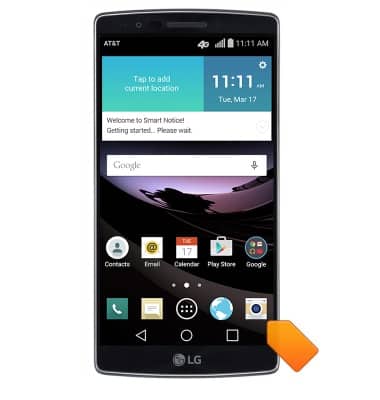
- En la pantalla principal, toca el ícono Camera.
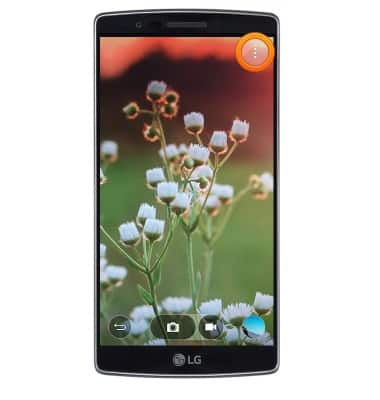
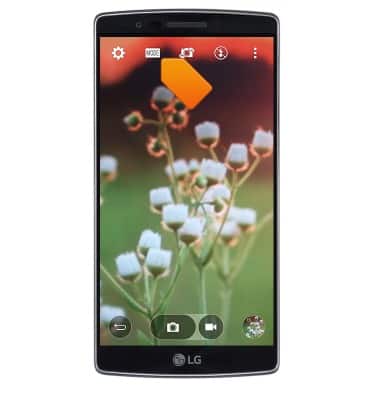
- Toca el ícono Menu.
- Para activar el flash, toca el ícono Flash. Tócalo de nuevo para activar el flash automático.
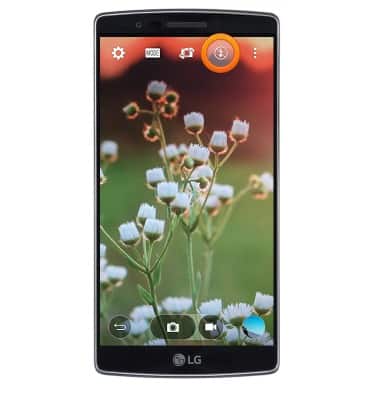
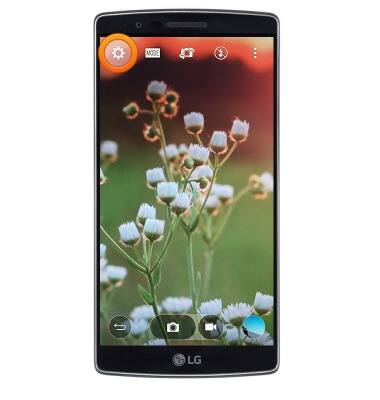
- Para más opciones, toca el ícono Settings.
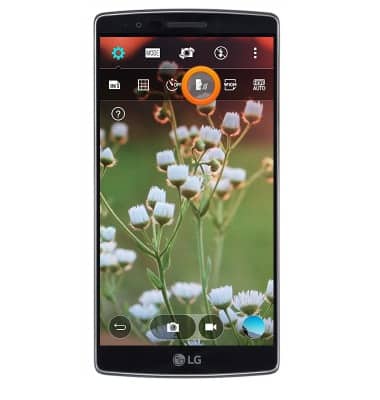
- Para tomar una foto utilizando el comando por voz, toca el ícono Cheese shutter.
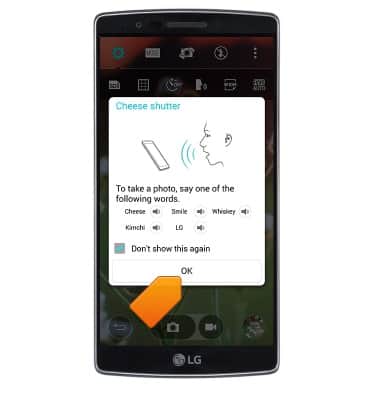
- Toca OK.
- Para cambiar la ubicación del almacenamiento, toca el icono Storage.
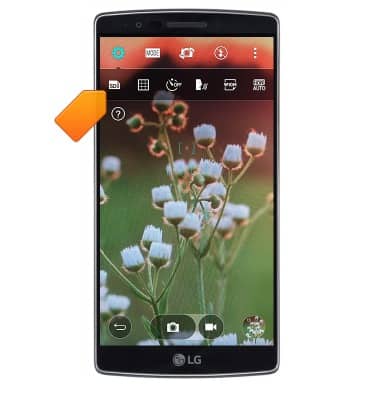
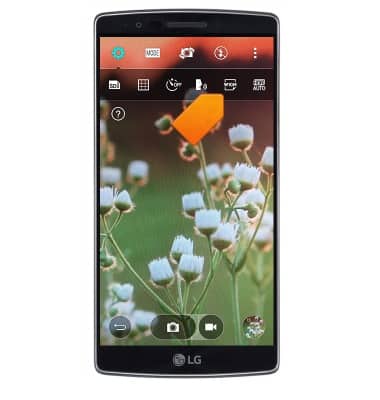
- Para cambiar el tamaño de la imagen, toca el icono Picture size.
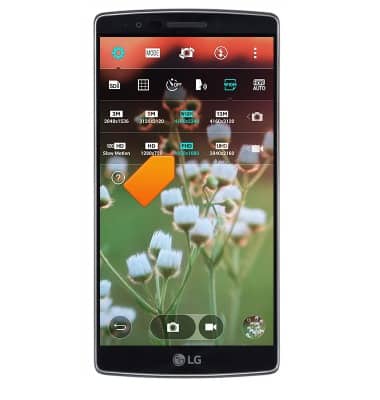
- Toca el tamaño deseado para la cámara y el video.
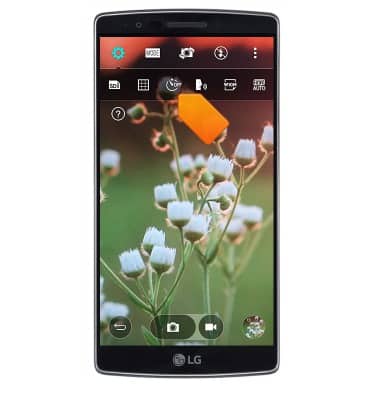
- Para activar el temporizador de la cámara, toca el icono Timer.
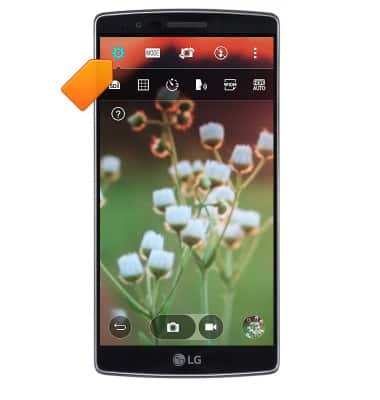
- Toca el ícono Settings para salir del menú de configuraciones.
- Para cambiar el modo de la cámara, toca el ícono Mode.
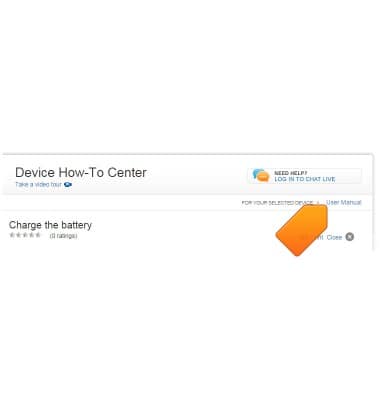
- Para obtener más información acerca de la configuración y las funcionalidades de tu cámara, descarga el manual del usuario desde una computadora en www.att.com/devicehowto.