Antirrobo
Antirrobo
Este artículo describe la funcionalidad antirrobo del teléfono.
INSTRUCCIONES E INFORMACIÓN
- La protección de restauración a la configuración de fábrica de Android te permite prevenir que usuarios no autorizados accedan a tu dispositivo si te lo roban, lo pierdes o alguien restaura su configuración sin tu autorización. Solo una persona con una cuenta de Google asociada o con información de bloqueo de la pantalla puede usar el dispositivo.
Importante: La protección de reinicio de fábrica de Android ahora está disponible para dispositivos con versión de software 5.1. Para ver la versión de tu software, consulta el tutorial "Ver versión de software del dispositivo".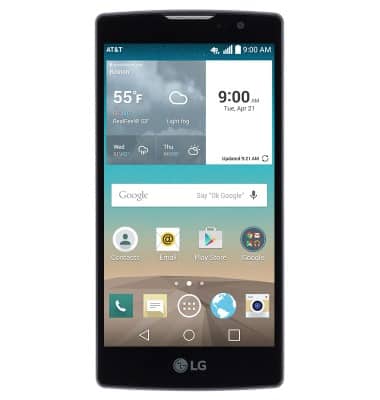
- Asegúrate de que el PIN, la contraseña o el bloqueo de pantalla con patrón estén activados en el dispositivo.
Importante: Desde la pantalla de inicio, toca el ícono Apps > Settings > pestaña Display > Lock screen > Select screen lock > selecciona la opción de PIN, patrón o contraseña de bloqueo que desees y sigue las indicaciones para completar la configuración.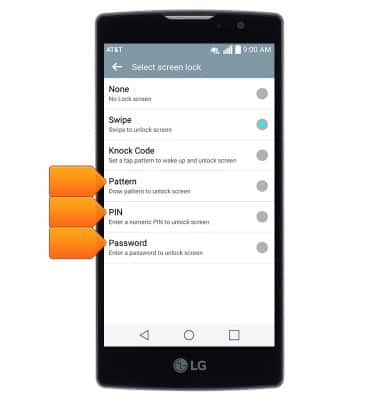
- Asegúrate de que se haya agregado una cuenta de Google.
Importante: Desde la pantalla principal, toca Apps > Settings > pestaña General > Accounts & sync > Add account > Google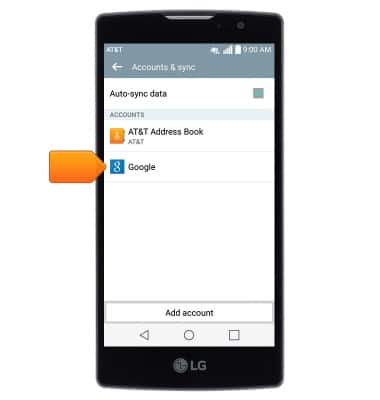
- Para llamar, bloquear o borrar el contenido de un dispositivo perdido en forma remota a través del sitio web Android Device Manager, ve a android.com/devicemanager. Salta al paso 7.
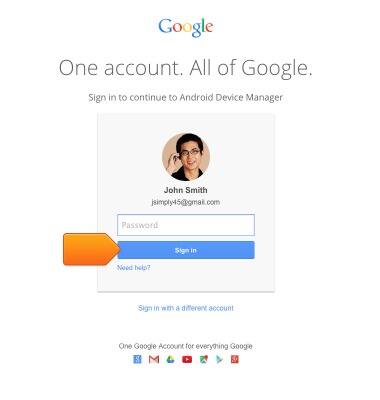
- Para llamar, bloquear o borrar el contenido del dispositivo perdido en forma remota a través de otro dispositivo móvil, ese dispositivo debe tener instalada la aplicación Android Device Manager.
Importante: Desde la pantalla principal, toca Play Store > Search for "Android Device Manager" > toca INSTALL > sigue las indicaciones para instalar la aplicación.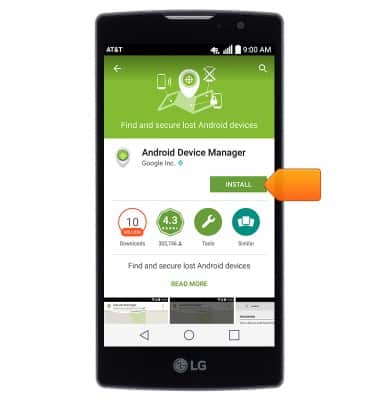
- Toca el ícono Apps y luego toca la aplicación Device Manager.
Importante: Los usuarios nuevos deben tocar "Accept" para continuar.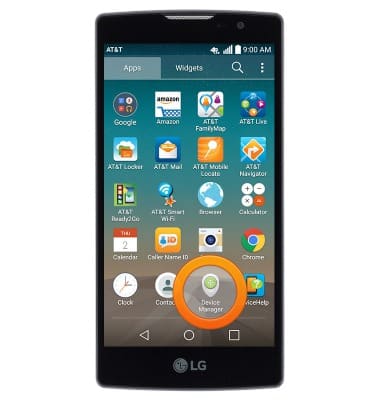
- Ingresa a la cuenta de Google.
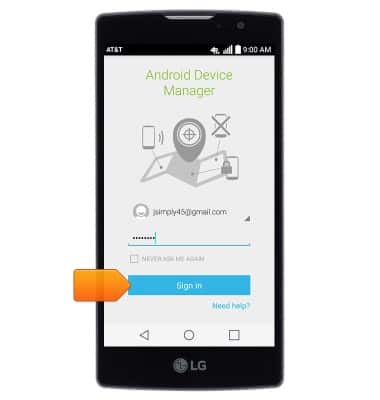
- Toca el ícono de flecha al lado del nombre del dispositivo para seleccionar el dispositivo extraviado. Android Device Manager te mostrará dónde está el dispositivo.
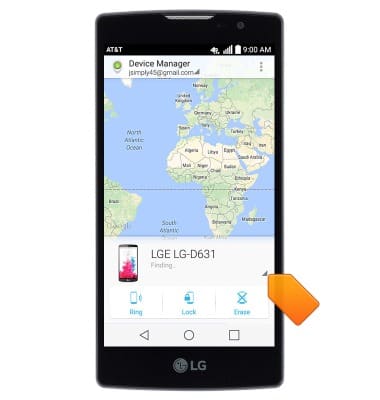
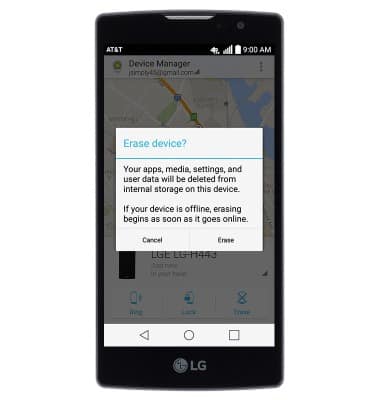
- Selecciona las siguientes opciones:
Importante: Tal vez tengas que habilitar "Lock" y "Erase" antes de poder usarlos.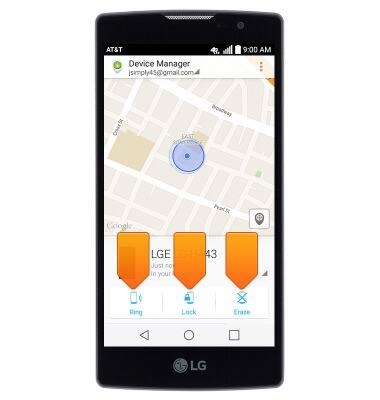
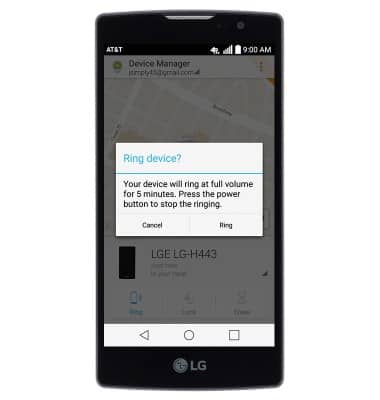
- Ring: el dispositivo suena a todo volumen durante 5 minutos, incluso si está en modo silencioso o de vibración.
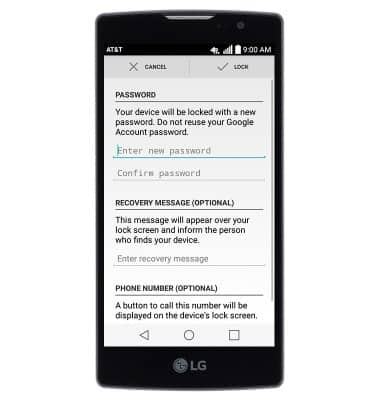
- Lock: bloquea el dispositivo con una contraseña nueva.
- Erase: borra de manera permanente todos los datos del dispositivo.
- Para obtener más información sobre la protección de dispositivos de Google, visita el sitio de ayuda de Google.