Conoce y personaliza la pantalla de inicio
Conoce y personaliza la pantalla de inicio
Añade atajos y miniaplicaciones, obtén acceso al panel de notificaciones, cambio de fondo de pantalla y más.
INSTRUCCIONES E INFORMACIÓN
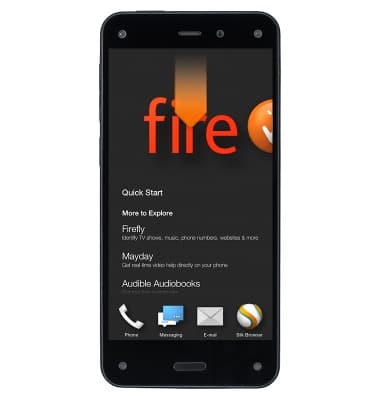
- Con la perspectiva dinámica, el teléfono Fire responde a cómo lo agarras, lo miras y lo usas. Tu teléfono tiene tres pantalla principales: una pantalla central, un panel a la izquierda y un panel a la derecha.
Importante: Para obtener más información, mira el video del teléfono Amazon Fire: navegar por el teléfono..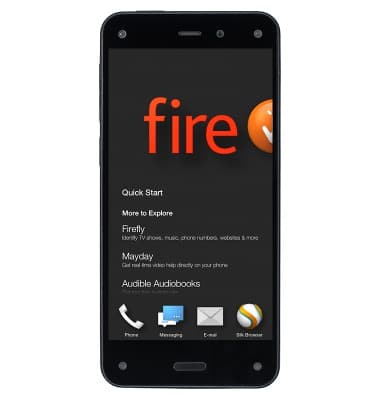
- Para cambiar de carrusel a grilla de aplicaciones, simplemente oprime el botón Home.
Nota: también puedes deslizarte hacia arriba desde los cuatro íconos de aplicaciones en la parte inferior de la vista carrusel, que se convierten en los cuatro íconos en la parte superior de la vista de grilla de aplicaciones.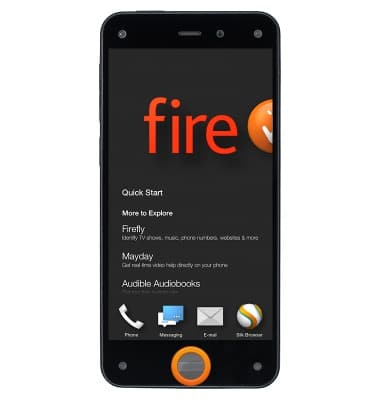
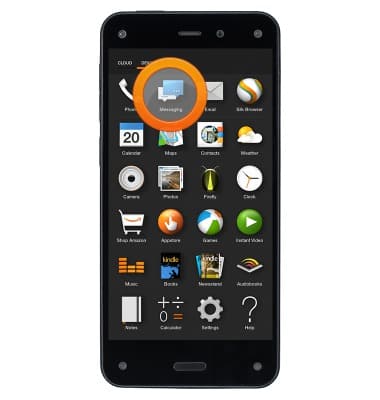
- En la vista de grilla de aplicaciones, mantén oprimida una aplicación y arrástrala para moverla por la pantalla y reorganizar tus aplicaciones.
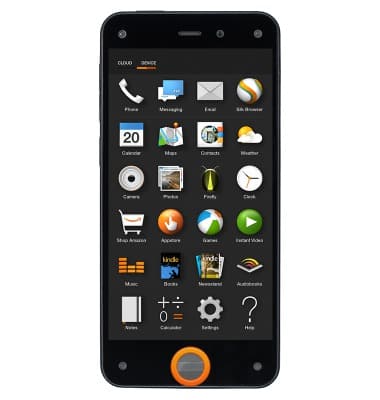
- Oprime el botón Home para volver a la pantalla de inicio.
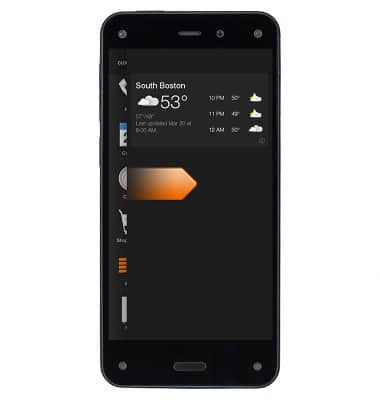
- Para abrir el panel de la derecha, deslízate desde el borde derecho de la pantalla.
Nota: sin importar dónde estés en tu teléfono Fire, el panel de la izquierda incluirá los menús y la navegación. El panel de la derecha mostrará las acciones o información contextual relevante para lo que estás haciendo. Por ejemplo, cuando escuches música, accede al panel de la derecha para ver las letras con X-Ray for Music. Cuando envíes un mensaje de texto, accede al panel de la derecha para adjuntar una foto rápidamente.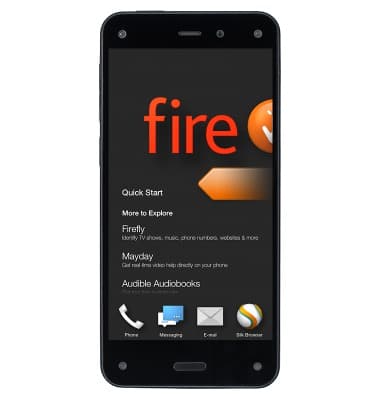
- Para cerrarlo, deslízate desde el centro hacia la derecha.
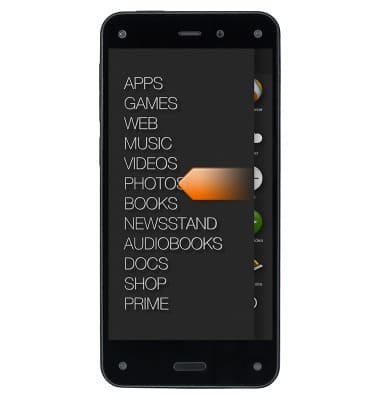
- Para abrir el panel de la izquierda, deslízate desde el borde izquierdo de la pantalla.
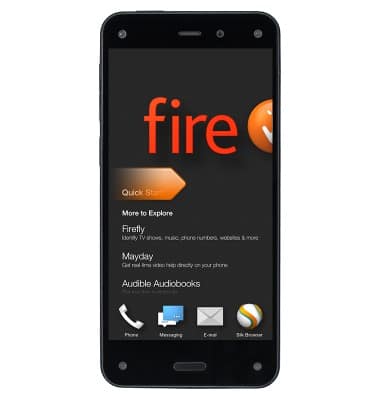
- Para cerrarlo, deslízate desde el centro hacia la izquierda.
- Gira el teléfono o desliza tu dedo desde la parte superior de la pantalla para acceder al panel Quick Actions.
- Desde el panel Quick Actions, puedes activar o desactivar el Wi-Fi, la linterna y el modo avión, y puedes ir rápidamente a Settings.
