Ver y compartir fotografías o videos
Ver y compartir fotografías o videos
Ten acceso, mira y comparte tus fotos y videos.
INSTRUCCIONES E INFORMACIÓN
- En el panel izquierdo de la pantalla principal, toca Photos.
Importante: los videos personales de tu Cloud Drive deben durar menos de 20 minutos para que se pueda hacer streaming en tu teléfono. Si quieres ver videos personales de más de 20 minutos, tienes que transferir el video desde tu computadora al teléfono con un cable micro USB. Los videos personales con Gestión de derechos digitales (DRM) no se pueden ver en tu teléfono.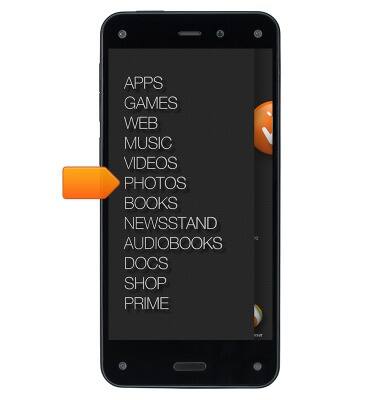
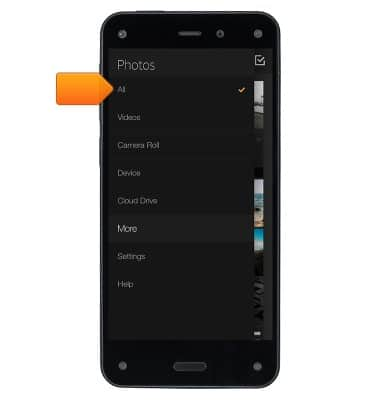
- Ingresa al panel izquierdo y selecciona All para ver las fotos y videos personales almacenados en tu dispositivo o en Cloud Drive.
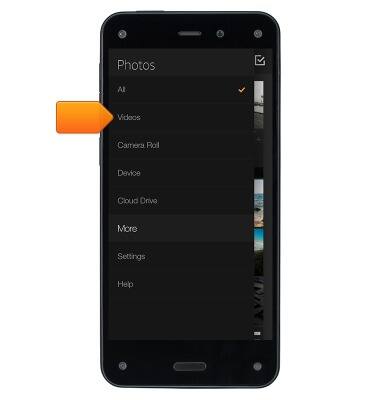
- Selecciona Videos para ver los videos personales almacenados en tu dispositivo o en Cloud Drive.
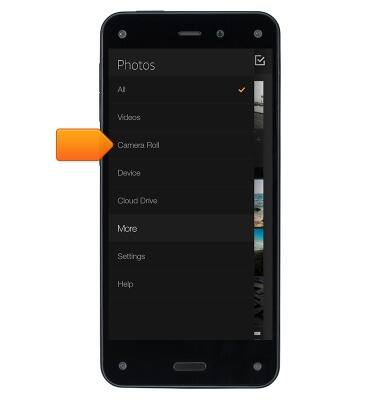
- Selecciona Camera Roll para ver las fotos y videos recientes que tomaste con la cámara.
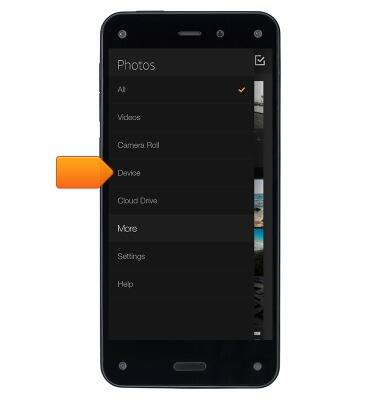
- Selecciona Device para ver las fotos y videos tomados con la cámara, las fotos y videos descargados en tu teléfono o los que descargaste de Internet o archivos adjuntos de correo electrónico.
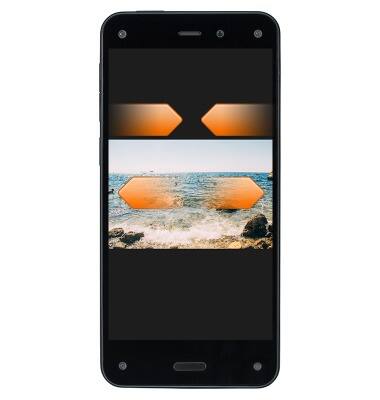
- Mientras miras tus fotos o videos personales, puedes acercar o alejar la imagen al pellizcar hacia afuera con dos dedos para acercar y al pellizcar hacia adentro con dos dedos para alejar.
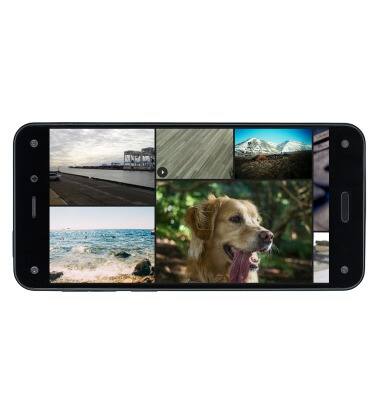
- Pon el teléfono en posición vertical para ingresar al modo Portrait y ver tus fotos y videos en una cuadrícula.
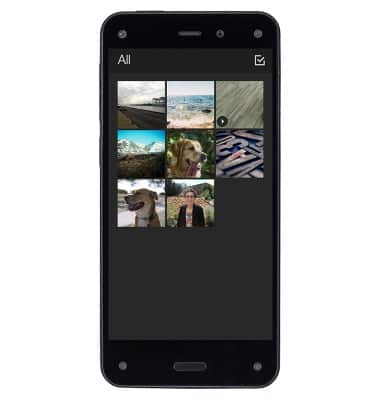
- Coloca el teléfono en posición vertical para ingresar al modo Landscape y ver tus fotos y videos en un mosaico.
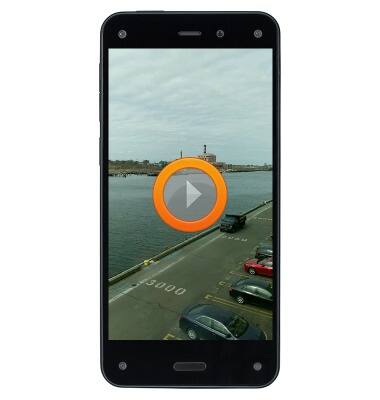
- Toca el ícono Play para reproducir un video personal.
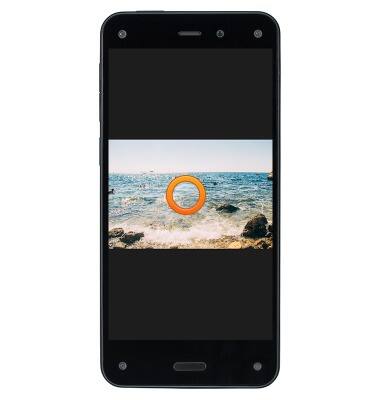
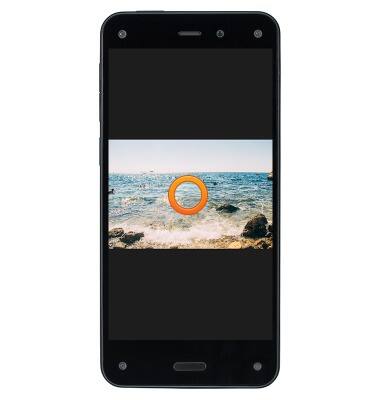
- Mientras ves una foto, tócala para ver la barra de herramientas en la parte inferior de la pantalla.
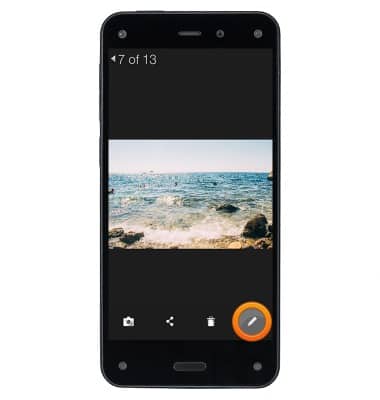
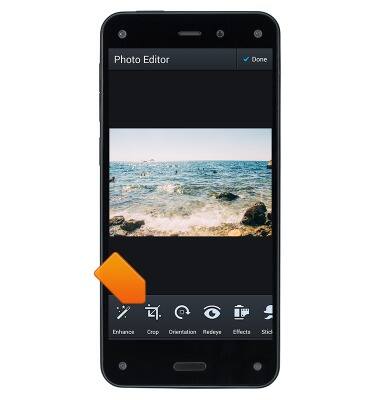
- Toca el ícono Edit para ir al editor de fotos.
- Desplázate por las categorías que están en la parte inferior de la pantalla. Toca una para ingresar a las herramientas de edición y luego toca la herramienta para usarla.
- Después de editar la foto, toca Apply para guardar los cambios.
Importante: si decidiste no usar una herramienta en particular, desplázate de abajo hacia arriba en la pantalla para volver a las categorías del editor de fotos.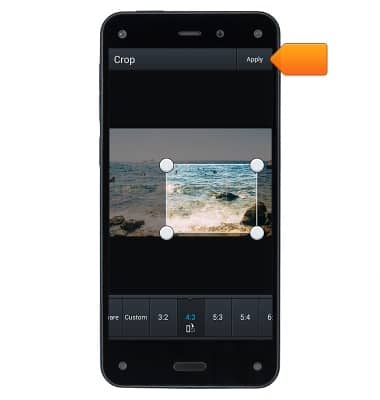
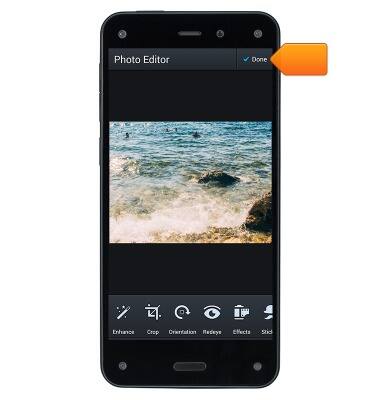
- Cuando termines de usar el editor de fotos, toca Done.
- Para compartir mientras ves una foto, tócala para ver la barra de herramientas en la parte inferior de la pantalla.
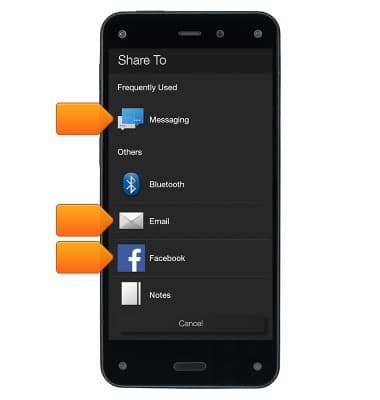
- Toca el ícono Share.
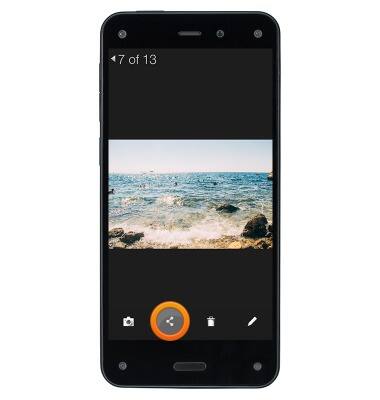
- Elige una de las opciones para compartir la foto por correo electrónico, mensaje de texto o redes sociales.