Enviar y recibir mensajes
Enviar y recibir mensajes
Cómo enviar, recibir y borrar mensajes con fotos (MMS) y de texto (SMS).
INSTRUCCIONES E INFORMACIÓN
- En la pantalla principal de la aplicación, toca el ícono + en la parte superior de la pantalla.
Importante: Para obtener más información, mira el video del teléfono Amazon Fire: Mensajería.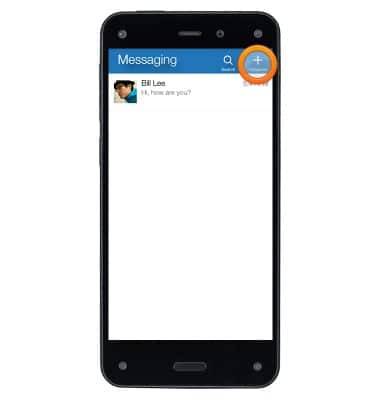
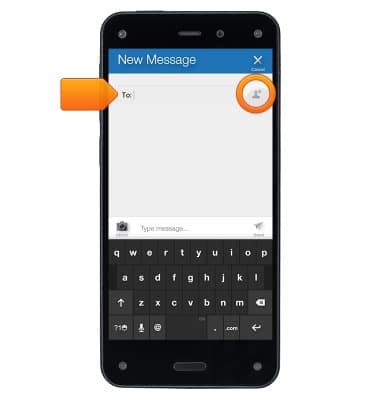
- Ingresa un nombre o número telefónico en el campo To: o toca el ícono Add Contact para buscar o explorar tu lista de contactos.
- Escribe tu mensaje y toca Send.
Importante: Puedes añadir hasta 10 destinatarios en un mensaje de grupo. Los mensajes de grupo se enviarán como mensajes multimedia.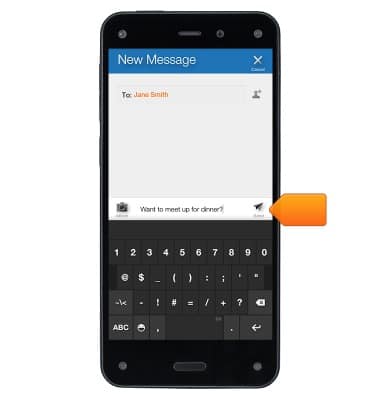
- Toca una conversación de la lista para abrirla.
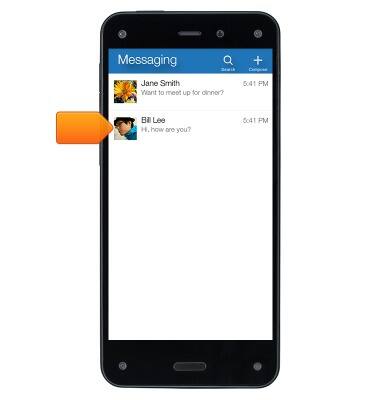
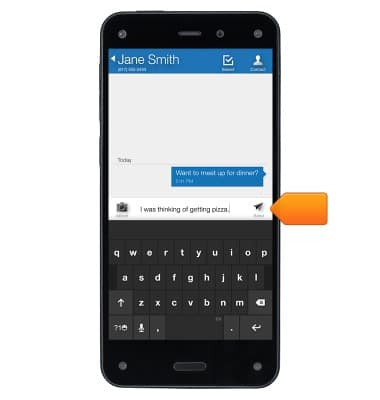
- Escribe tu mensaje y toca Send.
- Mientras ves una conversación, inclina tu teléfono ligeramente a la izquierda o derecha para ver la hora de registro que se muestra en cada burbuja de mensaje.
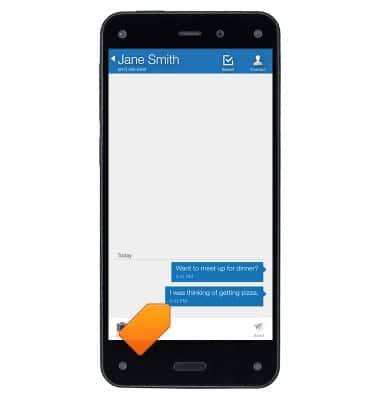
- Añade una foto que ya hayas tomado al acceder al panel derecho y seleccionar la imagen.
Importante: O bien, toca el ícono Camera junto al cuadro de texto y selecciona "Choose Existing Photo". Para tomar una foto nueva, toca el ícono 'Camera' junto al cuadro de texto y selecciona 'Capture a Photo'.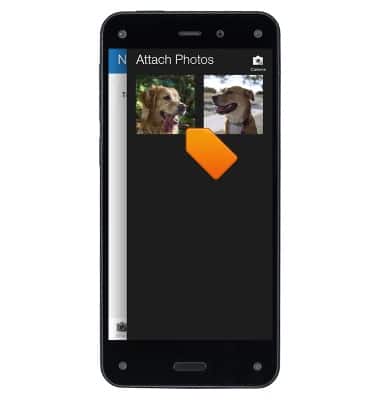
- Toca Send para enviar la(s) foto(s).
Importante: Puedes adjuntar hasta 9 imágenes por mensaje. Los mensajes de grupo se enviarán como mensajes multimedia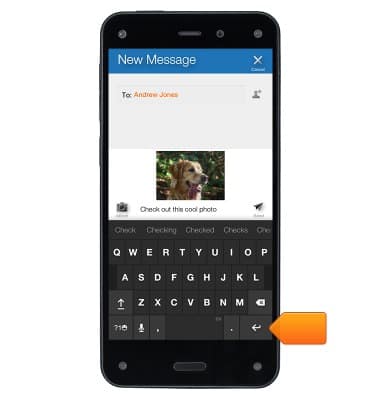
- Para enviar un video, toca el ícono Camera junto al cuadro de texto.
Importante: Toca "Capture a Video" para grabar o enviar un video nuevo.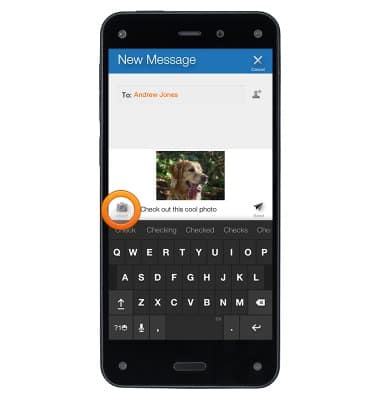
- Selecciona Choose Existing Video para adjuntar un video que ya hayas grabado
Importante: Puedes adjuntar un solo video por mensaje. Solo puedes añadir videos que tengan menos de 30 segundos debido a las limitaciones de tamaño de mensajes de la compañía telefónica.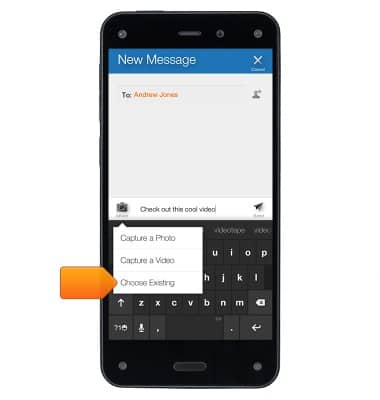
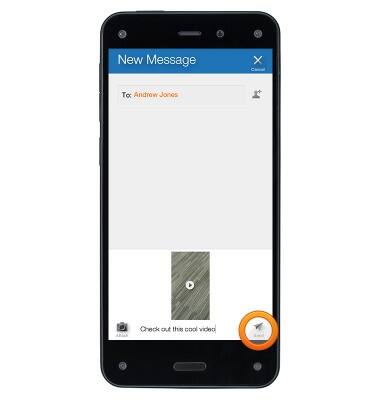
- Toca Send para enviar el video.
- Para copiar, reenviar o eliminar un solo mensaje de una conversación, mantén oprimido el mensaje y luego toca Copy, Forward o Delete.
Importante: Solo puedes eliminar un mensaje a la vez, o eliminar la conversación entera si mantienes oprimida la conversación en tu bandeja de entrada.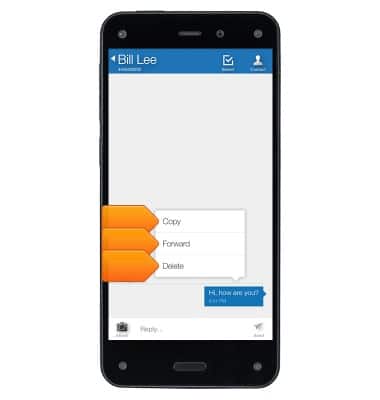
- Para ver una foto en tamaño completo o guardar una que hayas recibido, toca la foto para ver el tamaño completo.
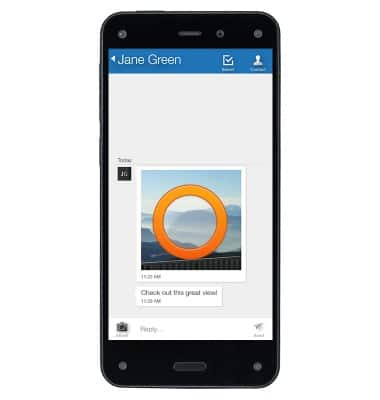
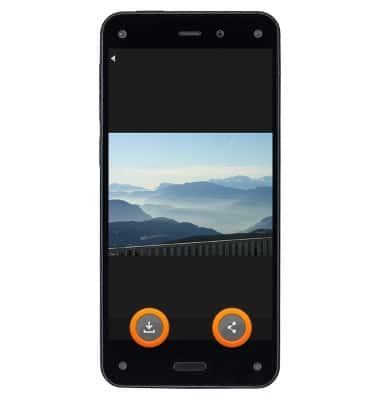
- Toca el ícono Download para guardarla en tu aplicación Photos o toca el ícono Share para compartir la foto por correo electrónico, Facebook, servicio de mensajes, Twitter u otra aplicación instalada.
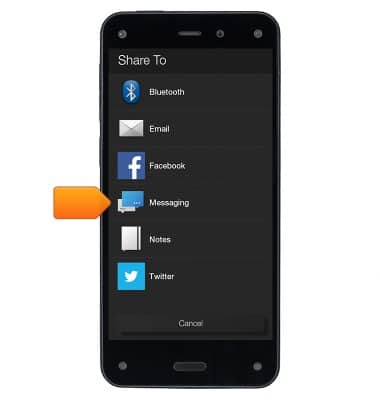
- Para enviar los objetos desde otra aplicación, mientras utilizas aplicaciones como Silk Browser o Notes, verás la opción Share.
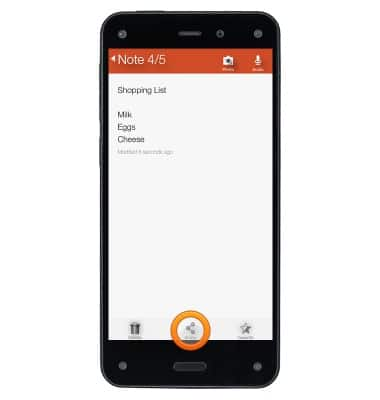
- Desde el menú Share, selecciona Messaging.
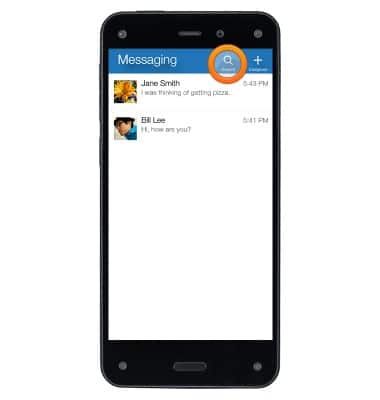
- Para buscar conversaciones, toca el ícono Share en la parte superior de la pantalla principal de aplicaciones.
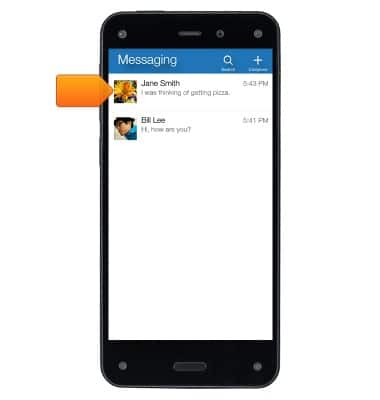
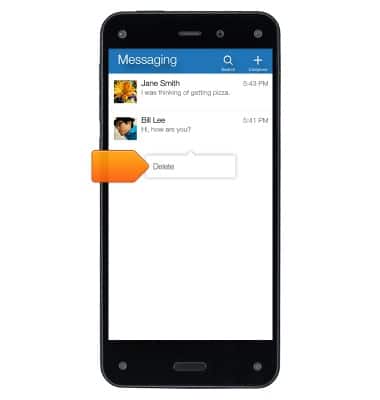
- Para eliminar una conversación, mantén oprimida la conversación en la lista de mensajes.
- Toca Delete.
- Para ver la información de contacto de una persona, desde cualquier lado de la aplicación, toca el ávatar de una persona para ver la tarjeta de contacto instantánea, que muestra las opciones de contacto disponibles, como mensaje de texto, teléfono o correo electrónico.
Importante: Si no están en tu lista de contactos, también encontrarás la opción "Create new contact" o "Add to existing contact". Si ya son un contacto, verás la opción 'Add to VIPs' o 'View Contact'.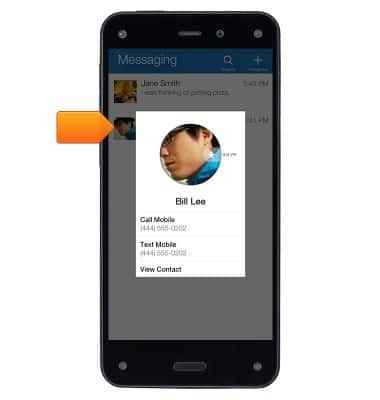
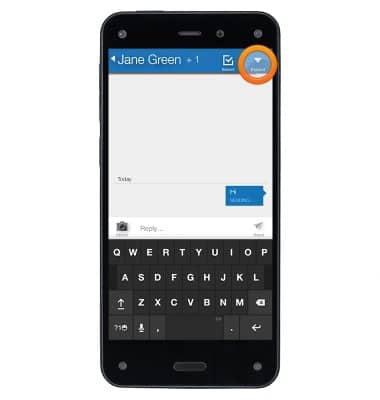
- Para ver los nombres de todos los participantes de una conversación grupal, toca el ícono de la flecha en la parte superior derecha de la pantalla para expandir la lista de destinatarios.