Duración de la batería
Duración de la batería
Consejos y trucos para prolongar la duración de tu batería.
INSTRUCCIONES E INFORMACIÓN
- Tu teléfono Fire no está completamente cargado cuando lo recibes. Tu teléfono Fire viene con un cable micro USB y un transformador para cargar tu teléfono. Si usas el transformador, tu teléfono se cargará en menos de cinco horas.
Importante: carga tu teléfono con el cable USB y el adaptador que vino con tu dispositivo. Si utilizas otro transformador o cable USB, o realizas la carga directamente desde el puerto USB de tu computadora, el tiempo de carga será mayor.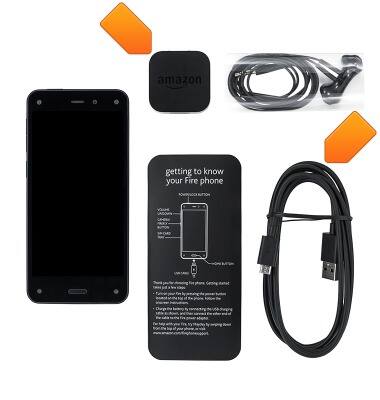
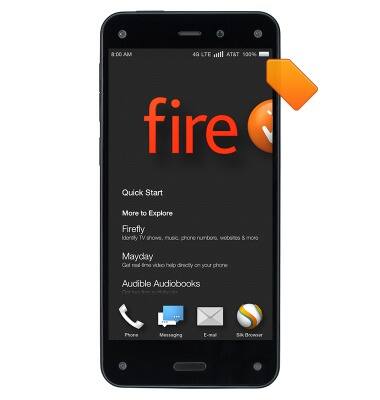
- Para ver el porcentaje de batería y el estado de la carga, inclina tu teléfono hacia la derecha o hacia la izquierda, o echa un vistazo, para observar la barra de estado en la parte superior.
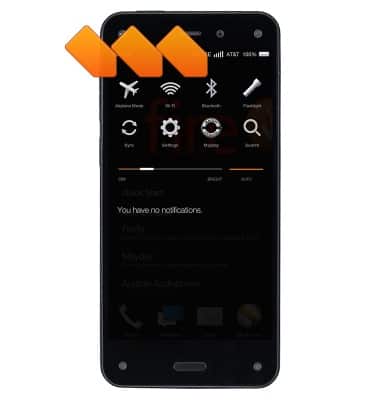
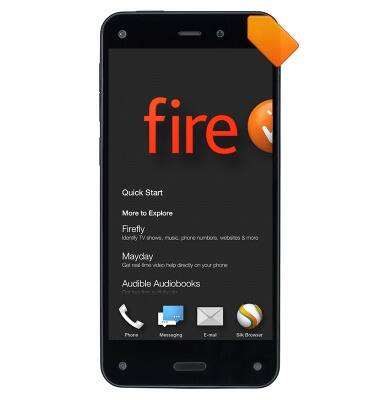
- Para bajar la intensidad del brillo de la pantalla, gira el teléfono o desliza un dedo desde la parte superior de la pantalla para abrir el panel Quick Actions.
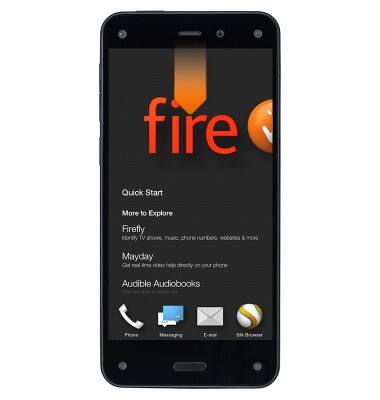
- Mueve la barra de atenuación a una configuración menor o toca Auto para que tu dispositivo ajuste el brillo automáticamente.
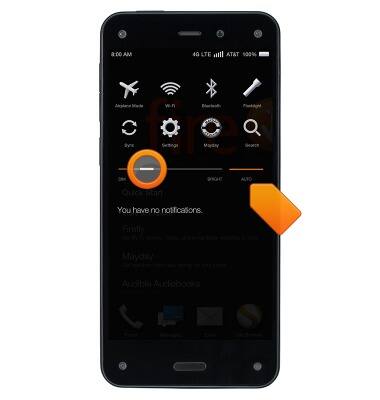
- Para desactivar Wi-Fi y/o Bluetooth desde el panel Quick Actions toca el ícono Wi-Fi o Bluetooth para desactivarlos cuando no los estés usando. Si no necesitas acceso a tu red móvil, toca el ícono Airplane Mode para poner el teléfono en la modalidad para viajes en avión.
- Conecta los audífonos en la entrada correspondiente en la parte superior del teléfono para evitar el uso prolongado de los altavoces del equipo.
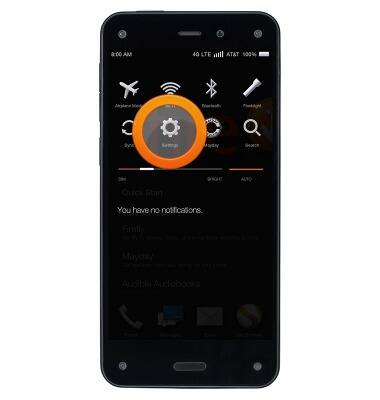
- Para ajustar el timpo de espera de la pantalla, desde el panel Quick Actions, toca el ícono Settings.
- Toca Display.
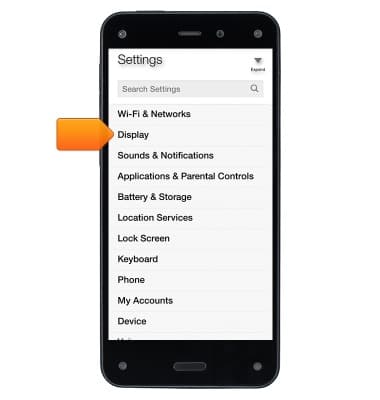
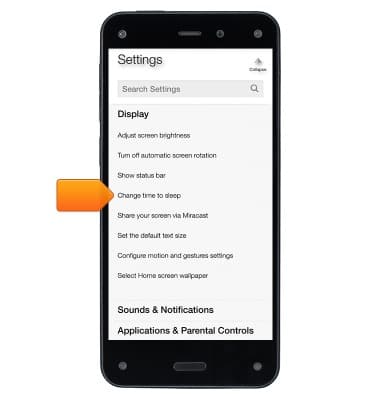
- Toca Change time to sleep para acceder a las configuraciones de tiempo de espera de la pantalla.
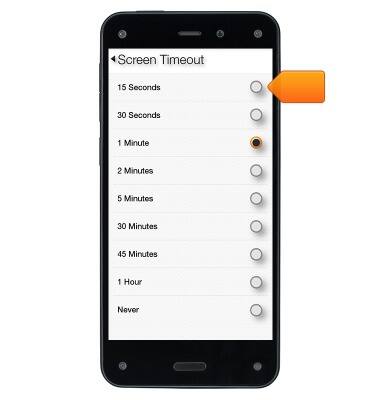
- Selecciona el tiempo que quieres que transcurra antes de que tu teléfono active el modo Sleep cuando no lo estés usando.
- Para reducir la frecuencia de control de la bandeja de entrada para la aplicación de correo electrónico, desde el panel Quick Actions, toca el ícono Settings.

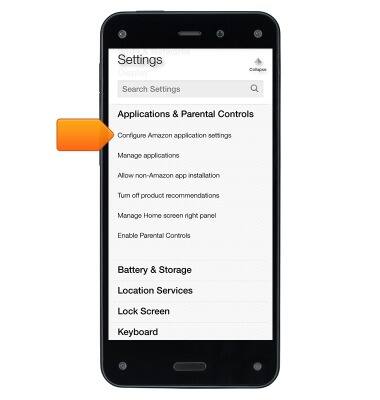
- Toca Applications & Parental Controls.
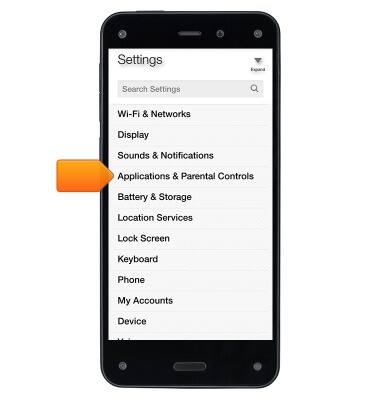
- Toca Configure Amazon application settings.
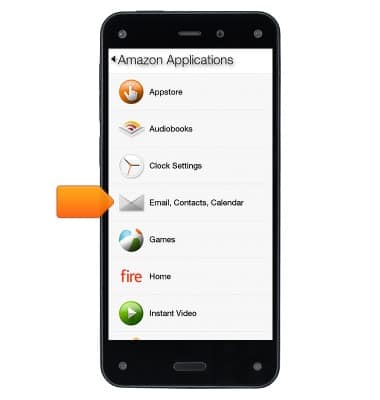
- Toca Email, Contacts, Calendar.
- Selecciona una cuenta de correo electrónico.
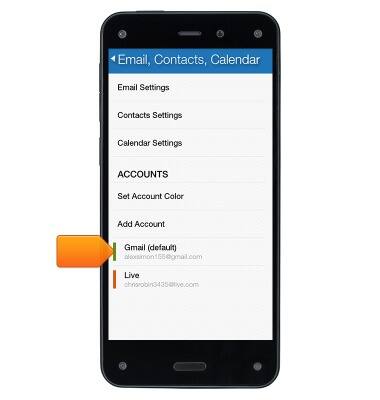
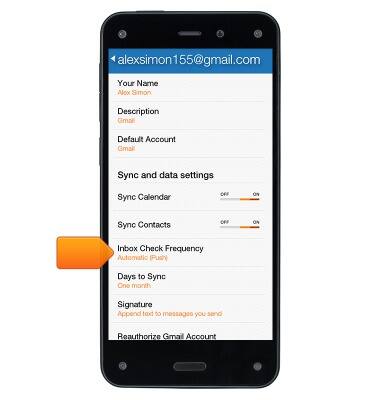
- Toca Inbox Check Frequency para cambiar la frecuencia con la que controlas la bandeja de entrada para ver los correos elecrónicos nuevos de esa cuenta.