Teclado y escritura
Teclado y escritura
Cómo usar el teclado, usar voz a texto, acceder a las configuraciones del teclado y más.
INSTRUCCIONES E INFORMACIÓN
- Toca los íconos de teclado para ingresar los caracteres deseados.

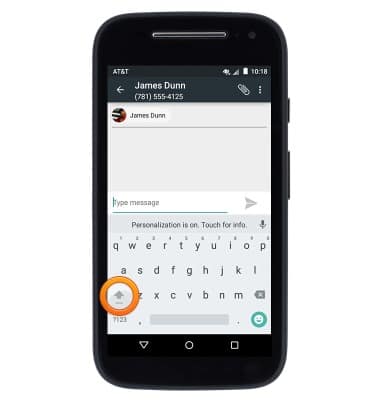
- Toca el ícono Shift para que la siguiente letra aparezca en mayúscula. Presiona nuevamente para activar mayúsculas. Toca una vez más para volver a habilitar las minúsculas.
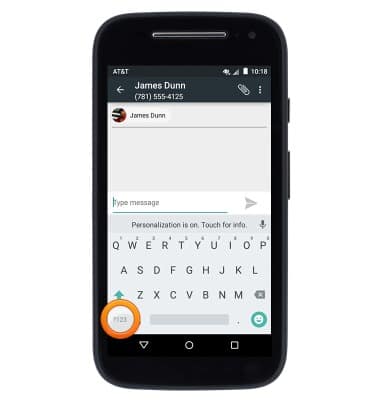
- Toca el ícono ?123 para obtener acceso a los símbolos y caracteres especiales.
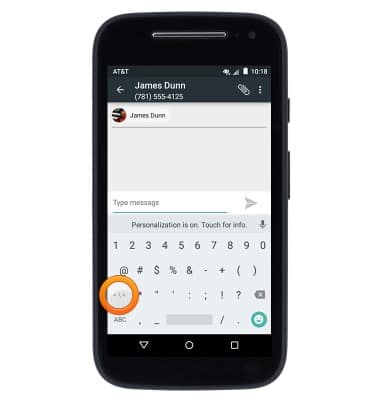
- Toca el ícono Symbols para obtener acceso a símbolos adicionales.
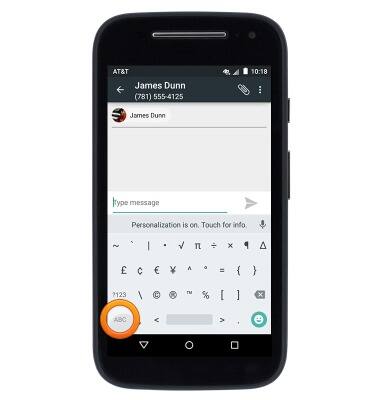
- Toca el ícono ABC para volver al teclado alfanumérico estándar.
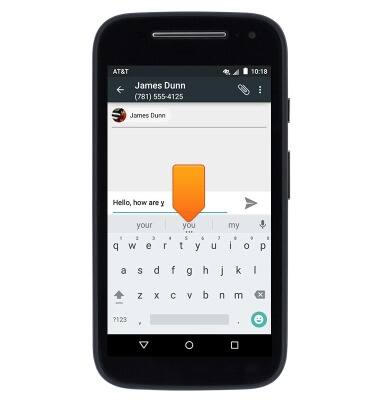
- Mientras escribes, aparecerán sugerencias de autocompletado en la parte superior del teclado. Toca la sugerencia que deseas ingresar.
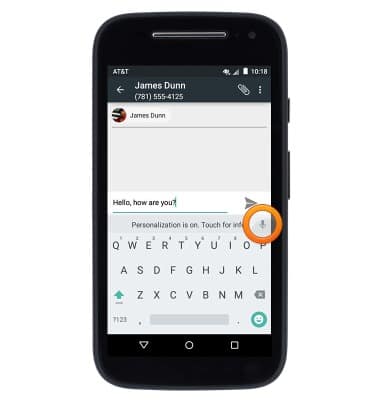
- Para usar la función de voz a texto, toca el ícono Microphone.
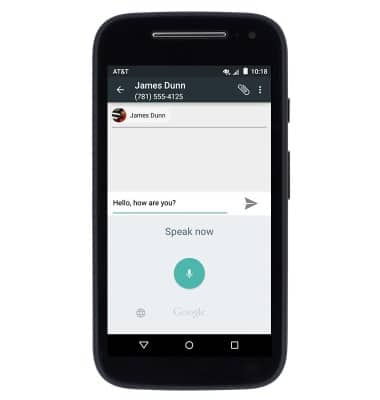
- Di el mensaje que deseas.
- Para copiar el texto, toca y mantén presionado el texto en cuestión.
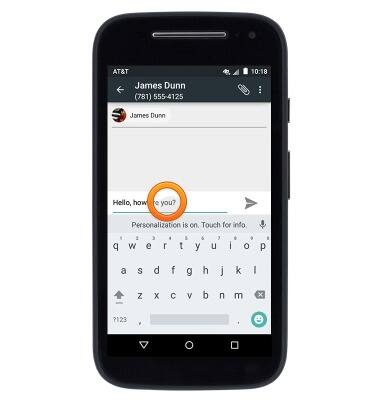
- Arrastra los marcadores de selección para modificar la selección.
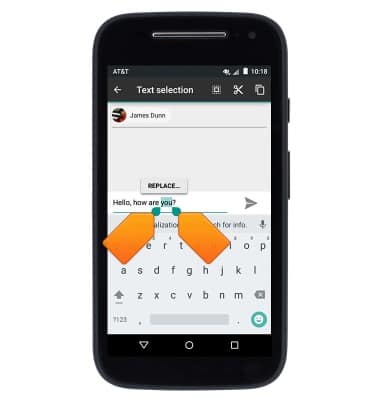
- Toca el ícono Copy.
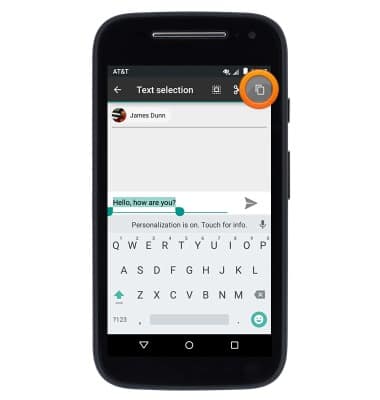
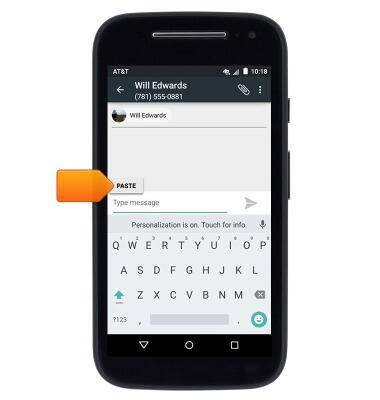
- Para pegar, primero busca y luego mantén presionado dentro del campo de texto deseado.
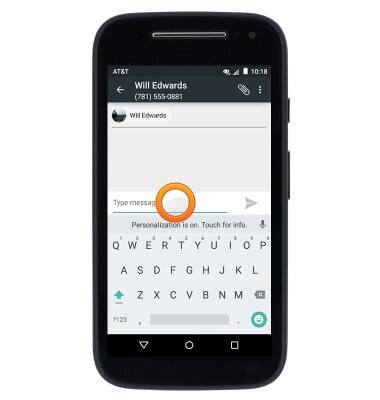
- Toca PASTE.
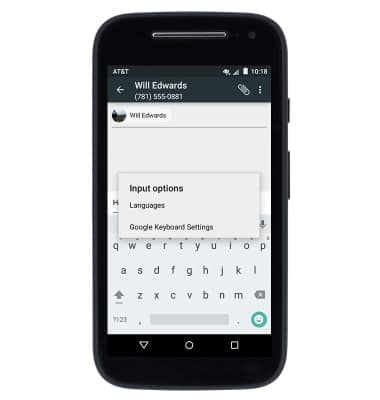
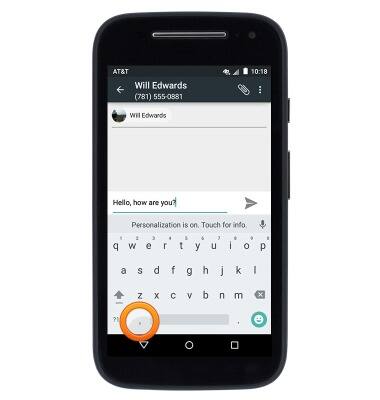
- Para obtener acceso al teclado y a las configuraciones de ingreso, mantén oprimido el ícono Comma.
- Suelta cuando aparezca el ícono Settings.
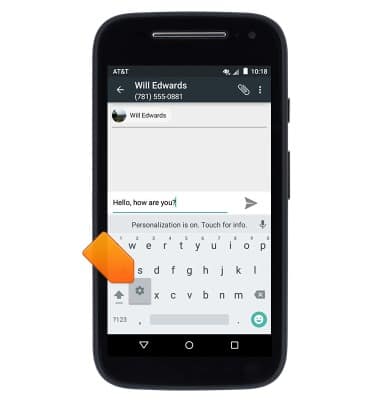
- Toca para tener acceso a las opciones deseadas.