Calendario
Calendario
Aprende a acceder al calendario y a administrar eventos.
INSTRUCCIONES E INFORMACIÓN
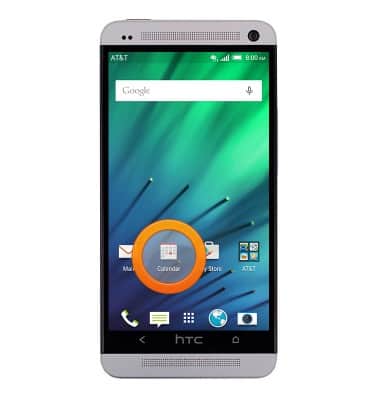
- En la pantalla de inicio, toca Calendar.
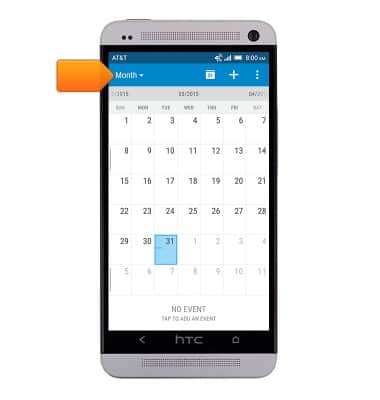
- Para cambiar la vista del calendario, toca el menú View y luego la opción que desees.
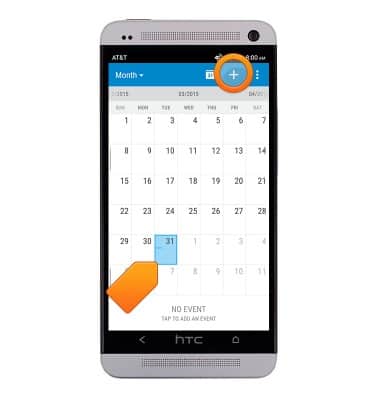
- Para añadir un evento, primero toca la fecha deseada y luego el ícono Add.
- Toca el campo Event name para ingresar el título del evento.
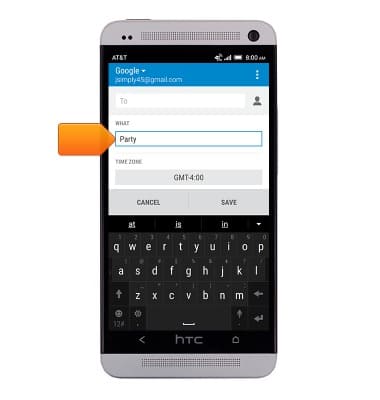
- Para establecer el horario del evento, ve hasta el campo FROM time y tócalo.
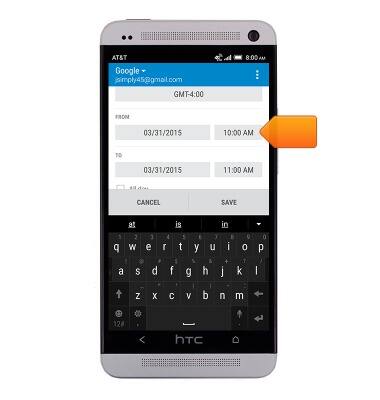
- Deslízate hacia arriba o abajo para ajustar el horario de inicio del evento.
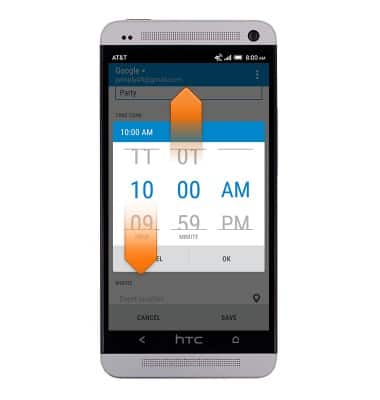
- Toca OK.
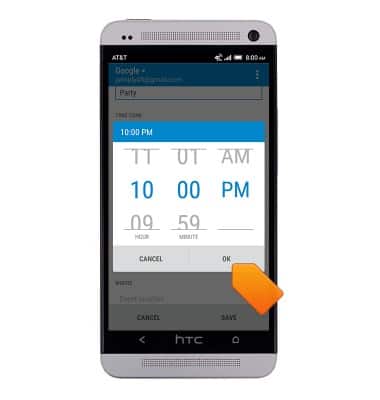
- Toca el campo TO time.
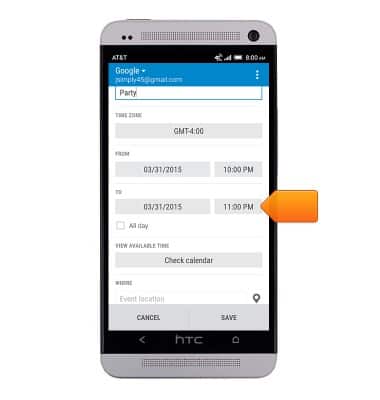
- Deslízate hacia arriba o abajo para ajustar el horario de finalización del evento.
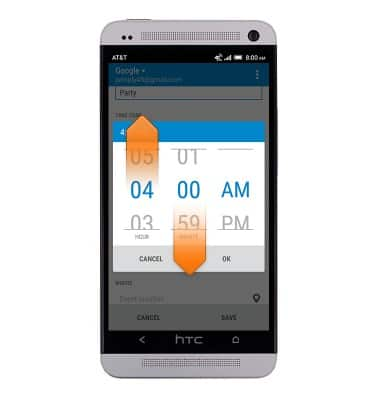
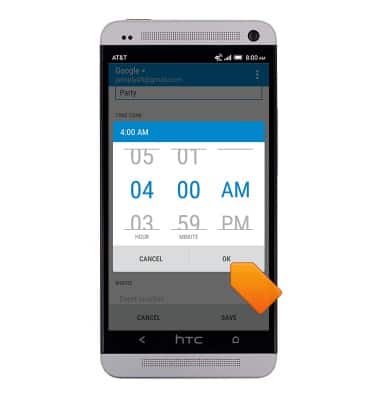
- Toca OK.
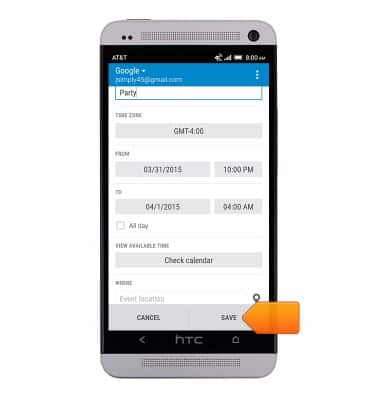
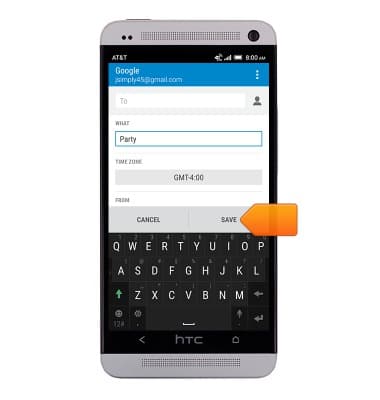
- Realiza los cambios que desees y toca SAVE.
- Para editar un evento, toca el evento que corresponda.
Importante: Solo podrás editar los eventos creados por ti.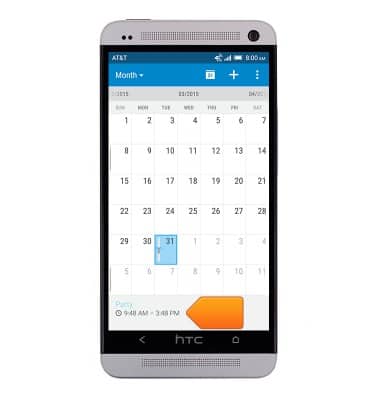
- Toca EDIT.
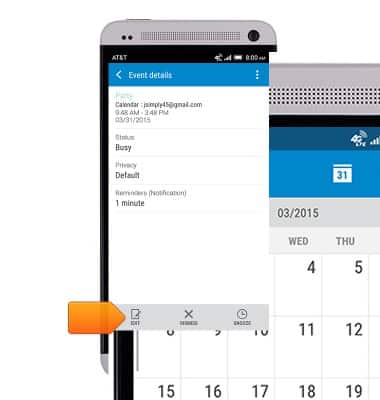
- Haz cualquier cambio que desees, luego toca SAVE.
- Para eliminar un evento, toca el ícono Menu.
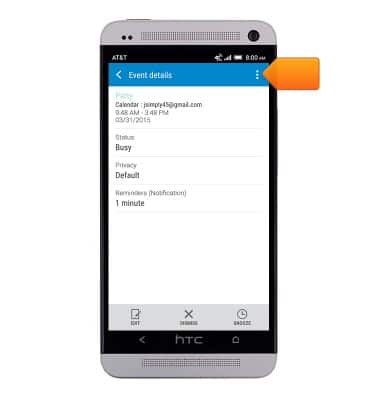
- Toca Delete event.
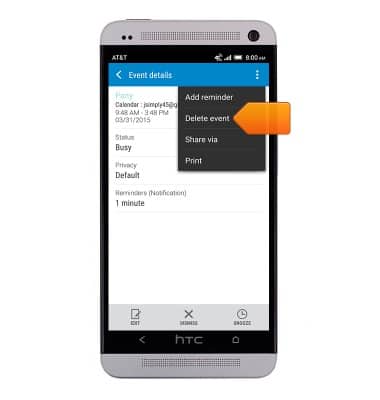
- Toca OK.

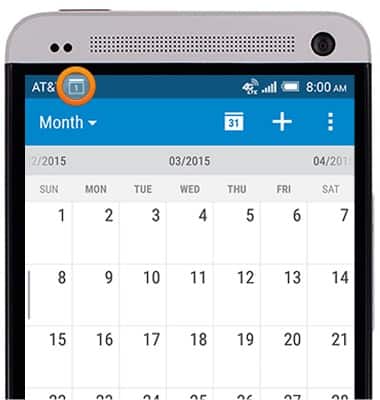
- Cuando se aproxime un evento, el ícono Event aparecerá en la barra de notificaciones.