Teclado y escritura
Teclado y escritura
Cómo usar el teclado, usar voz a texto, acceder a las configuraciones del teclado y más.
INSTRUCCIONES E INFORMACIÓN
- Mientras ingresas el texto, toca el ícono Shift para habilitar la tecla Shift.
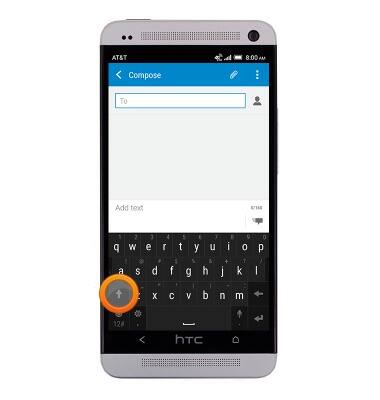
- Toca dos veces el ícono Shift para habilitar las MAYÚSCULAS.
Importante: aparecerá una línea debajo del ícono Shift para indicar el bloqueo de mayúsculas.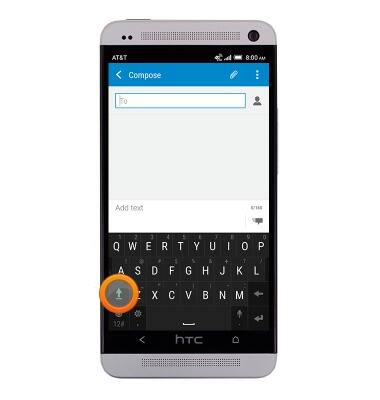
- Toca el ícono "12#" para ver los números y caracteres especiales.
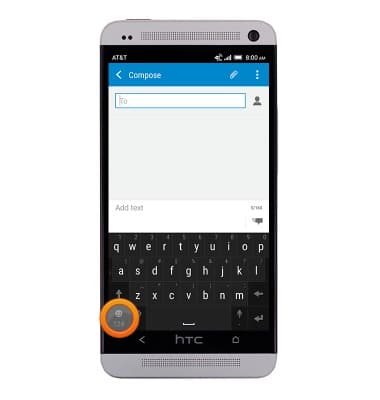
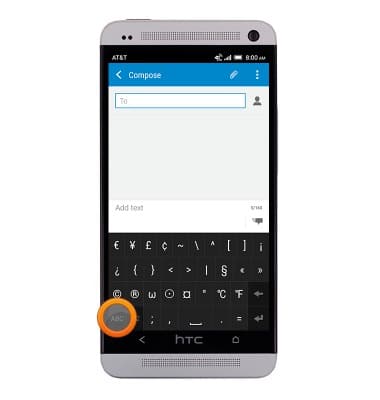
- Toca el ícono Page para ver más caracteres especiales.
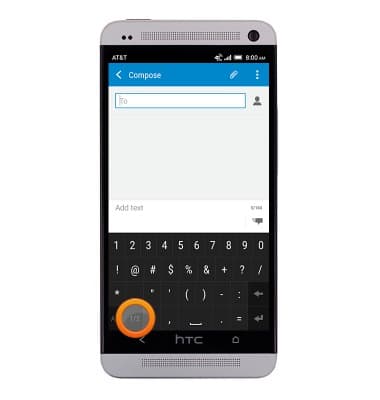
- Toca el ícono "ABC" para volver a las letras.
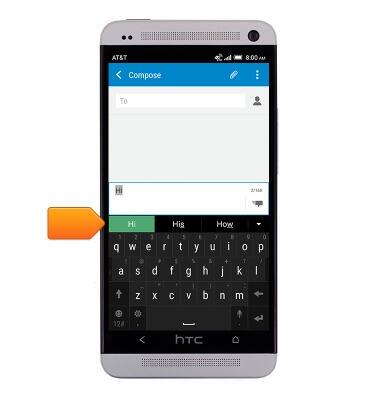
- Las sugerencias de autocompletar se muestran en el espacio que está sobre el teclado. Toca la sugerencia que deseas para reemplazar el texto resaltado.
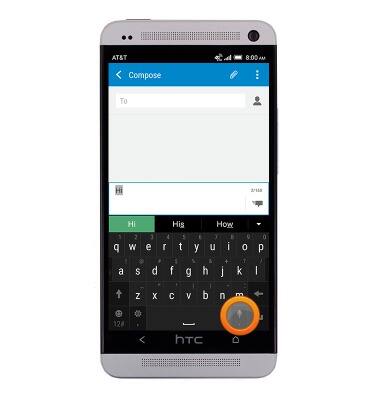
- Mantén presionado el ícono Microphone para habilitar las funciones de voz a texto.
- Para copiar el texto, toca y mantén presionado el texto en cuestión.
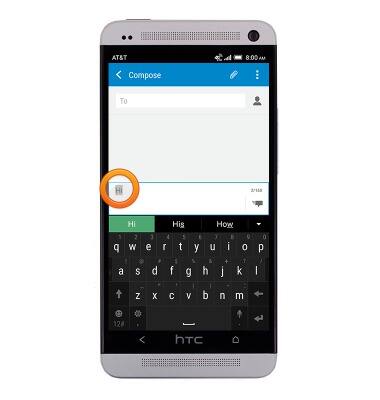
- Usa los corchetes de selección para ajustar la selección que deseas.
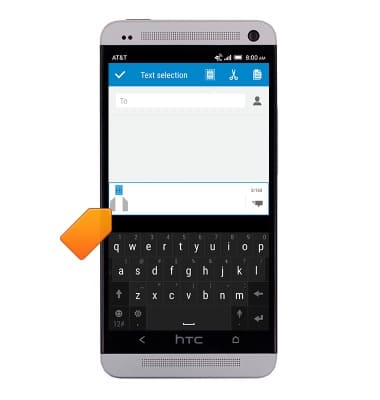
- Toca el ícono Copy.

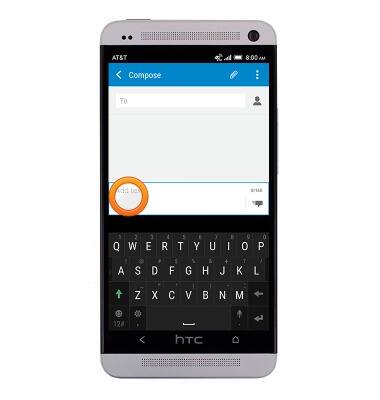
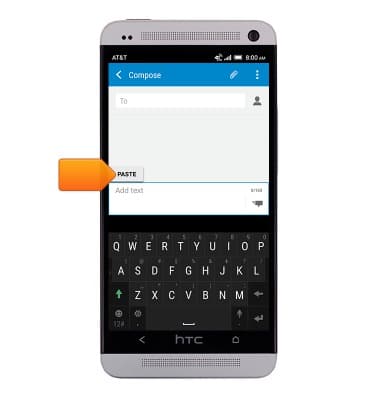
- Mantén presionado el lugar deseado en el que quieres copiar el texto copiado.
- Toca PASTE.
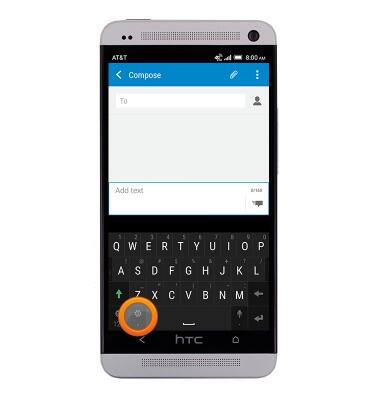
- Para tener acceso a las configuraciones del teclado, mantén presionada la tecla coma hasta que aparezce el ícono Settings y luego libera.