Conoce y personaliza la pantalla de inicio
Conoce y personaliza la pantalla de inicio
Realiza cambios en las aplicaciones, miniaplicaciones, carpetas, fondos de pantalla, paneles de la pantalla principal y botones táctiles de inicio.
INSTRUCCIONES E INFORMACIÓN
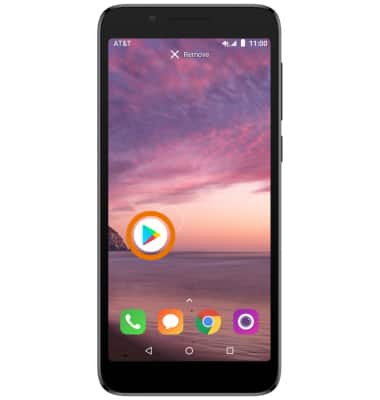
- AÑADE UNA APLICACIÓN EN LA PANTALLA PRINCIPAL: en la pantalla principal, deslízate hacia arriba para tener acceso a la bandeja de aplicaciones, y luego mantén seleccionada y arrastra la aplicación hasta la ubicación que desees en la pantalla principal.
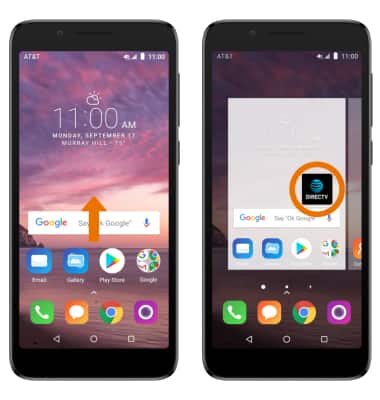
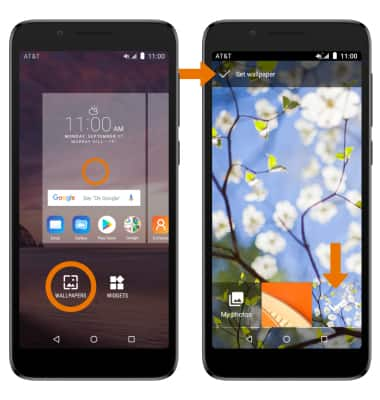
- AÑADE UNA MINIAPLICACIÓN: mantén seleccionado un espacio vacío en la pantalla principal, luego selecciona WIDGETS. Selecciona y arrastra la miniaplicación que quieras hasta la ubicación que desees.
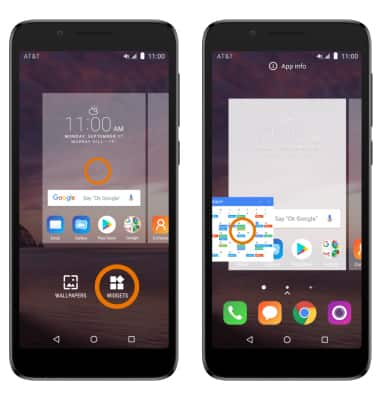
- AGREGAR UNA CARPETA: selecciona y arrastra la aplicación que desees en la parte superior de otra aplicación que desees. Se crea automáticamente una nueva carpeta.
Importante: para eliminar una carpeta, quita todas las aplicaciones de allí. La carpeta se eliminará automáticamente.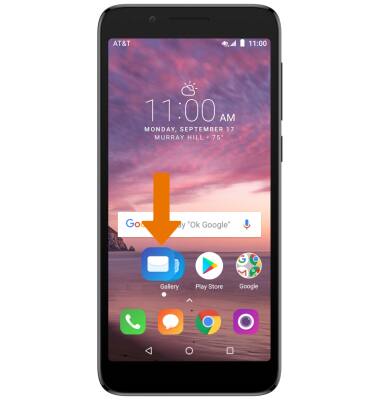
- CAMBIAR EL FONDO DE PANTALLA: mantén seleccionado un espacio vacío en la pantalla principal > selecciona WALLPAPERS > el fondo de pantalla que desees > Set wallpaper.
- CONFIGURA EL PANEL PRINCIPAL DE LA PANTALLA PRINCIPAL: mantén seleccionado un espacio vacío en la pantalla principal, luego mantén seleccionado y arrastra el panel de la pantalla principal que elijas hacia la izquierda. El panel que está en el extremo más izquierdo es la pantalla principal predeterminada.
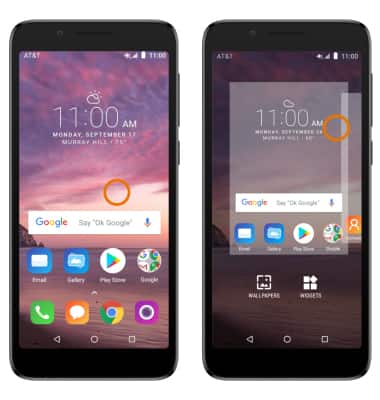
- AÑADIR/ELIMINAR EL PANEL DE LA PANTALLA PRINCIPAL: selecciona y arrastra una aplicación hasta el borde derecho de la pantalla. Se creará automáticamente un nuevo panel de la pantalla principal.
Importante: para eliminar un panel de pantalla principal, elimina todas las aplicaciones del panel que elijas. El panel se eliminará automáticamente.