Calendario
Calendario
Obtén información sobre cómo acceder al calendario y administrar eventos.
INSTRUCCIONES E INFORMACIÓN
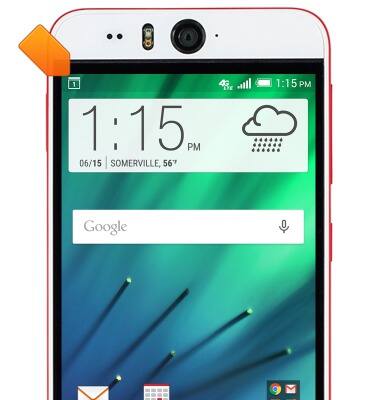
- En la pantalla de inicio, toca Calendario.

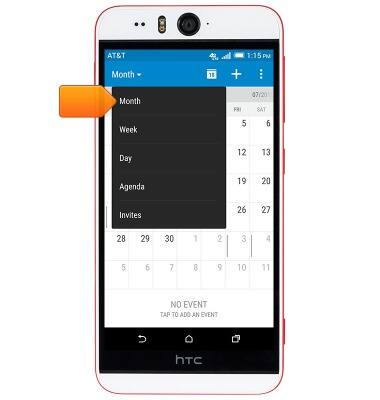
- Para cambiar la vista del calendario, toca el botón Ve menú desplegable.

- Toca la opción deseada.
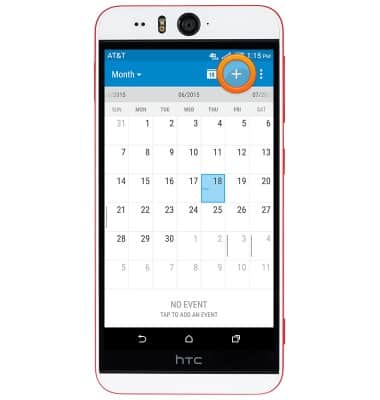
- Para crear un nuevo evento de calendario, toca el icono Añadir icono.
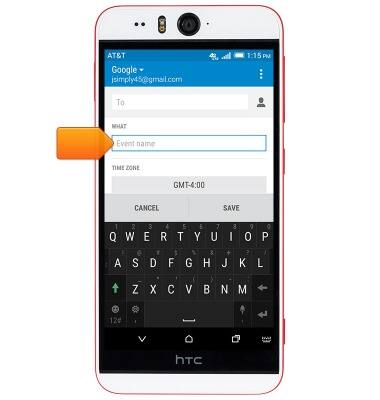
- Introduzca el título del evento deseado en el Campo Nombre del evento.
- Para establecer la fecha de inicio del evento, toca el botón Campo de fecha FROM.

- Desplázate hasta la fecha deseada y luego toca OK.
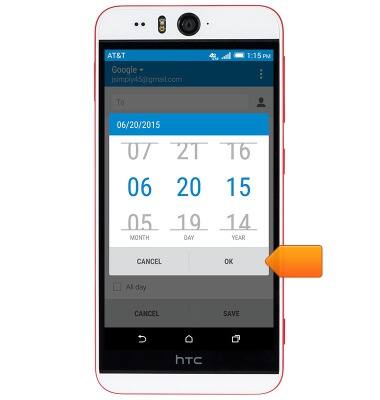
- Para establecer la hora de inicio del evento, toca el botón Campo de tiempo FROM.

- Desplázate hasta la hora deseada y luego toca OK.
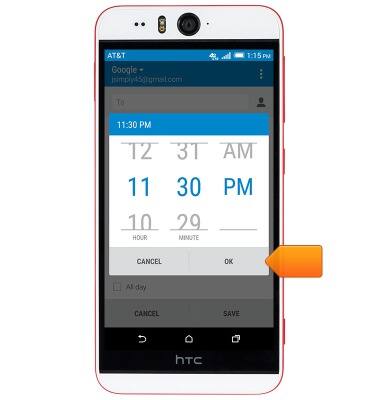
- Toca el icono Hasta la fecha y Campos de tiempo TO para establecer la fecha y hora de finalización del evento.
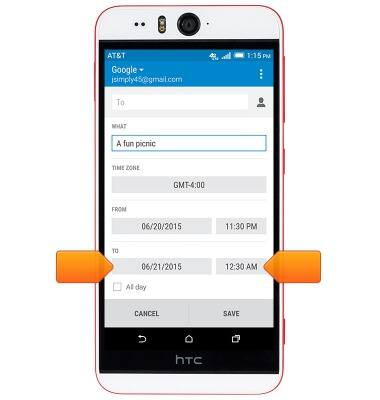
- Para editar el recordatorio del evento, desplázate y toca el icono Campo de tiempo RECORDATORIOS.
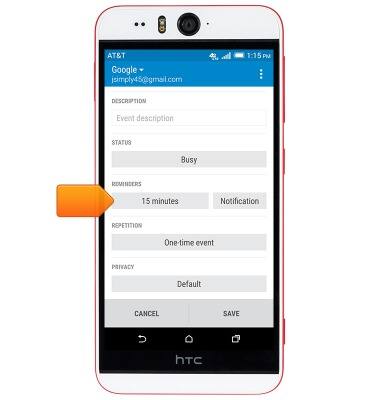
- Toca la opción deseada.
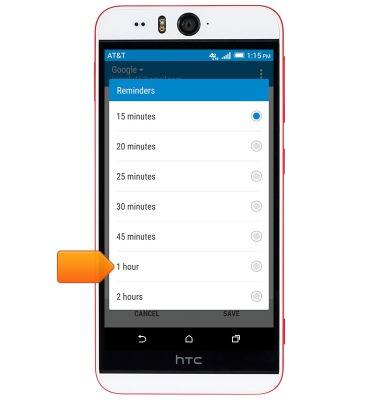
- Edita los detalles adicionales del evento como desees, luego toca SAVE.

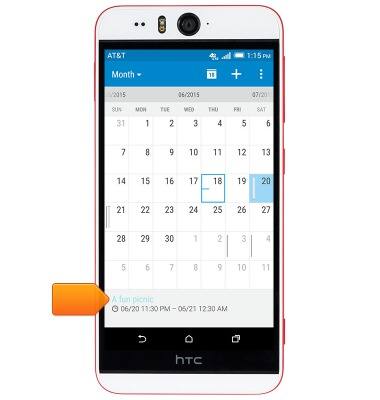
- Para editar o eliminar un evento, navega y luego toca la fecha del evento deseado.

- Toca el evento deseado.
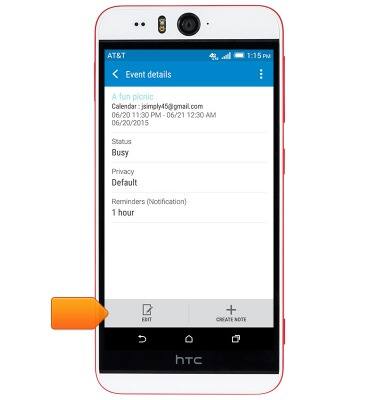
- Para editar los detalles del evento, toca EDIT.
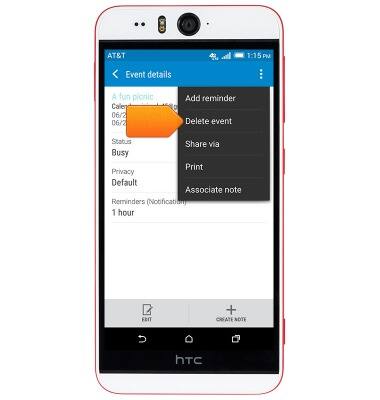
- Para eliminar el evento, toca el icono Icono de menú.
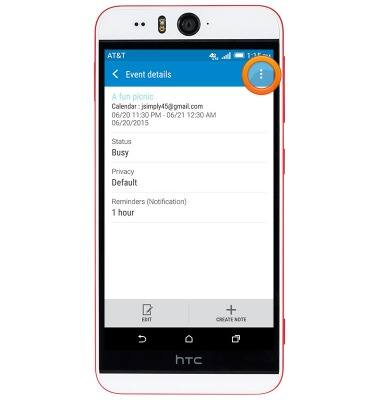
- Toca Eliminar evento.
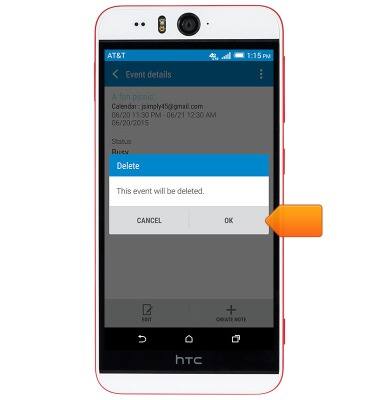
- Toca OK.
- Cuando se acerca un evento de calendario, el Icono de evento aparecerá en la barra de notificaciones.