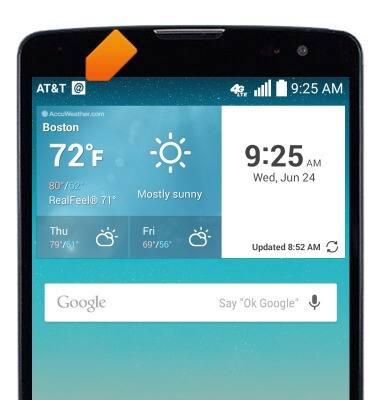
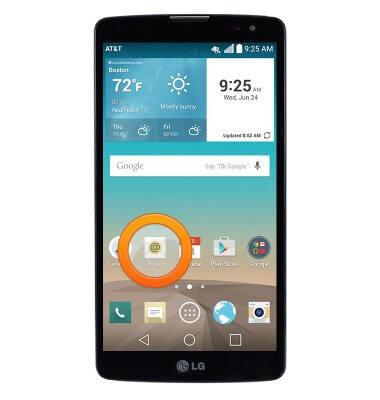
- Desde la pantalla de inicio, toca Email.
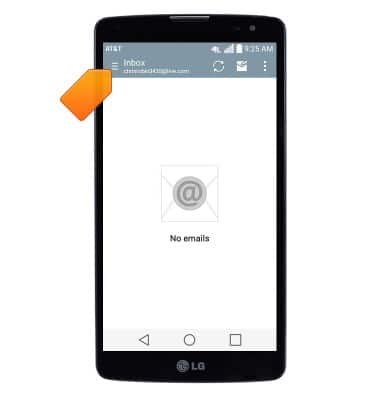
- Toca la pestaña Mailbox para alternar entre casillas de correo electrónico.
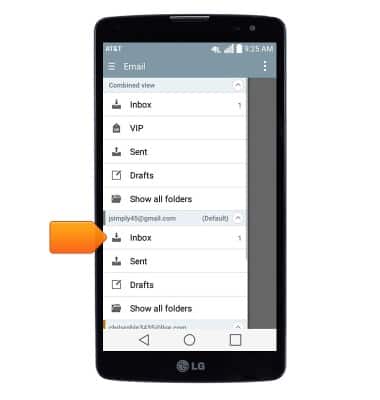
- Toca el buzón que desees.
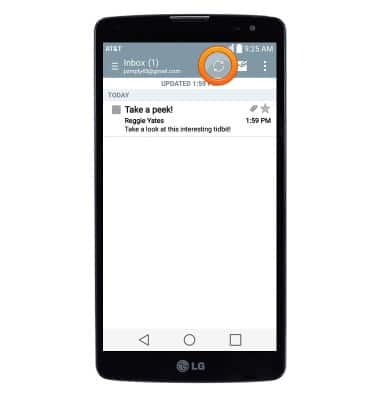
- Toca el ícono Refresh para actualizar tu bandeja de entrada.
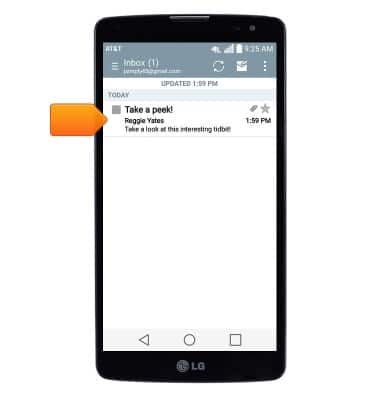
- Toca para ver el correo electrónico deseado.
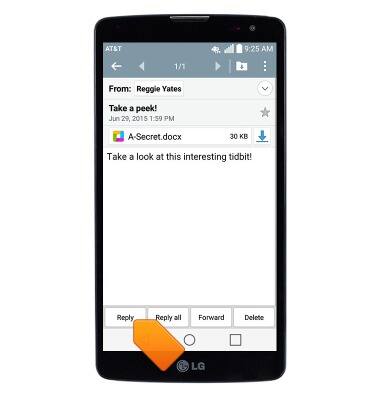
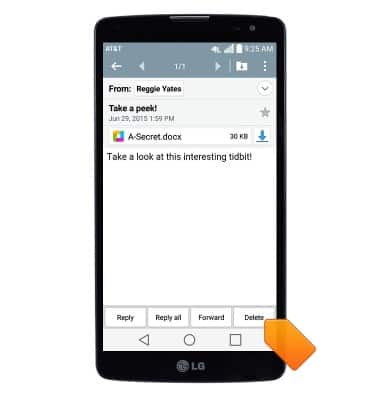
- Toca Reply para contestar al autor de un correo electrónico.
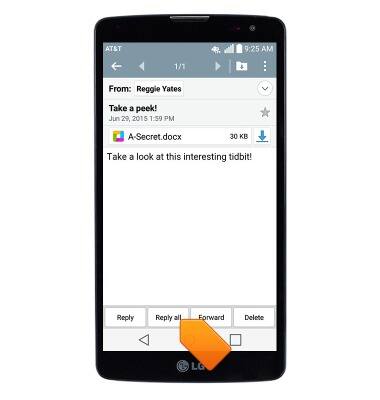
- Toca Reply all para contestar al autor y todos los otros destinatarios de un correo electrónico.
- Toca Forward para reenviar un correo electrónico a nuevos destinatarios.
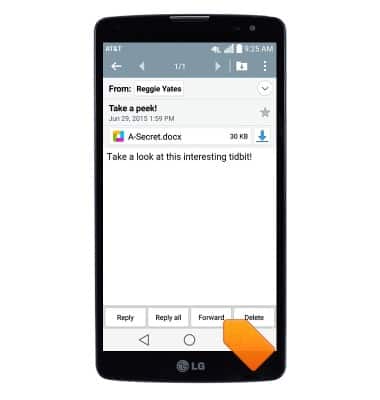
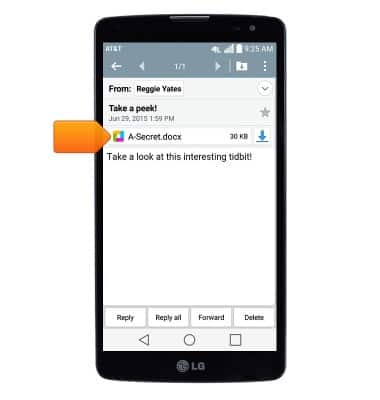
- Para ver un adjunto, toca el que quieras.
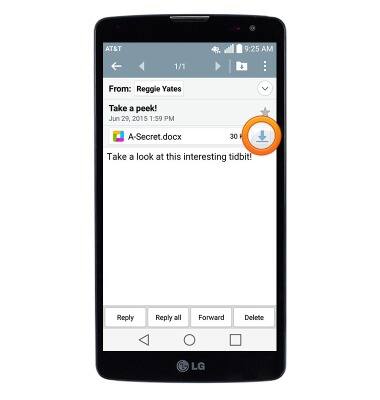
- Para guardar un adjunto, toca el ícono Download junto al adjunto deseado.
- El archivo se guardará en la ubicación indicada de almacenamiento.
Importante: los archivos adjuntos se guardan en la carpeta "Download" en forma predeterminada (Apps > File Manager). Las imágenes también se pueden ver en Gallery.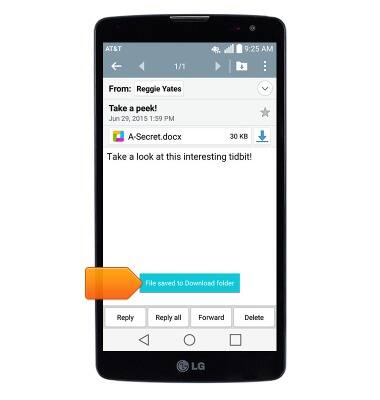
- Para eliminar un correo electrónico, toca Delete.
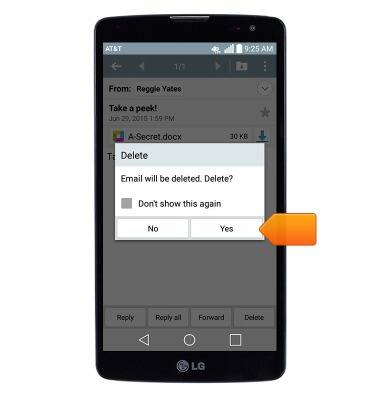
- Toca Yes.
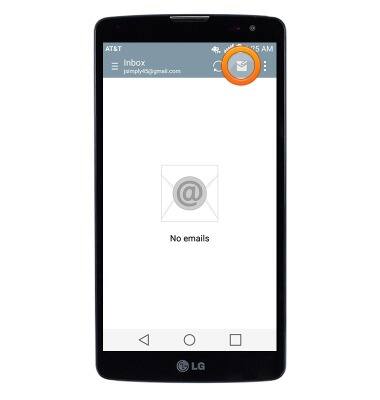
- Para redactar un nuevo correo electrónico, toca el ícono Compose.
- Ingresa los destinatarios deseados en el campo To.
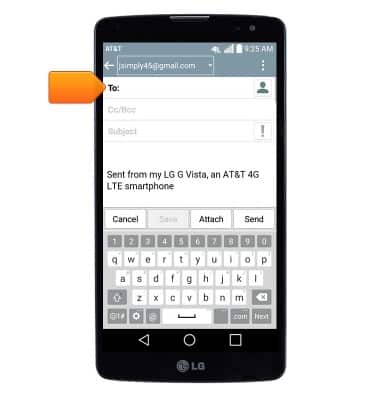
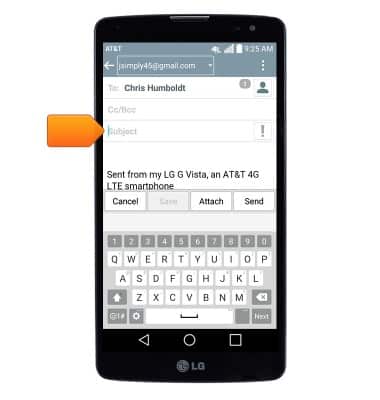
- Toca el campo Subject y luego ingresa el asunto del correo electrónico.
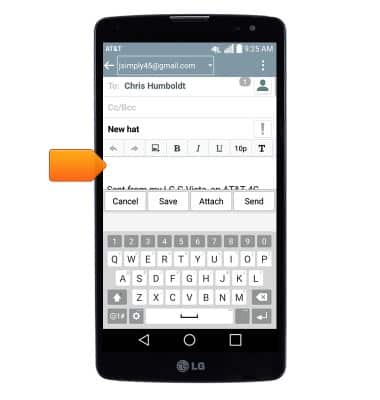
- Toca el campo Message y luego ingresa el mensaje deseado.
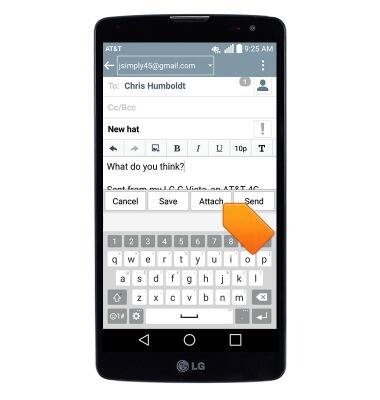
- Para adjuntar un archivo, toca Attach y sigue las indicaciones de la pantalla.
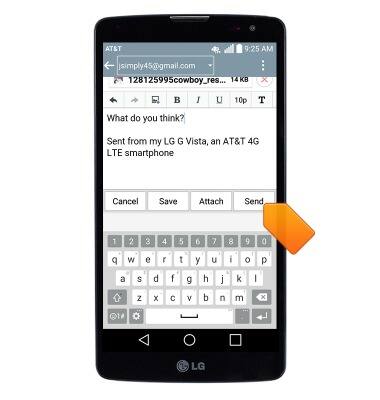
- Toca Send para enviar el correo electrónico.
- Cuando recibas un nuevo correo electrónico, el ícono Email aparecerá en la barra de notificaciones.