Contactos
Contactos
Agrega, mira, borra y personaliza contactos al agregar una foto o un tono de timbre.
INSTRUCCIONES E INFORMACIÓN
- Para editar las configuraciones de contactos, toca People en la pantalla principal.
Importante: la aplicación "Transfer my data" (que se puede descargar en la tienda de Windows) se puede usar rápidamente para transferir contactos de un dispositivo a otro.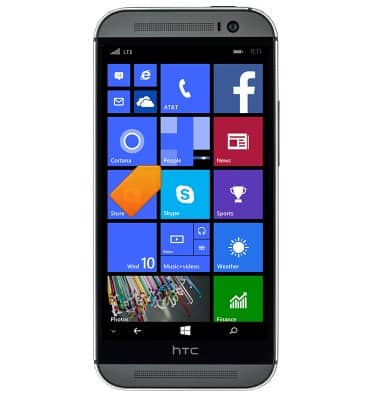
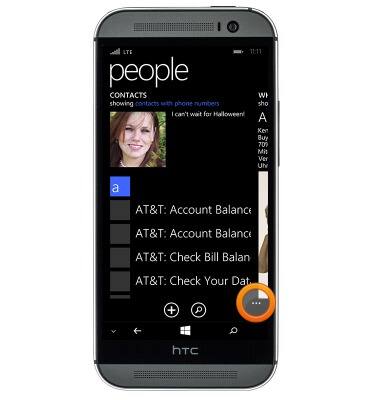
- Toca el ícono Menu.
- Toca settings.
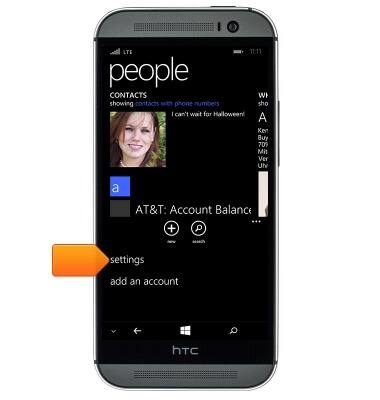
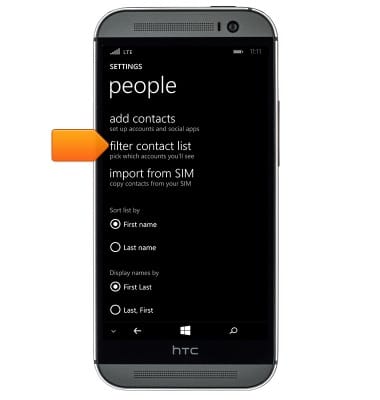
- Edita las configuraciones como lo desees, toca filter contact list para seleccionar qué contactos se mostrarán.
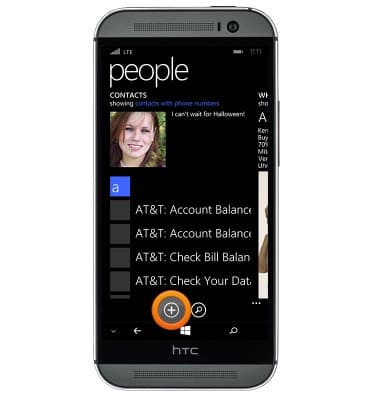
- Para añadir un contacto, toca el ícono Add Contact en People.
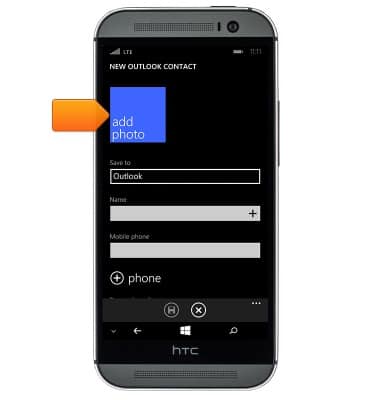
- Para agregar una foto del contacto, toca add photo y luego navega hasta la imagen que desees.
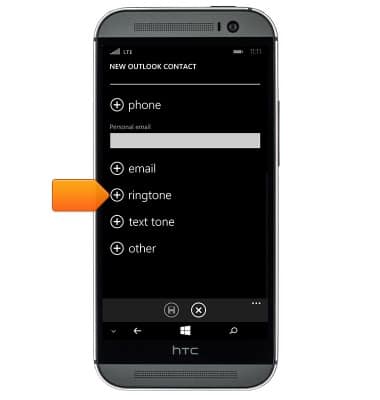
- Para agregar un tono de timbre, desplázate y luego toca ringtone. Selecciona el tono de timbre deseado.
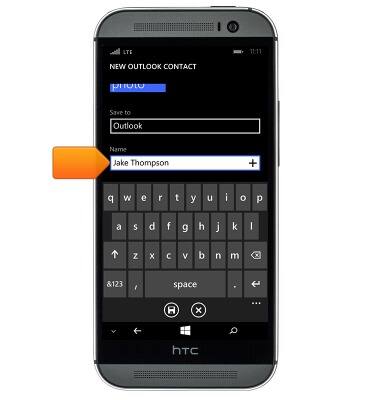
- Desplázate y toca el campo Name, luego ingresa el nombre del contacto.
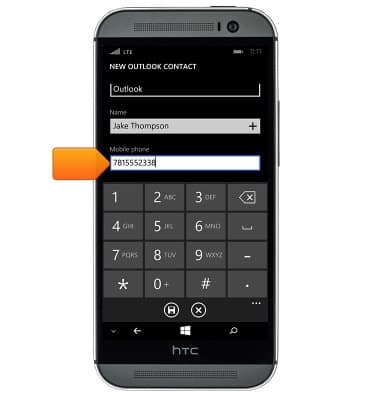
- Desplázate y toca el campo Mobile phone; luego ingresa el número de teléfono del contacto.
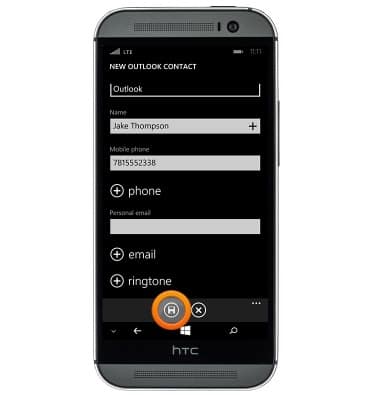
- Si quieres, edita los detalles adicionales y luego toca el ícono Save.
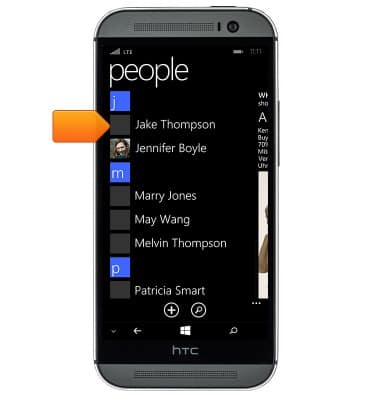
- Para editar un contacto, ve hasta el contacto deseado en people y tócalo.
- Toca el ícono Edit.
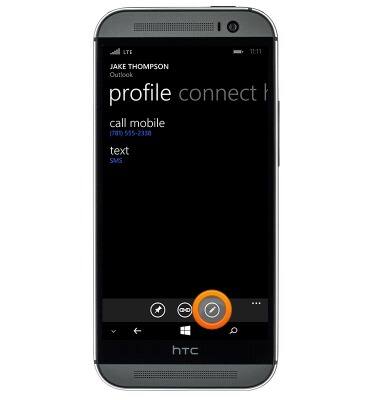
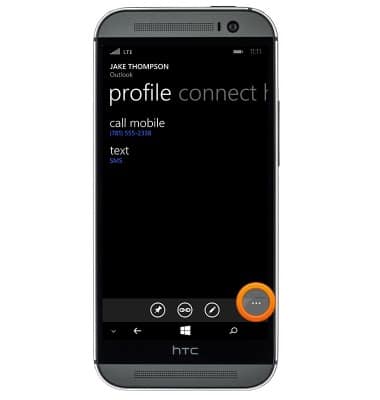
- Para eliminar un contacto, toca el ícono Menu.
- Toca delete.
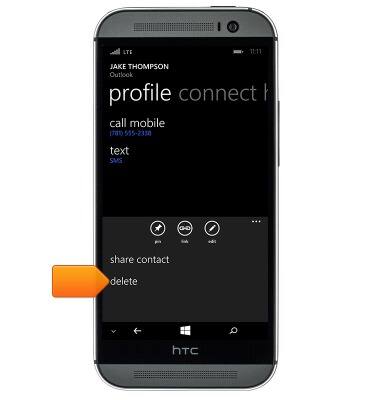
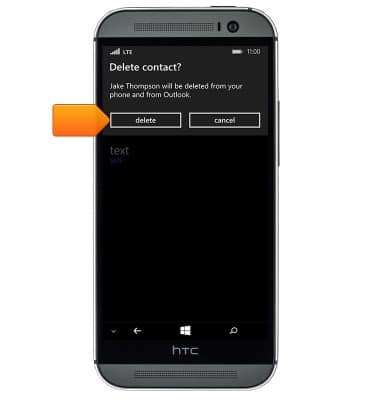
- Toca delete.