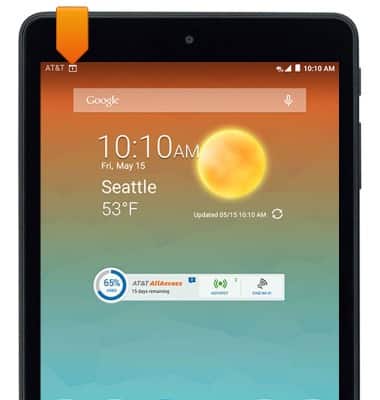
- Desde la pantalla principal, toca el ícono Calendar.

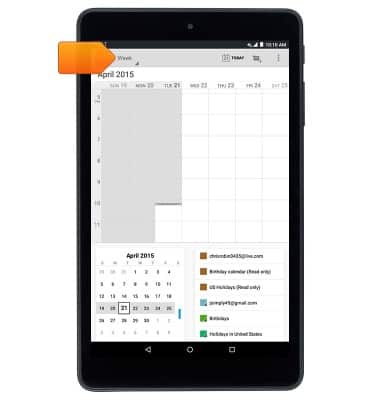
- Para cambiar la vista del calendario, toca el menú desplegable View.
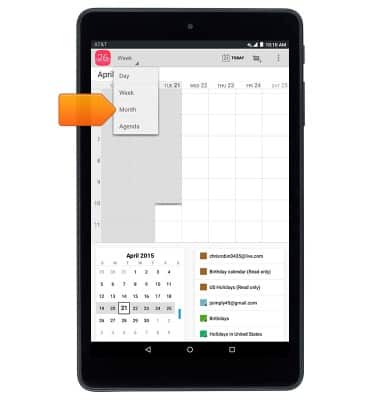
- Toca la vista que desees.
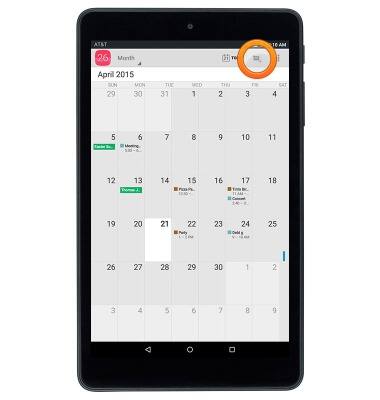
- Para crear un evento nuevo, toca el ícono Add.
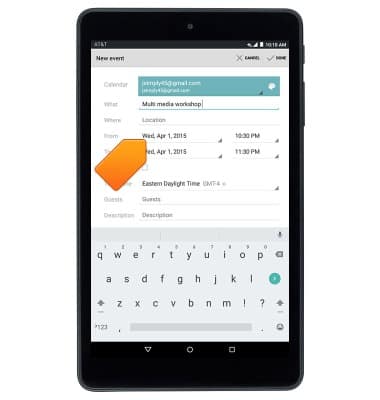
- Ingresa el nombre del evento en el campo Title.
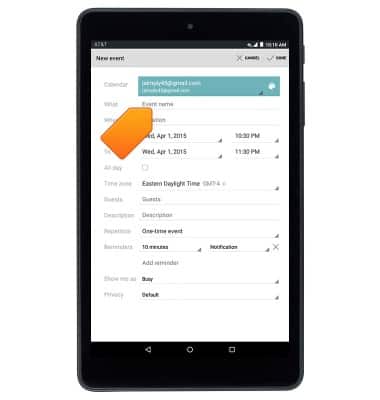
- Para establecer la fecha de inicio del evento, toca el campo From Date.
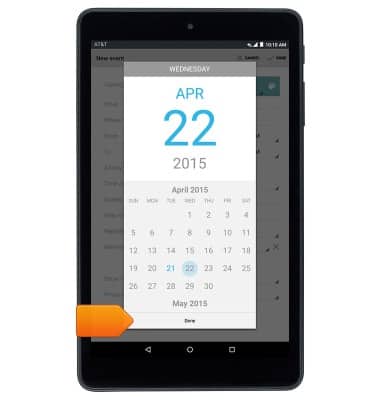
- Selecciona la fecha deseada en el calendario y toca Done.
- Para configurar el horario de inicio del evento, toca el campo From Time.
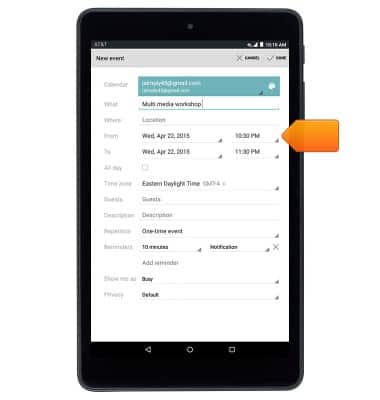
- Toca la hora que desees.
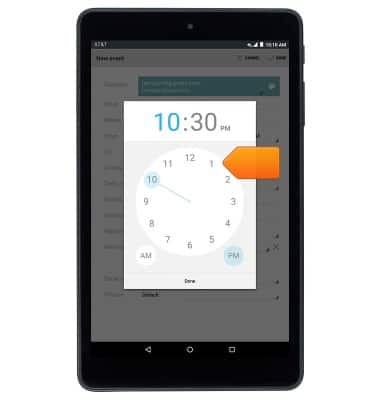
- Toca los minutos deseados y luego toca Done.
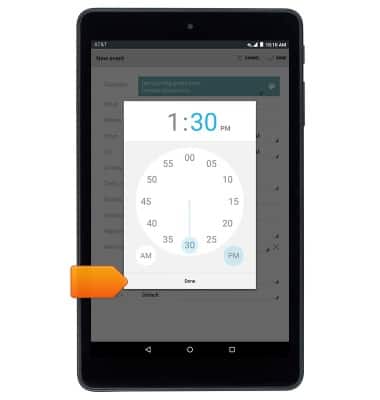
- Para configurar la fecha y hora de finalización del evento, toca el campo To Date, luego repite los pasos 7 - 10.
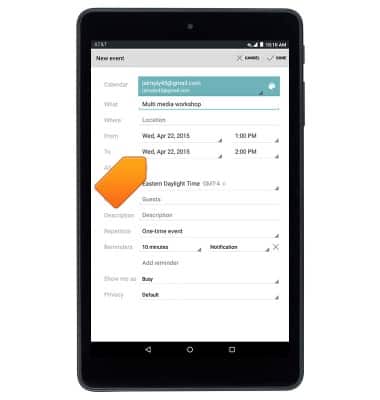
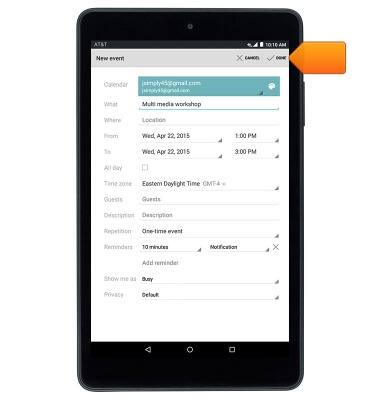
- Edita las configuraciones adicionales según lo desees, luego toca DONE.
- Para editar o eliminar un evento del calendario, navega y toca dicho evento.
Importante: solo puedes editar o eliminar eventos que hayas creado.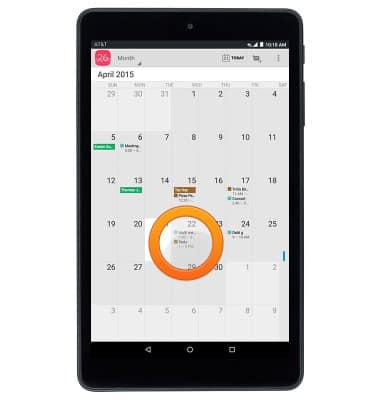
- Toca el evento deseado.
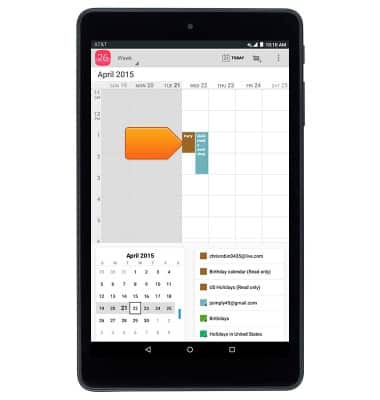
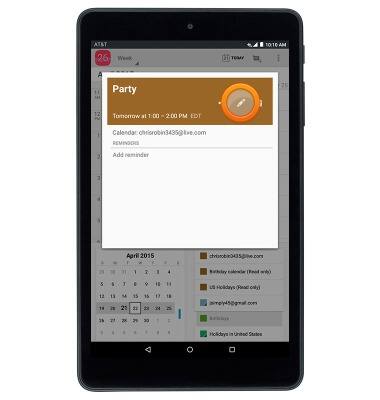
- Toca el ícono Edit para editar los detalles del evento que deseas.
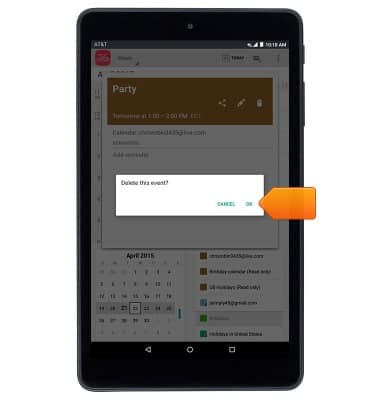
- Para eliminarlo, toca el ícono Delete.
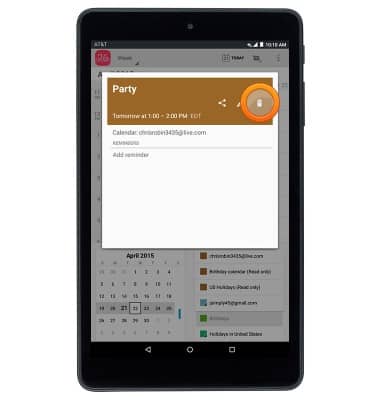
- Toca OK.
- Cuando se acerca un evento del calendario, aparecerá el ícono Event en la barra de notificaciones.