Optimizar la duración de la batería
Optimizar la duración de la batería
Consejos y trucos para prolongar la duración de tu batería.
PREGUNTAS FRECUENTES
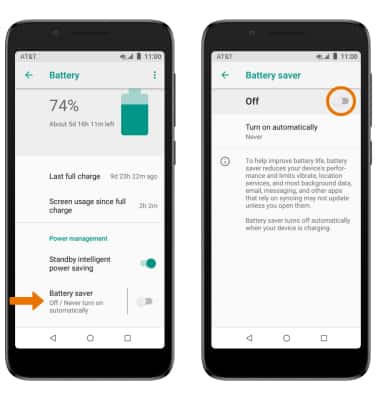
- VER USO DE LA BATERÍA: desde la pantalla Settings, selecciona Battery. Aparecerán los detalles de uso de batería. Selecciona la aplicación que desees para ver el uso de la batería de una aplicación o función particular.

- MODO DE AHORRO DE BATERÍA: en la pantalla Battery, selecciona Battery saver. Selecciona el botón Battery saver. Las aplicaciones que se usan pocas veces pasan al modo App Standby para ahorrar batería.
- EXTENDER LA DURACIÓN DE LA BATERÍA A TRAVÉS DE LAS CONFIGURACIONES DE LA PANTALLA: en la pantalla Settings, selecciona Display. Selecciona Brightness level luego selecciona y arrastra la barra deslizadora Brightness hacia la izquierda para bajar el brillo de la pantalla manualmente.
Importante: Para activar o desactivar el brillo automático, selecciona el botón Adaptive brightness.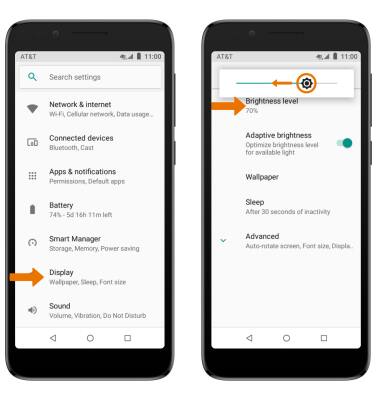
- DESACTIVAR BLUETOOTH Y WI-FI: deslízate hacia abajo desde la barra de notificaciones con dos dedos y selecciona Wi-Fi o Bluetooth.
Importante: Para editar la pantalla de configuraciones rápidas, desde el menú expandido de configuraciones rápidas, selecciona edit y luego selecciona y arrastra los íconos que desees a la ubicación que quieras.
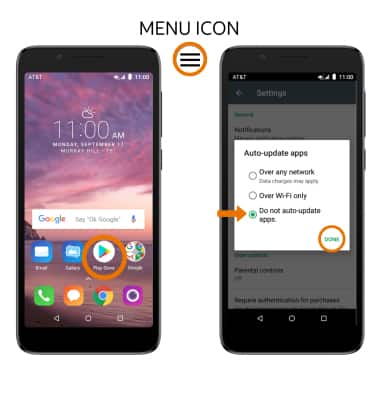
- DESACTIVAR LA ACTUALIZACIÓN AUTOMÁTICA DE APLICACIONES: en la pantalla principal, selecciona la aplicación Play Store > ícono Menu > selecciona Settings > selecciona Auto-update apps > selecciona Do not auto-update apps > Done.
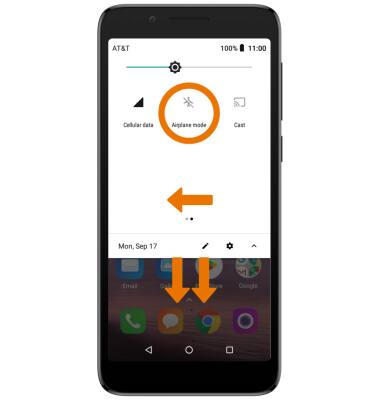
- MODALIDAD PARA VIAJES EN AVIÓN: Si vas a viajar y no tienes acceso a redes móviles ni Wi-Fi, cambia a la modalidad para viajes en avión desde la barra de notificaciones con dos dedos y deslízate a la izquierda. Selecciona el ícono Airplane mode.
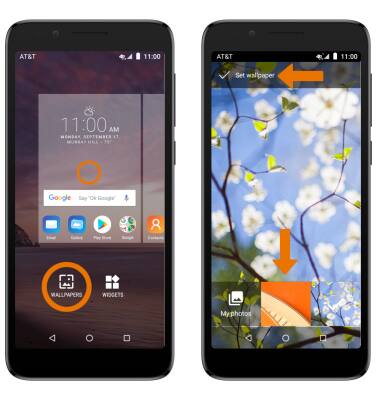
- DESACTIVAR LOS FONDOS DE PANTALLA ANIMADOS: en la pantalla principal, mantén oprimido un espacio vacío. Selecciona WALLPAPERS > el fondo de pantalla que desees que no sea un fondo de pantalla animado > Set wallpaper.
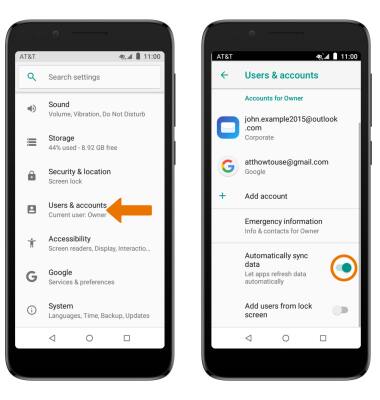
- DESACTIVAR LA SINCRONIZACIÓN AUTOMÁTICA: Desde la pantalla Settings, selecciona Users & accounts y luego el botón Automatically sync data para desactivar la sincronización automática.