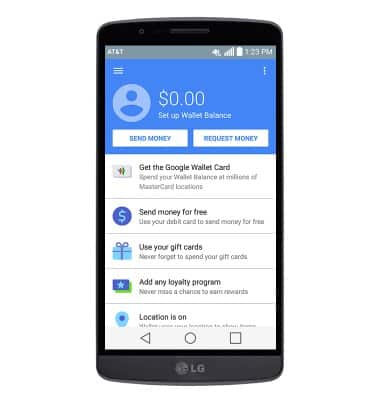
Mobile Wallet
Mobile Wallet
Aprende a usar tu dispositivo como una tarjeta de crédito o débito para realizar pagos en tiendas y en línea.
INSTRUCCIONES E INFORMACIÓN
- Descarga e instala la aplicación Google Wallet a través de Play Store.
Importante: Desde la pantalla principal, toca Play Store > toca el campo Search > ingresa 'Google Wallet' en el campo Search > toca el ícono Search > toca Google Wallet > toca INSTALL > toca ACCEPT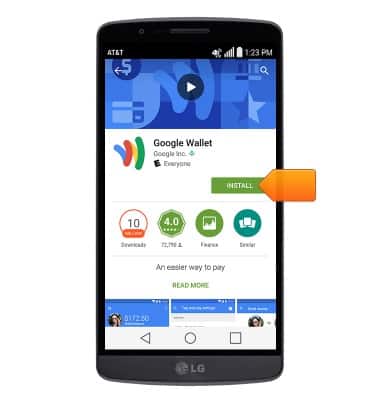
- Una vez instalado, inicia Wallet.
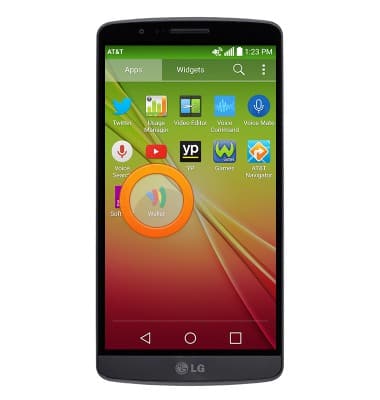
- Toca el ícono Next, luego continúa con las demás indicaciones introductorias.
Importante: Alternativamente, toca "SKIP".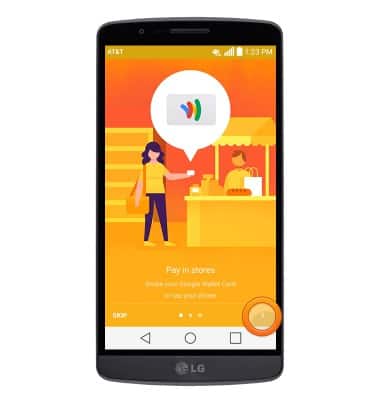
- Ingresa el PIN de 4 dígitos deseado.
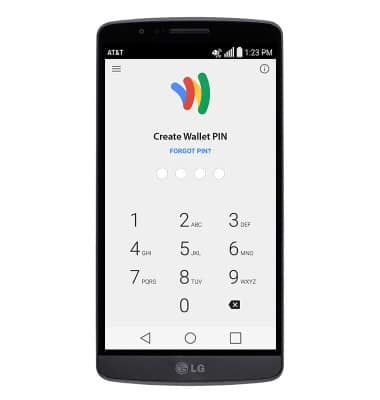
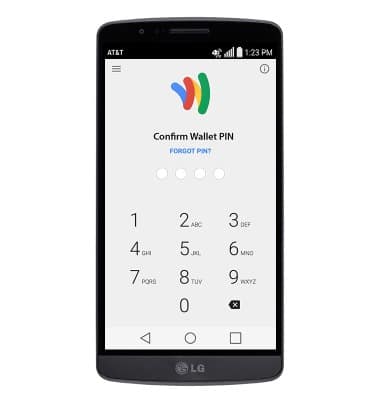
- Vuelve a ingresar el PIN seleccionado.
- Para añadir/administrar tarjetas de crédito y otros métodos de pago, toca la pestaña Wallet.
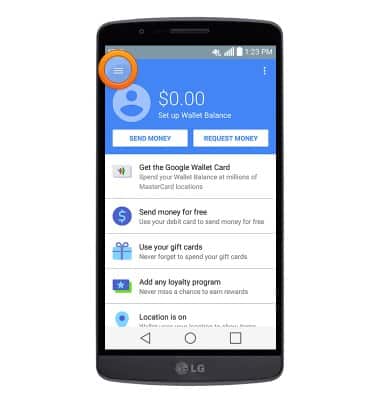
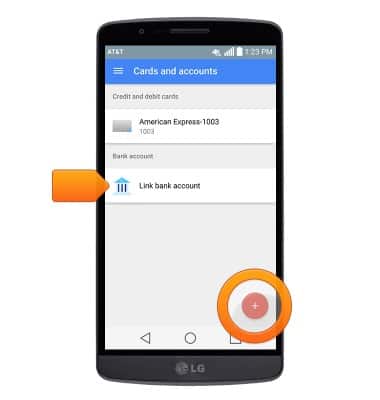
- Toca Cards & accounts.
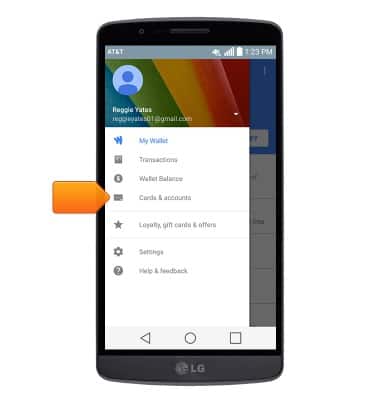
- Toca el ícono Add para añadir una tarjeta de crédito o débito como forma de pago. Toca Link bank account para vincular Wallet directamente con tu cuenta bancaria.
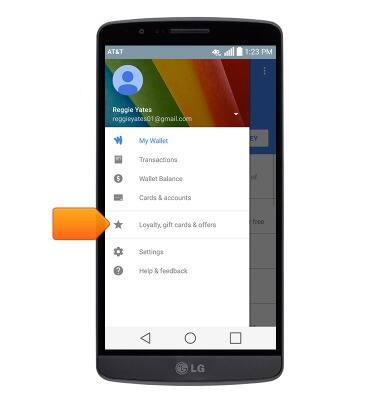
- Para añadir/administrar tarjetas de fidelidad y de regalo, toca Loyalty, gift cards & offers.
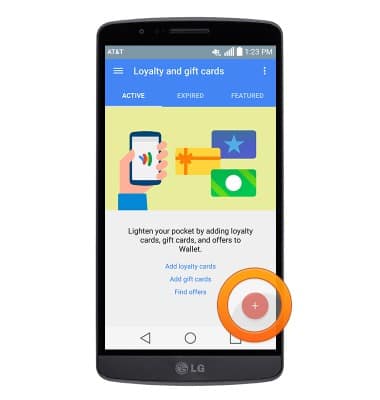
- Toca el ícono Add, luego sigue las indicaciones en la pantalla para añadir el tipo de tarjeta que deseas.
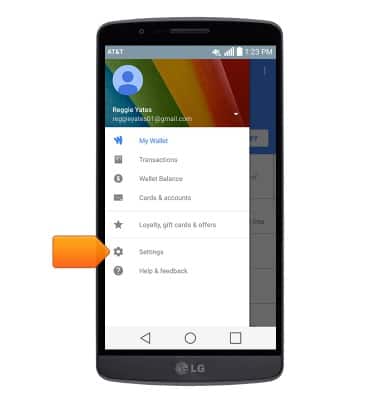
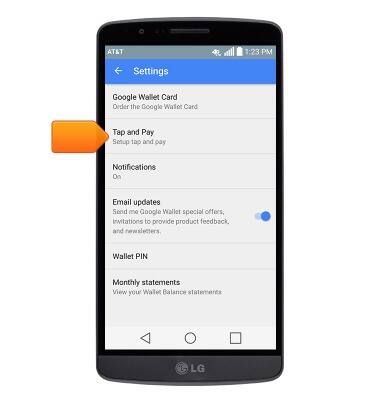
- Para ingresar a las configuraciones y poder configurar el servicio Toca y paga, toca Settings.
- Toca Tap and Pay para habilitar pagos a través de NFC.
- Si pierdes tu dispositivo, visita el centro de ayuda de Google Payments para suspender Wallet.