Conoce y personaliza la pantalla de inicio
Conoce y personaliza la pantalla de inicio
Añade atajos y miniaplicaciones, obtén acceso al panel de notificaciones, cambio de fondo de pantalla y más.
INSTRUCCIONES E INFORMACIÓN
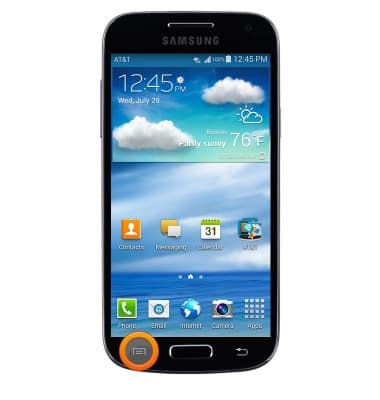
- Para administrar la pantalla principal, en la pantalla principal, oprime la tecla Menu.
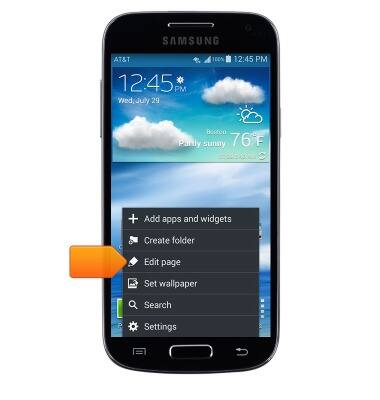
- Toca Edit page.
- Para agregar una nueva página como pantalla principal, toca el ícono Add page.
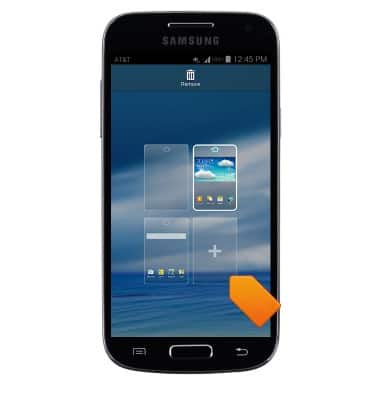
- Para establecer una nueva pantalla principal predeterminada, toca el ícono Default home en la parte superior de la página deseada.
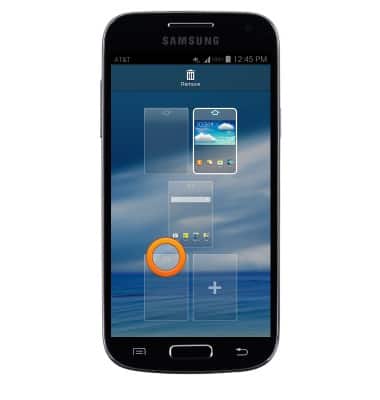
- Para reordenar las pantallas principales, mantén oprimida la pantalla deseada, luego arrástrala hasta la posición deseada. Luego libera.
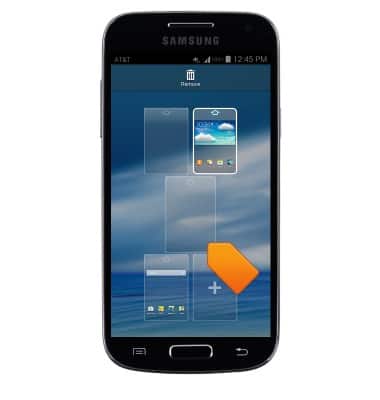
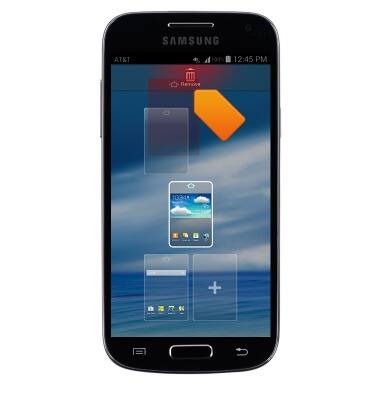
- Para eliminar una pantalla principal, toca y arrastra hasta Remove. Luego libera.
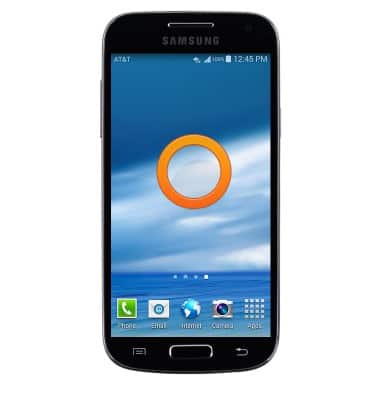
- Para cambiar el fondo de pantalla de la pantalla de inicio, mantén oprimido un área vacía en la pantalla de inicio.
- Toca Set wallpaper.
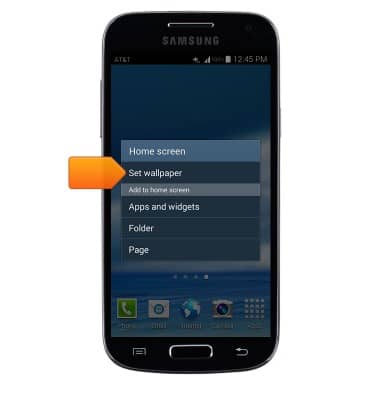
- Toca Home screen.
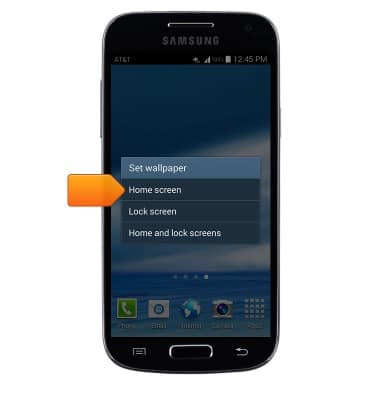
- Toca la opción deseada.
Importante: Para esta demostración, toca "Wallpapers". Los fondos de pantalla animados pueden aumentar el consumo de la batería.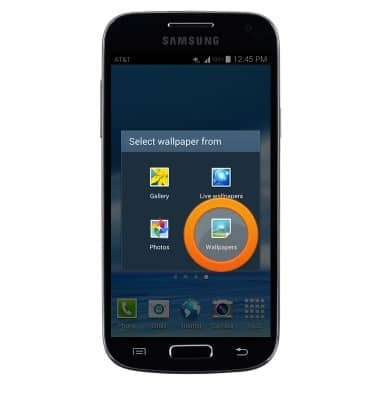
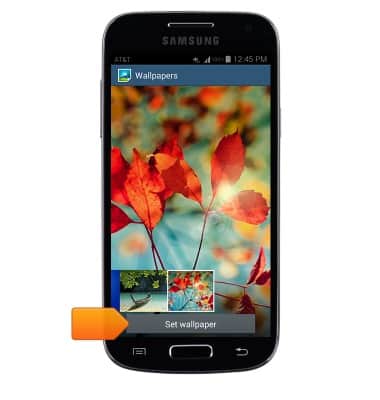
- Deslízate hasta el fondo de pantalla que desees.
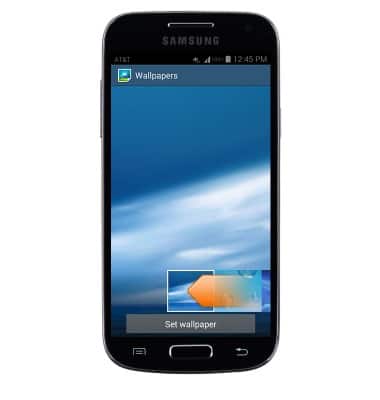
- Toca Set wallpaper.