Enviar y recibir correo electrónico
Enviar y recibir correo electrónico
Agregue y descargue archivos adjuntos de correo electrónico, responda a un correo electrónico y más.
INSTRUCCIONES E INFORMACIÓN
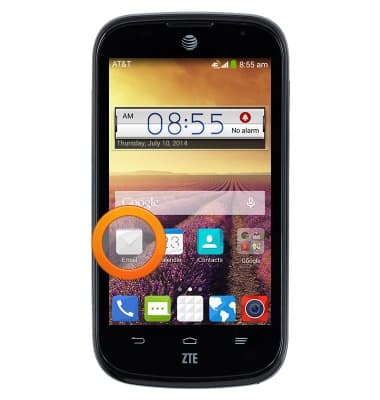
- En la pantalla de inicio, toca Correo electrónico.
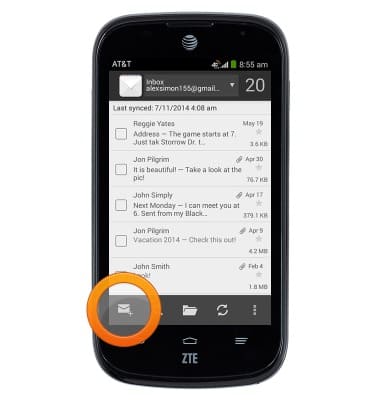
- Para redactar un nuevo correo electrónico, toca el icono Icono de redacción.
- Toca el icono Al campoy, a continuación, introduce la dirección de correo electrónico deseada.
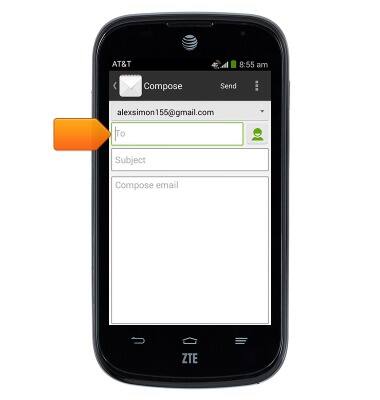
- Toca el icono Campo de asuntoy, a continuación, introduzca el asunto deseado.
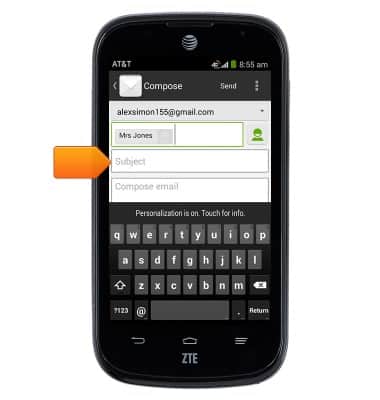
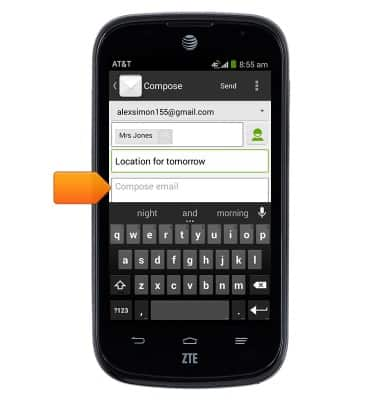
- Toca el icono Campo de mensajey, a continuación, introduce el mensaje deseado.
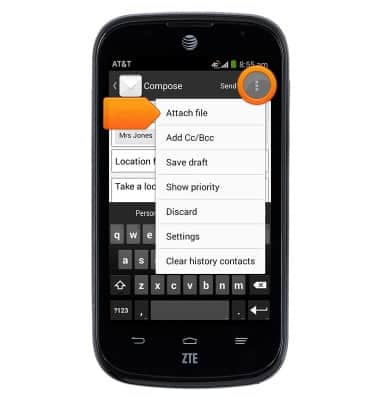
- Para adjuntar un archivo, toca el icono Icono de menú > Adjuntar archivo > Sigue las indicaciones en pantalla.
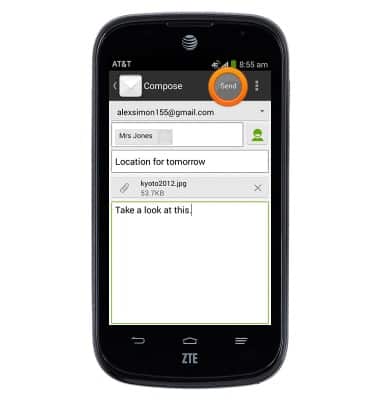
- Toca Envía para enviar el correo electrónico.
- Para recibir correo electrónico, desde la bandeja de entrada, toca el icono Icono de actualización.
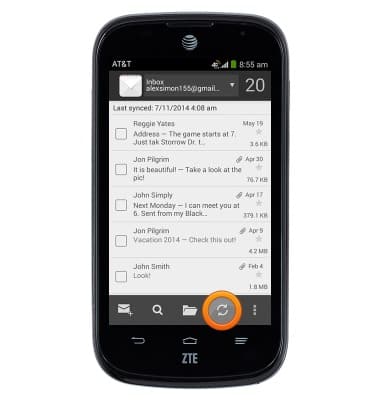
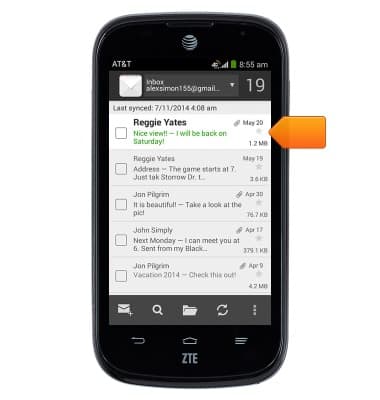
- Toca el correo electrónico deseado para verlo.
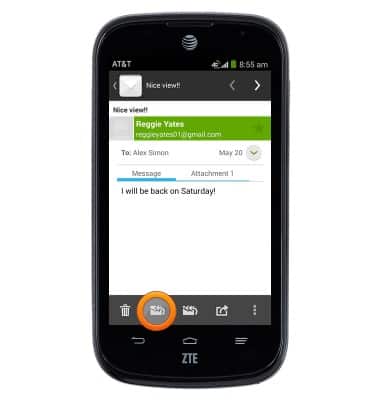
- Para responder, toca el icono Icono de respuesta.
- Para responder a todos los destinatarios, toca el botón Icono Responder a todos.
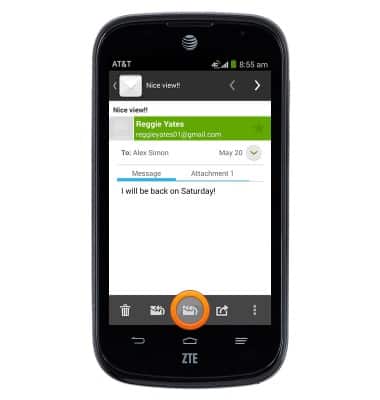
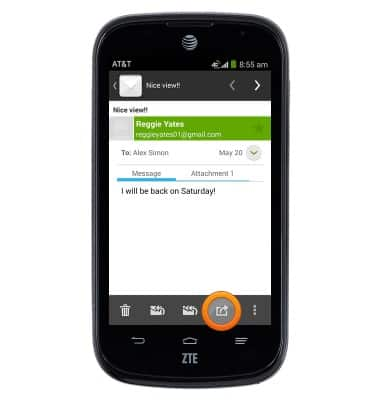
- Para reenviar el correo electrónico, toca el icono Icono de reenvío.
- Para ve o guardar un archivo adjunto, toque el icono Pestaña Adjunto > Toque LOAD debajo del accesorio deseado > Toque cualquiera de los VIEW o bien SAVE.
Nota: De forma predeterminada, los archivos adjuntos descargados se guardarán en la carpeta de correo electrónico del dispositivo. Para acceder, desde la pantalla de inicio, toque el ícono de aplicaciones > Administrador de archivos > pestaña 'Teléfono' > correo electrónico. Si se inserta una tarjeta SD, los archivos se descargarán en la carpeta de correo electrónico de las tarjetas SD. Desde la pantalla de inicio, toque el ícono de aplicaciones > Administrador de archivos > pestaña 'Tarjeta SD' > correo electrónico. Se puedes acceder a las imágenes descargadas a través de la Galería.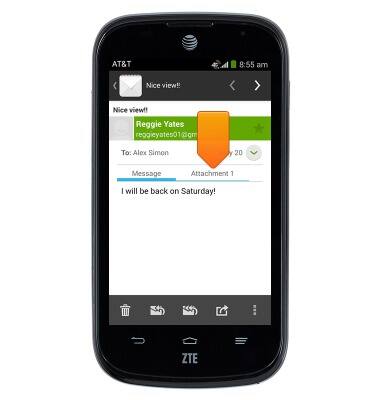
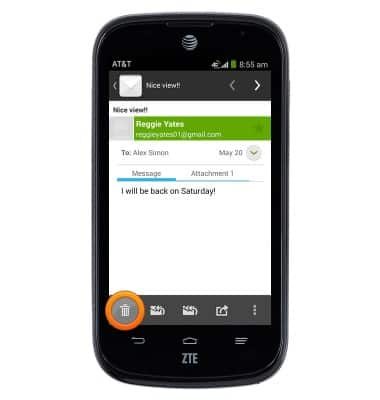
- Para eliminar un correo electrónico, toca el botón Icono de papelera > OK.
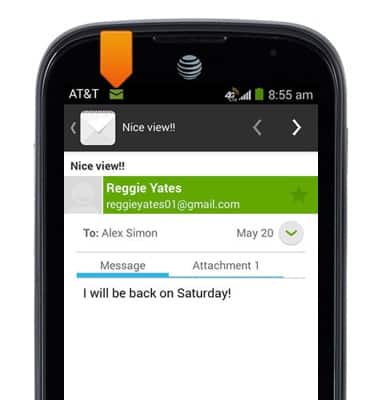
- Cuando se recibes un nuevo correo electrónico, el Nuevo icono de correo se mostrará en la barra de notificaciones.