Solución de problemas de aplicaciones
Solución de problemas de aplicaciones
Use el administrador de aplicaciones y el administrador de uso para mejorar el rendimiento de la aplicación y el dispositivo.
INSTRUCCIONES E INFORMACIÓN
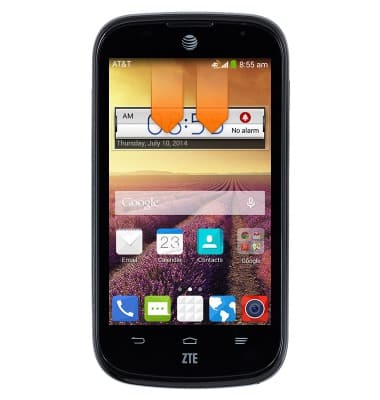
- Para borrar la caché de la app, desde la pantalla de inicio, desliza el dedo hacia abajo desde el Barra de notificaciones con dos dedos.
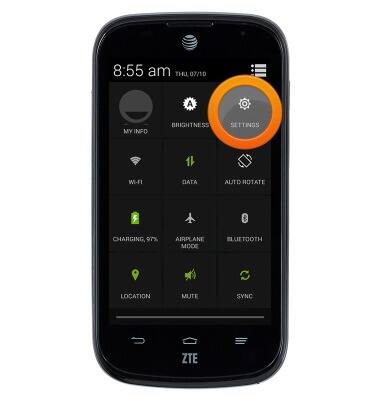
- Toca SETTINGS.
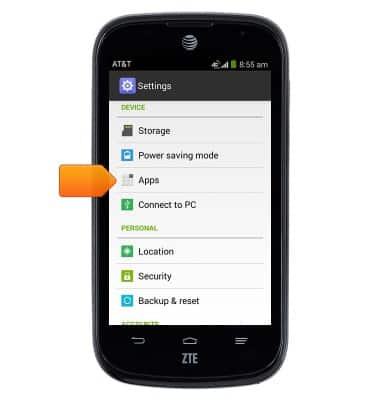
- Desplázate y toca Aplicaciones.
- Toca la aplicación deseada.
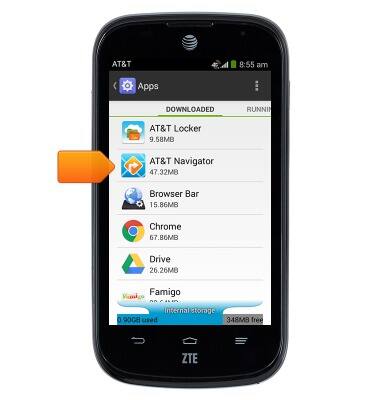
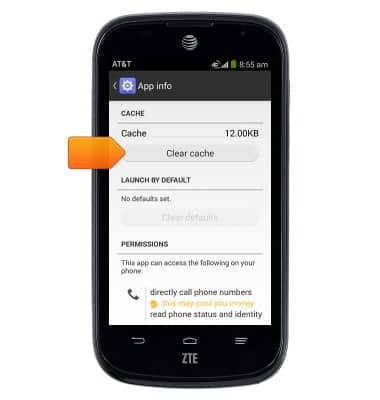
- Desplázate y toca Borrar caché.
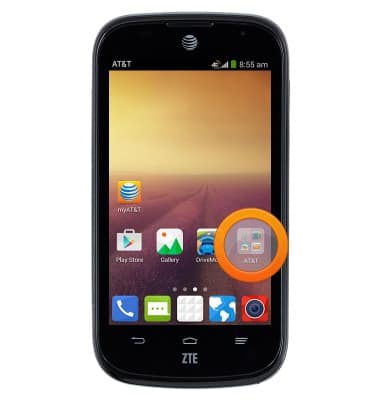
- Para evitar que una aplicación se ejecute en segundo plano, desde la pantalla de inicio, toca el botón Carpeta de AT&T.
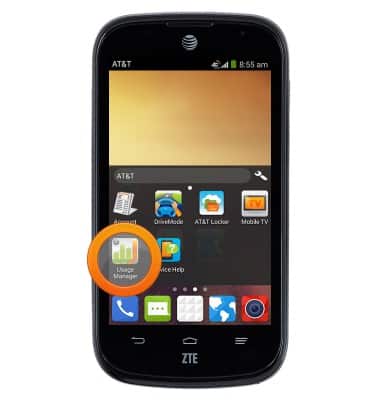
- Toca Administrador de uso.
- Toca el icono Pestaña Aplicacionesy, luego, toca la aplicación deseada.
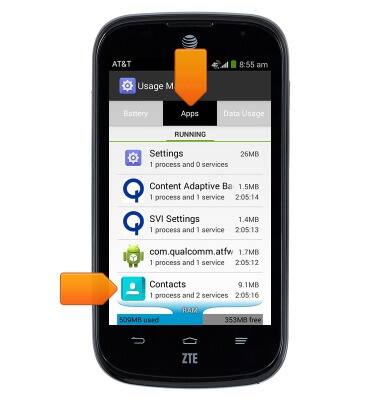
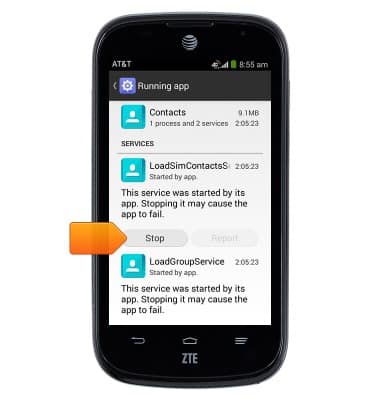
- Toca Parada.
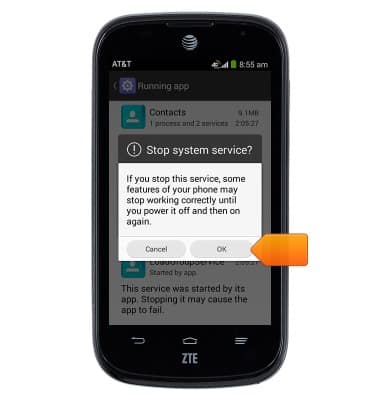
- Si se te solicita, toca OK.
- Para actualizar una aplicación, desde la pantalla de inicio, desliza el dedo y luego toca Tienda de juegos.
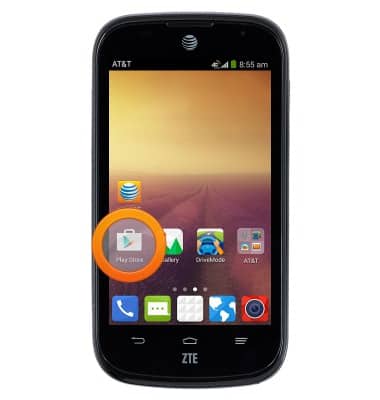
- Toca el icono Pestaña Play Store.
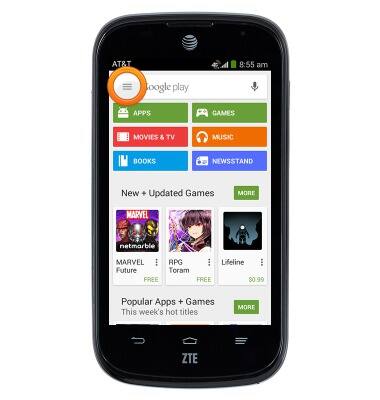
- Toca Mis aplicaciones.
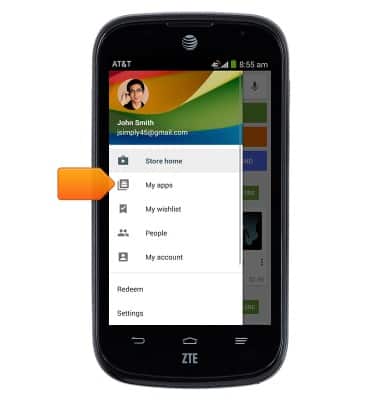
- Toca la aplicación deseada que apareces a continuación Actualizaciones.
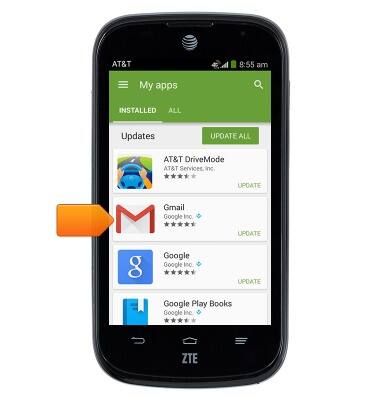
- Toca UPDATE.
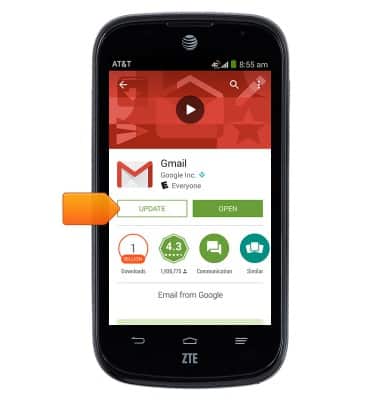
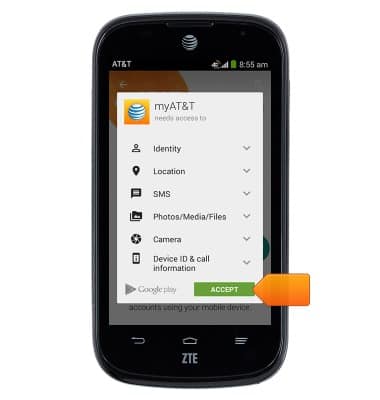
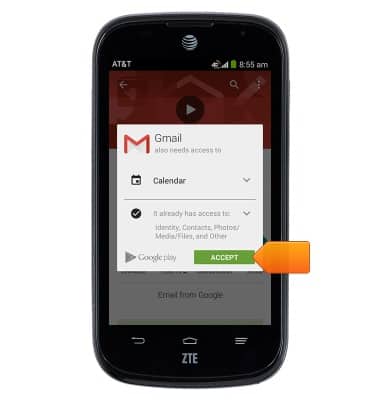
- Toca ACCEPT.
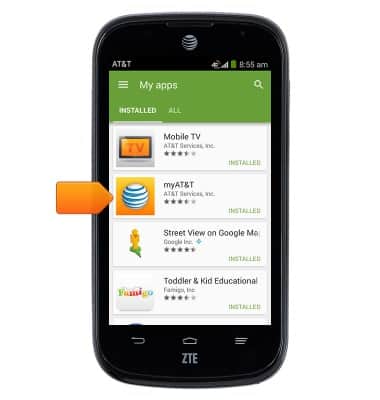
- Para desinstalar una aplicación, desde la página "Mis aplicaciones", desplázate y luego toca la aplicación deseada.
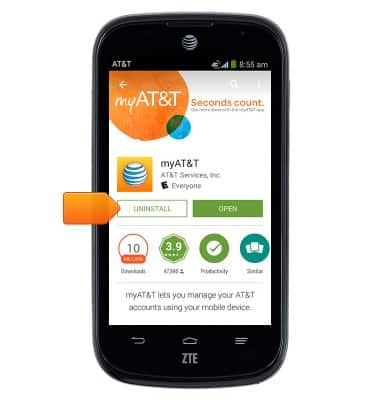
- Toca UNINSTALL.
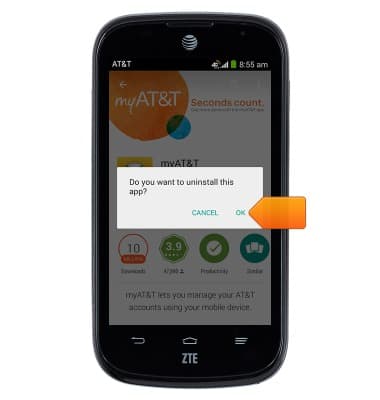
- Toca OK.
- Para volver a instalar la aplicación, toca INSTALL.
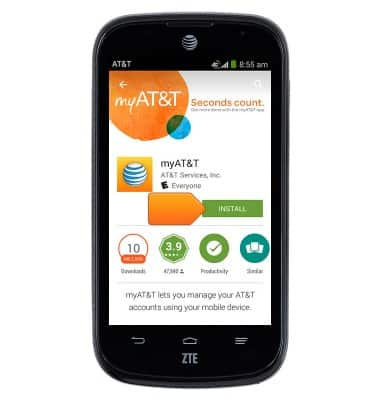
- Toca ACCEPT.