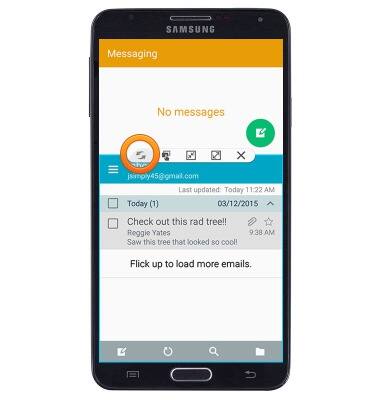
Multi window
Multi window
Completa tareas múltiples en una pantalla; toma notas mientras miras un video o busca por Internet y mira tus mensajes de correo electrónico simultáneamente.
INSTRUCCIONES E INFORMACIÓN
- La característica Multi window ofrece la funcionalidad de modo de pantalla dividida y de pantalla emergente, lo que te permite usar múltiples aplicaciones al mismo tiempo
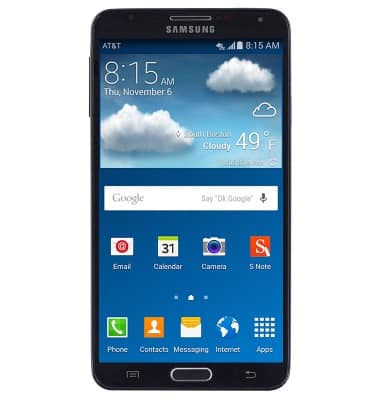
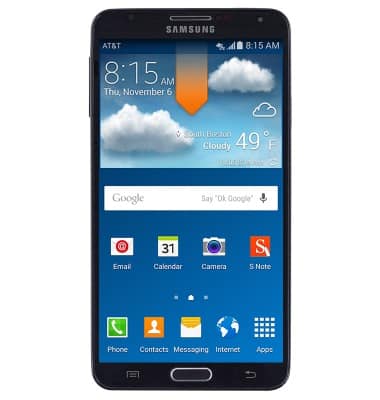
- En la pantalla principal, deslízate hacia abajo desde la barra de notificaciones.
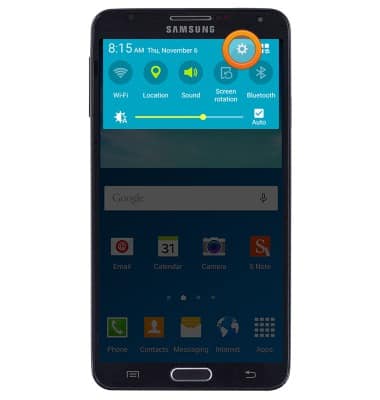
- Toca el ícono Settings.
- En la pestaña DEVICE, desplázate y toca el botón Multi window para activar o desactivar el modo Multi window.
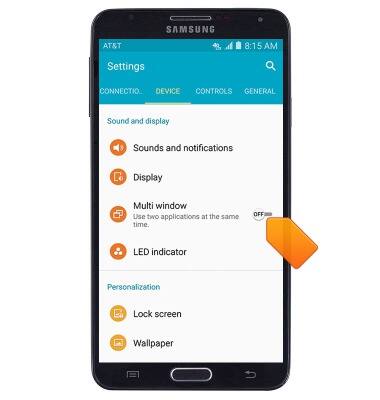
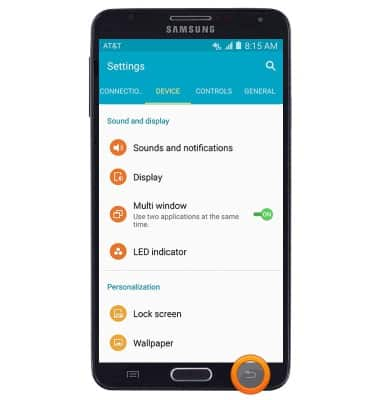
- Mantén oprimida la tecla Back para mostrar/ocultar la bandeja Multi Window.
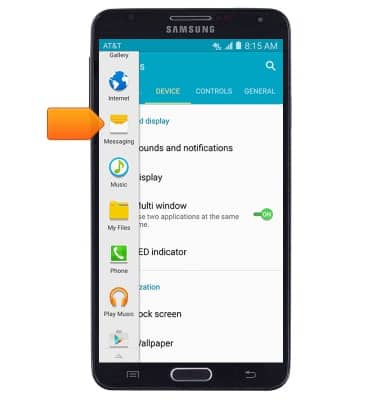
- Para usar Multi window, con la bandeja expuesta, desplázate y toca la aplicación que desees.
- Para mover una ventana emergente, toca y mantén oprimida la pestaña Border, luego arrastra la ventana hasta la ubicación que desees.
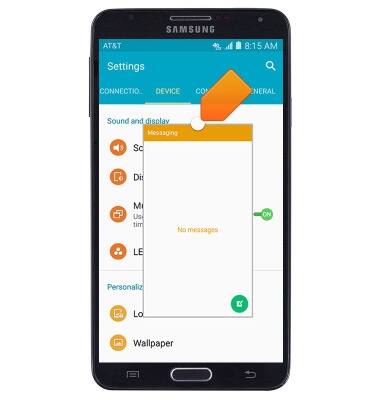
- Para tener acceso a las funciones de Multi Window, toca la pestaña Border.
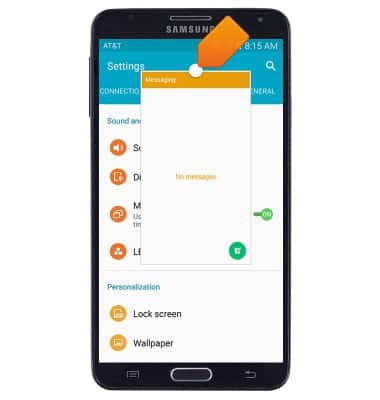
- Toca el ícono Copy para copiar un texto o imagen de una ventana y arrastrarlo a otra.
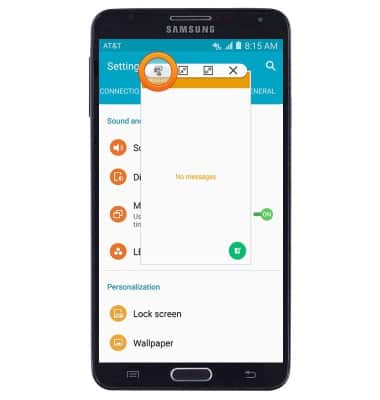
- Toca el ícono Minimize para minimizar la ventana activa.
Importante: Al minimizar, toca el ícono de miniaplicación para volver a abrir la ventana.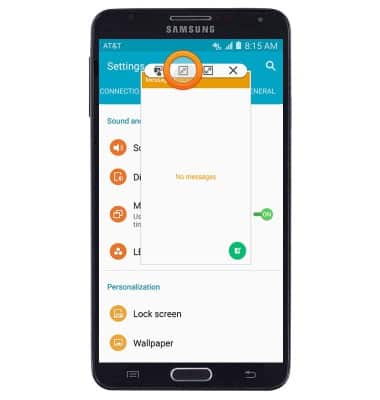
- Toca el ícono Maximize para maximizar la ventana activa.
Importante: Para encoger una ventana maximizada a una ventana emergente, desliza hacia abajo en diagonal desde una esquina superior de la pantalla.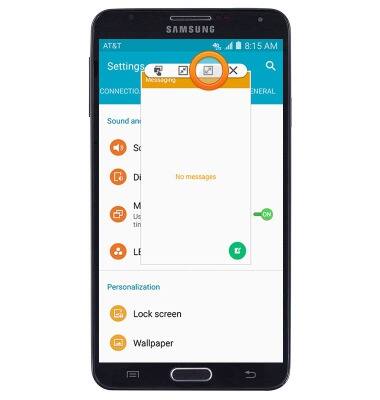
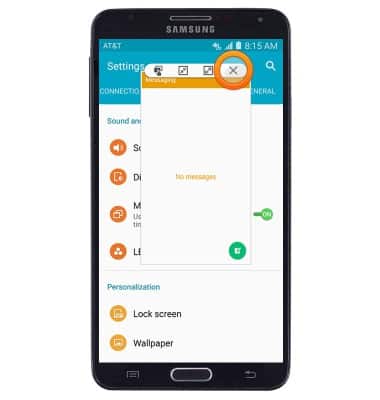
- Toca el ícono Close para cerrar la aplicación en la ventana activa.
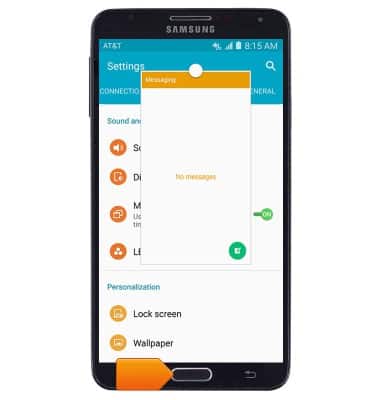
- Para usar el modo de pantalla dividida, toca y mantén oprimida la tecla Home para ver las aplicaciones usadas recientemente.
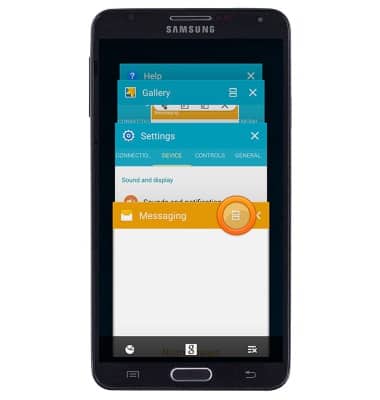
- Toca el ícono Split-screen en una ventana válida.
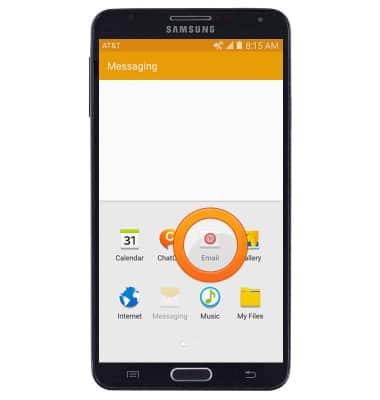
- En la mitad inferior de la pantalla, desplázate y luego toca la aplicación que desees.
- Arrastra la pestaña Border hacia arriba o abajo para cambiar el tamaño de las ventanas.
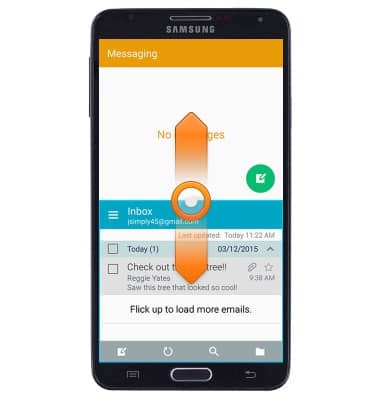
- Toca el ícono Border para tener acceso a las funciones de Multi window.
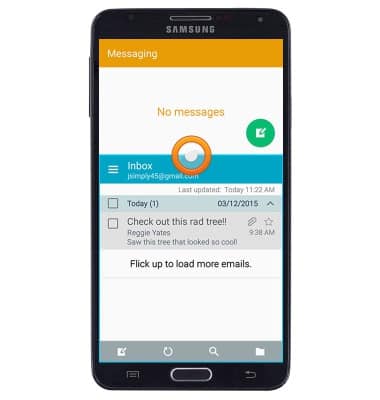
- Toca el ícono Swap para cambiar las pantallas de arriba y de abajo.
Importante: Los cuatro íconos restantes ejecutan funciones idénticas a aquellas que se muestran para las ventanas emergentes. Mira los pasos 9 - 12 para obtener detalles.