S Pen
S Pen
Usa Airview, Air Commad, escribe recordatorios en la pantalla, y más.
INSTRUCCIONES E INFORMACIÓN
- El S Pen es un puntero que viene con el Samsung Galaxy Note 3.
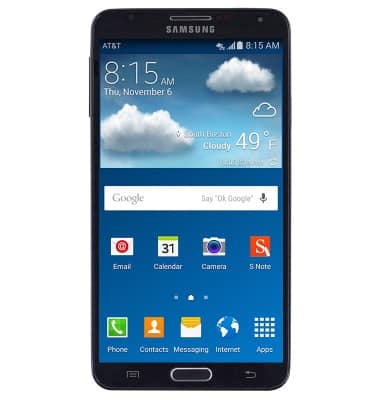
- Con Air View activado, al desaplazarte sobre los objetos que aparecen de la pantalla, obtendrás información adicional, nombres de íconos y podrás desplazarte con el S Pen.
Importante: Para activar Air View, deslízate hacia abajo desde la barra de notificaciones > toca el ícono Settings > la pestaña CONTROLS > deslízate y toca el botón "Air view"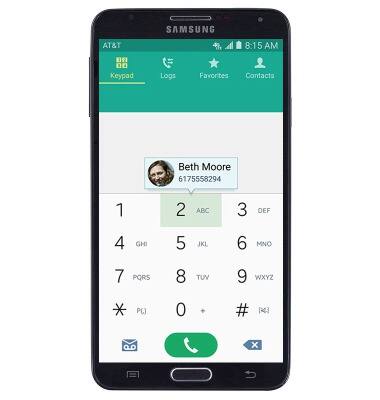
- Con Air Command habilitado, al oprimir el botón S Pen y con el cursor sobre la pantalla, se abrirá un menú sensible al contexto. Si ese menú no está disponible, aparecerá el menú Air Command que te proporcionará acceso a Action Memo, Smart Select, Image Clip y Screen Write.
Importante: Para habilitar Air Command, deslízate hacia abajo desde la barra de notificaciones > toca el ícono Settings > la pestaña CONTROLS > desplázate y toca el botón "Air command"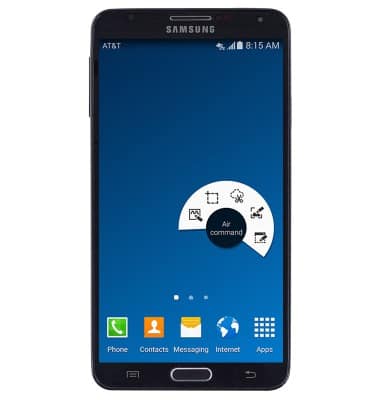
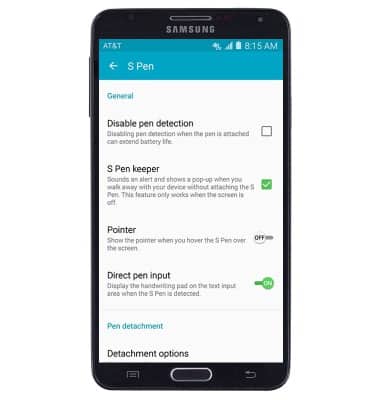
- Para acceder a las configuraciones de S Pen, deslízate hacia abajo desde la barra de notificaciones > Toca el ícono de configuraciones > Debajo de la pestaña CONTROLS, toca "S Pen"
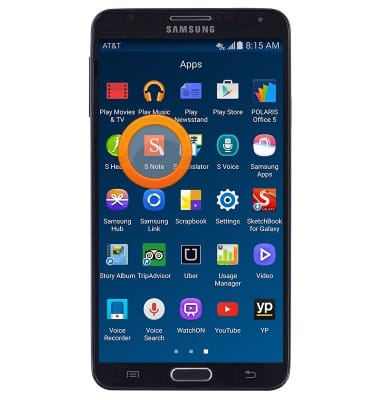
- Para escribir una Nota S con el S Pen. Desde la pantalla principal, toca Apps > Swipe to then tap S Note.
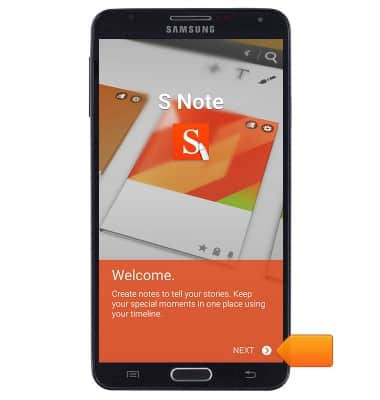
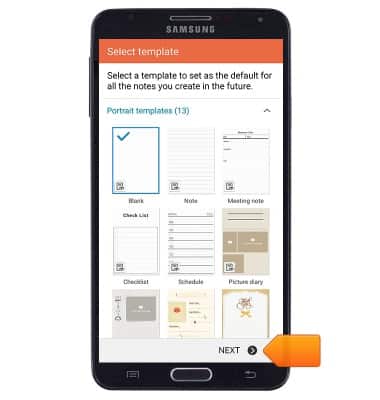
- Sigue las indicaciones de la pantalla para conocer más sobre la funcionalidad S Note. Toca NEXT para continuar.
- Selecciona la opción deseada, luego toca NEXT para continuar.
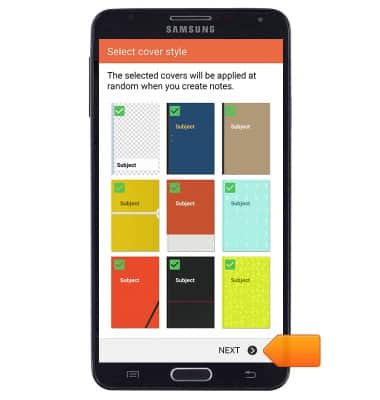
- Selecciona la opción deseada, luego toca NEXT para continuar.
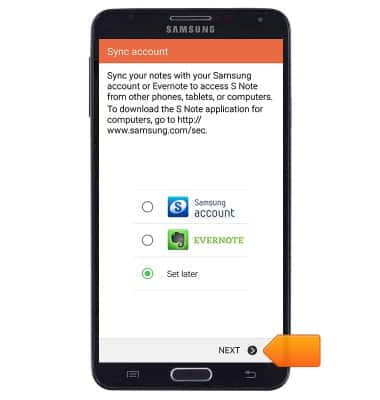
- Para sincronizar tus notas con una cuenta de Samsung o Evernote, selecciona la opción que deseas y sigue las indicaciones de la pantalla para ingresar. Para omitir este paso en forma temporal, toca NEXT.
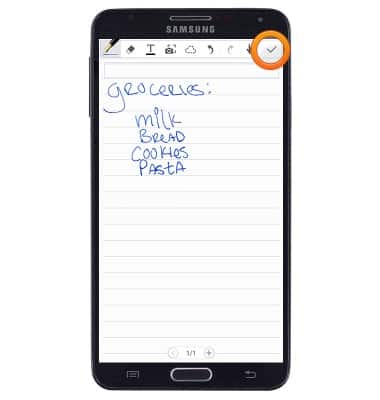
- Con el S Pen, puedes escribir o dibujar cualquier nota que deseas en esta pantalla. Toca el ícono Check para guardar las notas actuales.
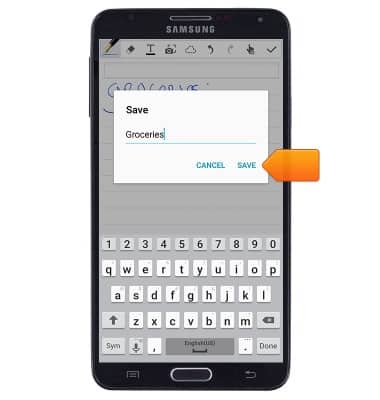
- Ponle un nombre al archivo según lo desees y luego toca SAVE.
- Para tener acceso a Action Memo, usa el S Pen para pasar sobre un espacio en blanco de la pantalla principal y oprime el botón S Pen.
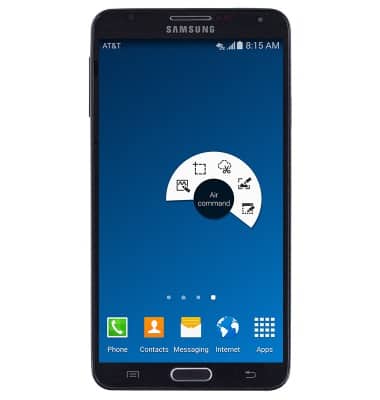
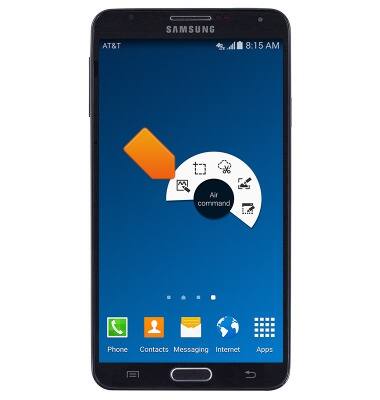
- Toca el ícono Action memo.
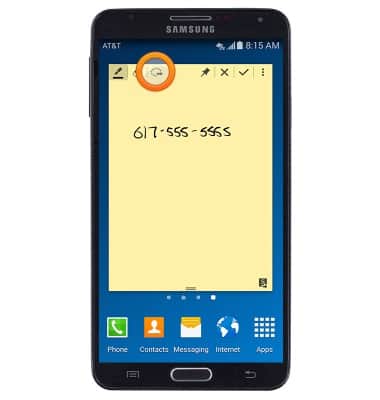
- Usa Action memo para escribir rápidamente información de los contactos. Luego toca el ícono Save as.
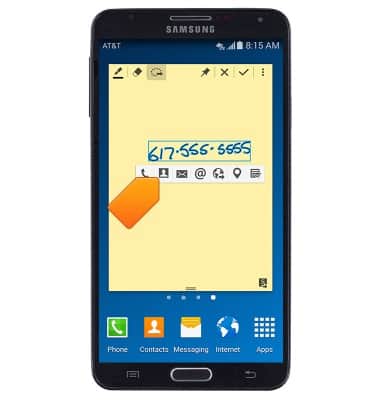
- Toca el ícono Contacts para guardar la nota como un contacto.
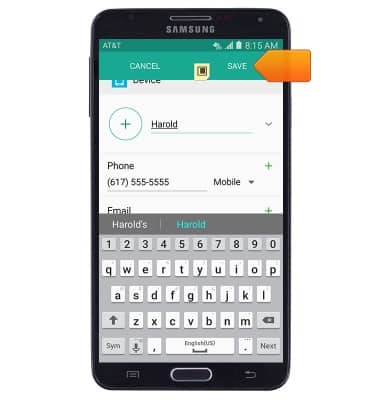
- Edita cualquier información de contacto que desees, luego toca Save.