Enviar y recibir mensajes
Enviar y recibir mensajes
Cómo enviar, recibir y borrar mensajes con fotos (MMS) y de texto (SMS).
INSTRUCCIONES E INFORMACIÓN
- Desde la pantalla de inicio, toca Messages.
Importante: En modo "Easy", los botones y el campo de ingreso de texto son más grandes.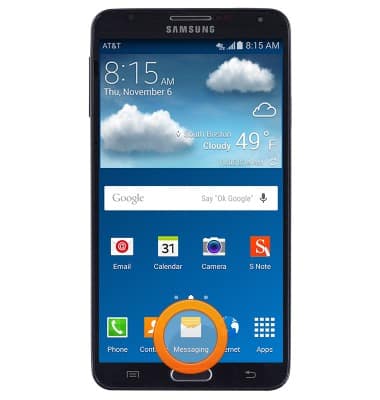
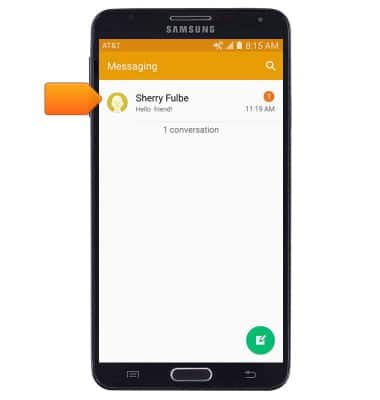
- Toca para ver el mensaje deseado.
- Toca un adjunto para verlo.
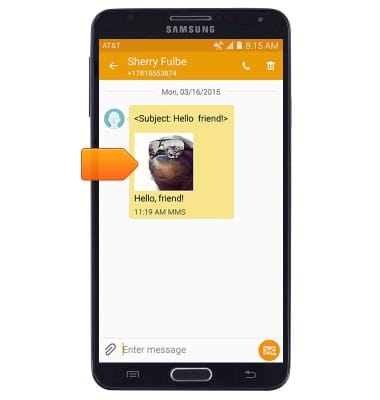
- Para guardarlo, toca y mantén oprimido el adjunto deseado.
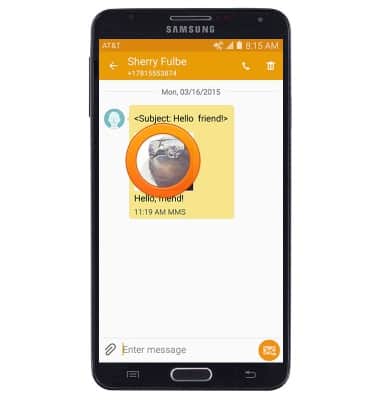
- Toca Save attachment.
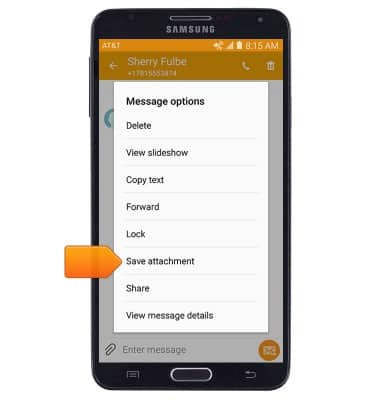
- Selecciona el archivo adjunto deseado y luego toca SAVE.
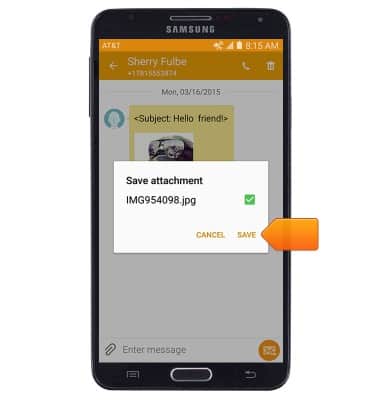
- El adjunto se guardará en la ubicación indicada.
Importante: En forma predeterminada los archivos adjuntos se guardarán en la carpeta "Download" (Apps > My Files > Device Storage > Download). Las imágenes guardadas se pueden ver en la galería.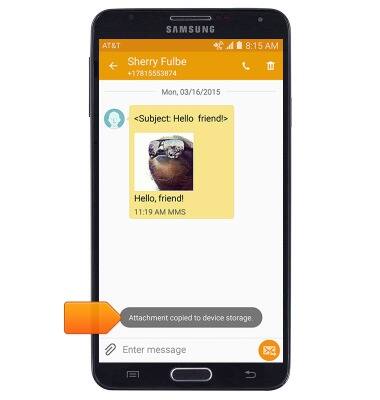
- Para reenviar un mensaje, mantén oprimido el mensaje deseado.
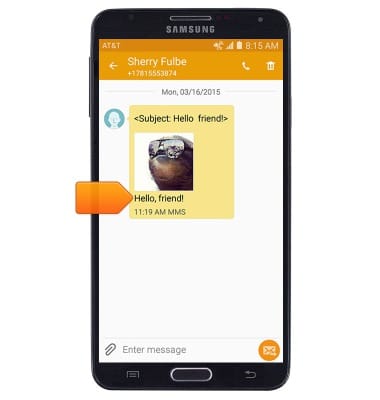
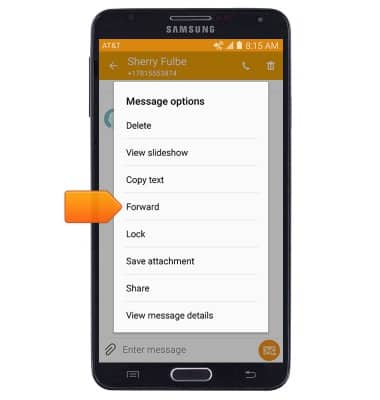
- Toca Forward.
- Para contestar un mensaje, toca el campo Message, luego escribe el mensaje deseado.
Importante: para añadir/quitar destinatarios en un mensaje grupal, toca el ícono Menu > toca "Add recipient".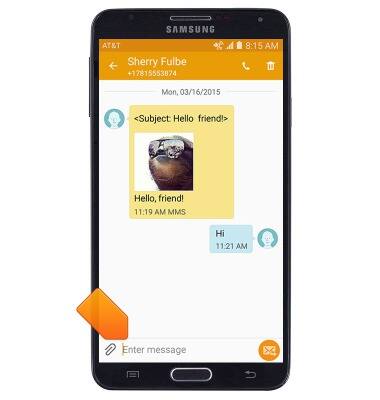
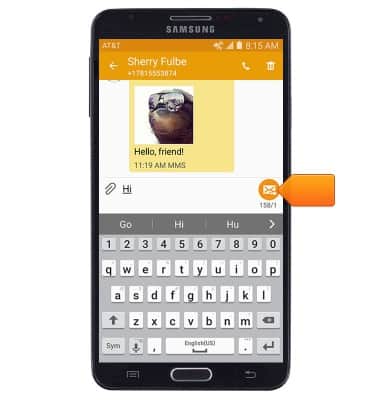
- Toca SEND para enviar.
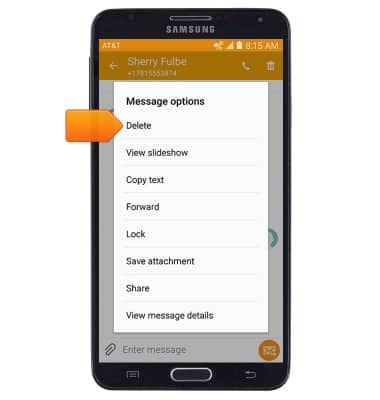
- Para eliminar un solo mensaje de una conversación, toca y mantén oprimido el mensaje deseado.
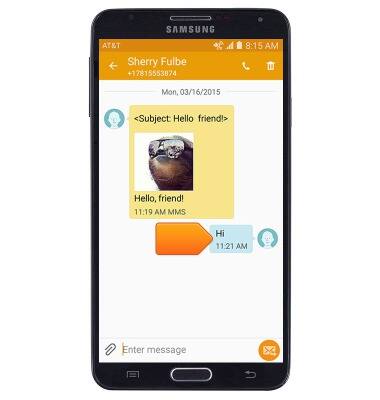
- Toca Delete.
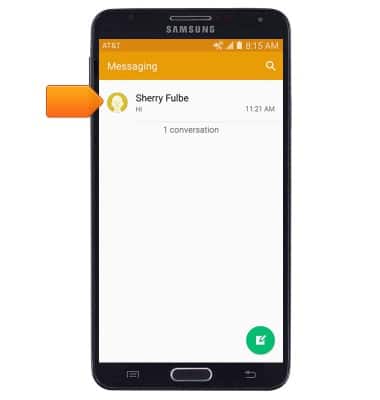
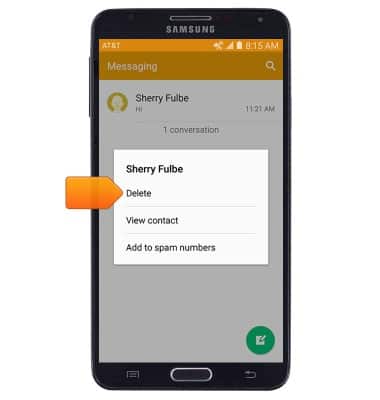
- Para borrar una conversación completa, en la bandeja de entrada de mensajes, toca y mantén oprimida la secuencia de mensajes deseada.
- Toca Delete.
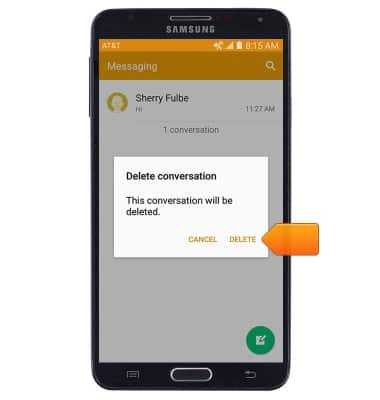
- Toca DELETE.
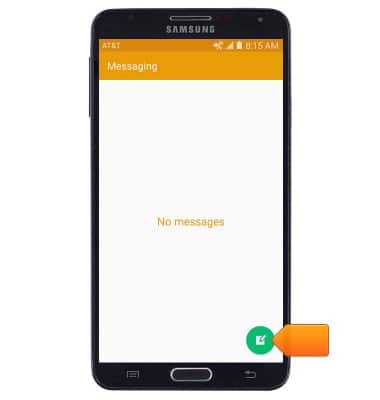
- Para redactar un mensaje nuevo, toca el ícono Compose.
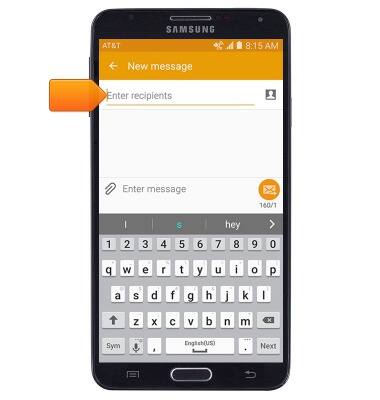
- Ingresa los destinatarios deseados en el campo Recipient.
- Toca el campo Message y luego ingresa el mensaje deseado.
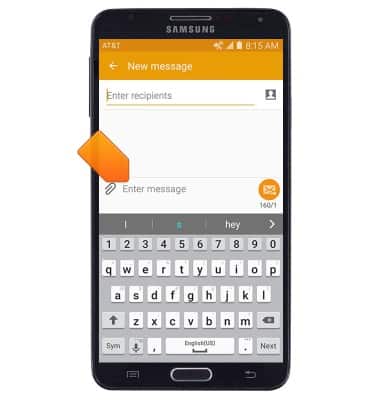
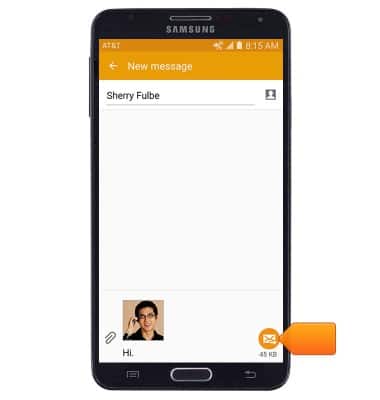
- Para añadir un archivo adjunto, toca el ícono Attachment y sigue las indicaciones en pantalla.
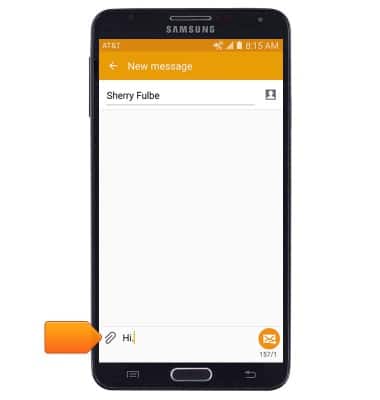
- Toca el ícono Send para enviar.
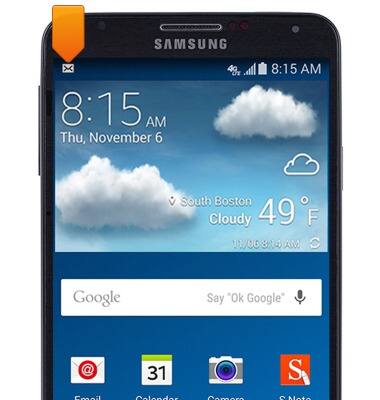
- Cuando recibas un nuevo mensaje, aparecerá el ícono Message en la barra de notificaciones.