Mobile Wallet
Mobile Wallet
Aprende a usar tu dispositivo como una tarjeta de crédito o débito para realizar pagos en tiendas y en línea.
INSTRUCCIONES E INFORMACIÓN
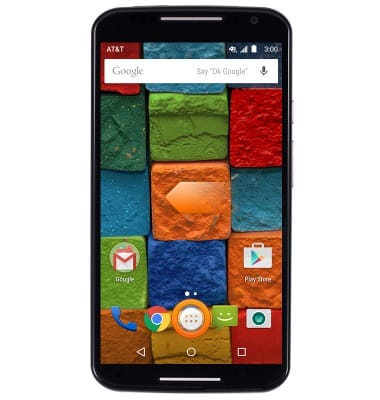
- Desde la pantalla de inicio, toca el ícono Apps.
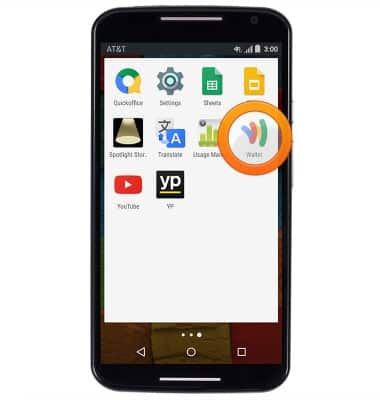
- Desplázate, luego toca Wallet.
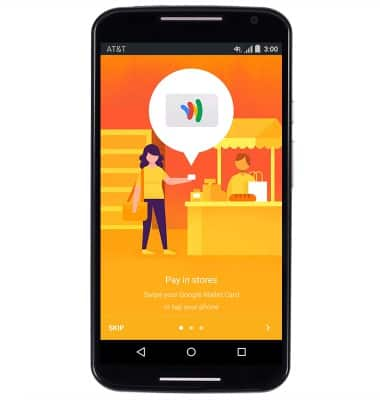
- Sigue las indicaciones en pantalla para ver las funcionalidades de Google Wallet.
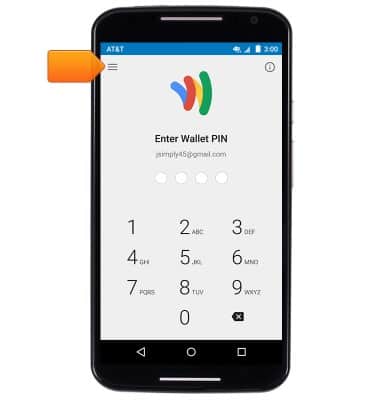
- Ingresa el PIN obligatorio de la cuenta. Para añadir una nueva cuenta, toca el ícono Menu.
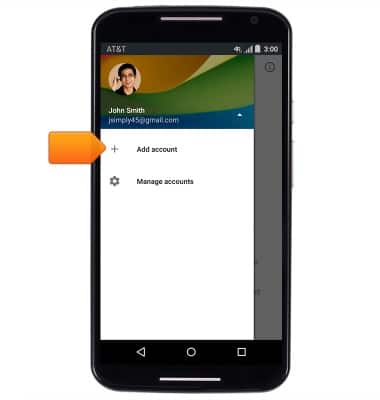
- Toca Add account.
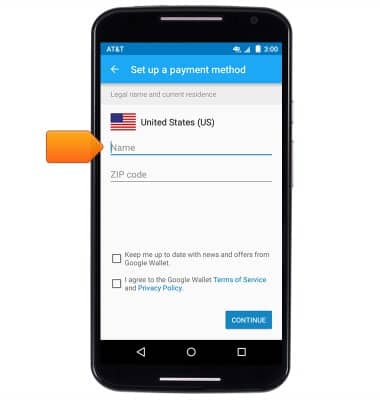
- Ingresa el nombre que desees y el código postal.
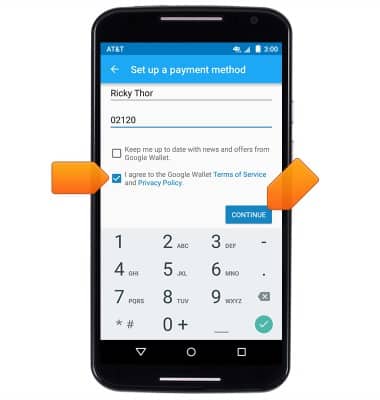
- Acepta los términos de servicio y la norma de privacidad de Google Wallet, luego toca CONTINUE.
- Toca para crear un PIN de 4 dígitos.
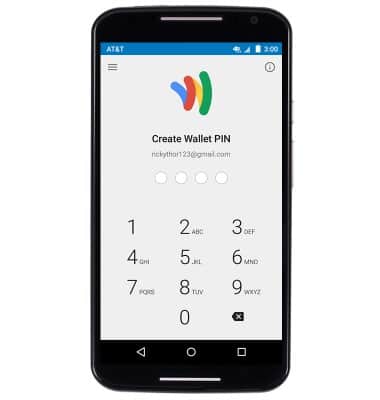
- Confirma tu PIN de 4 dígitos.
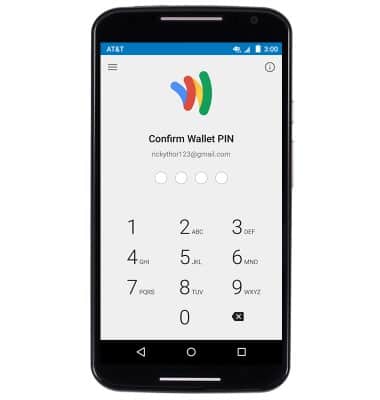
- Google Wallet ya está listo para usar. Para usar Google Wallet en tiendas y en línea, toca Set up tap and pay.
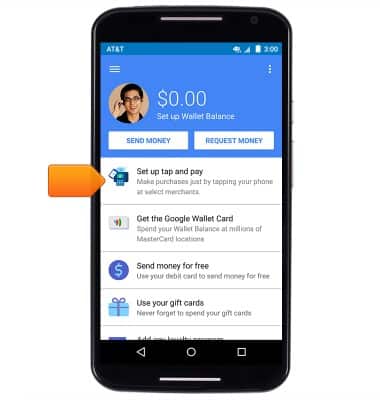
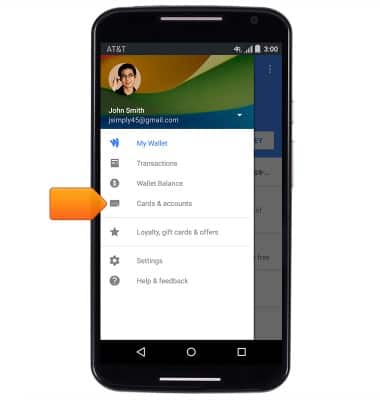
- Para tener acceso a las opciones de Mobile Wallet, toca el ícono Menu.
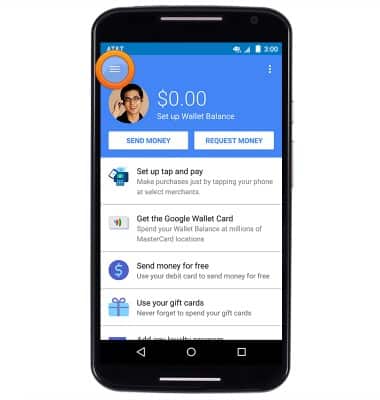
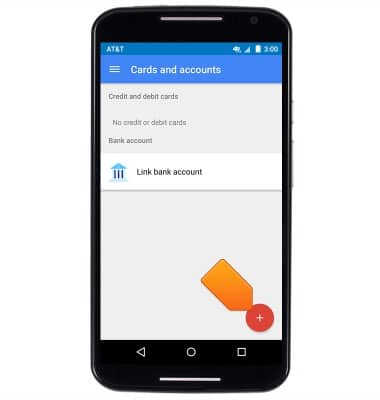
- Para añadir una tarjeta de crédito, toca Cards & accounts.
- Toca el ícono Add, luego sigue las indicaciones para configurar tu tarjeta de crédito.