opciones del navegador
opciones del navegador
Tener acceso a las configuraciones del navegador para borrar el historial del navegador, configurar la página principal y más.
INSTRUCCIONES E INFORMACIÓN
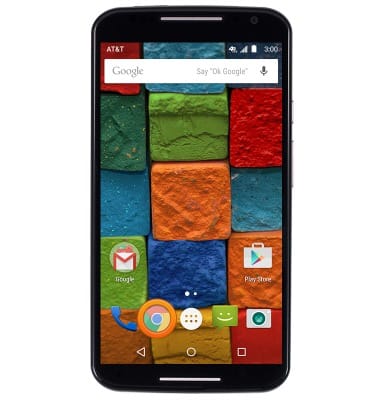
- En la pantalla principal, toca el ícono del navegador Google Chrome.
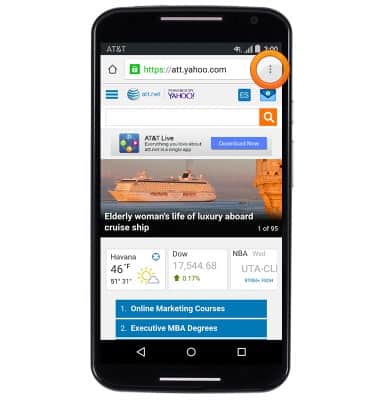
- Toca el ícono Menu.
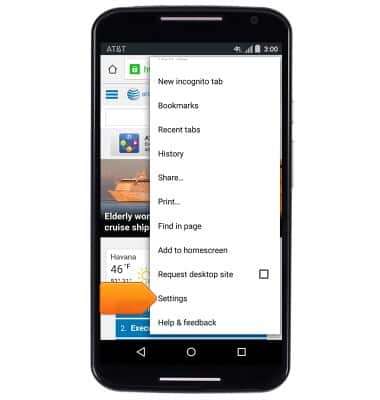
- Desplázate y toca Settings.
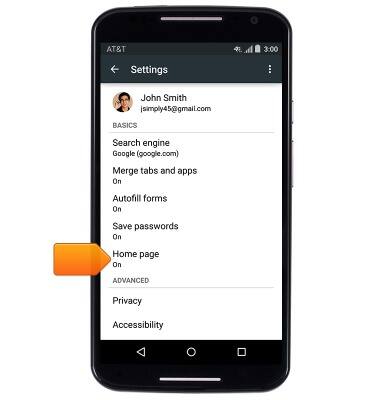
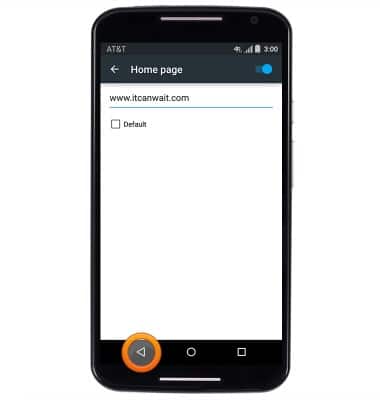
- Para configurar una pantalla principal personalizada, toca Home page.
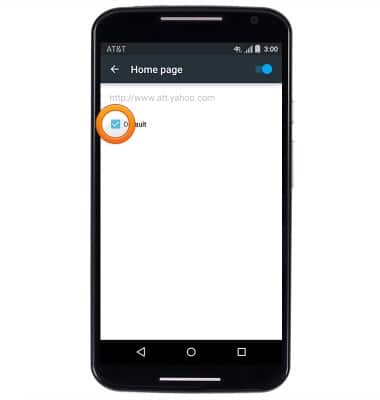
- Toca la casilla Default.
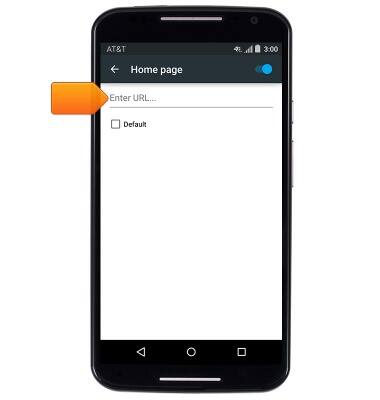
- Toca el campo Enter URL....
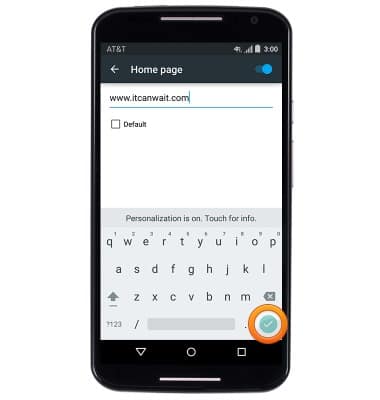
- Ingresa la dirección del sitio web que desees, luego toca la tecla Done.
- Toca la tecla Back.
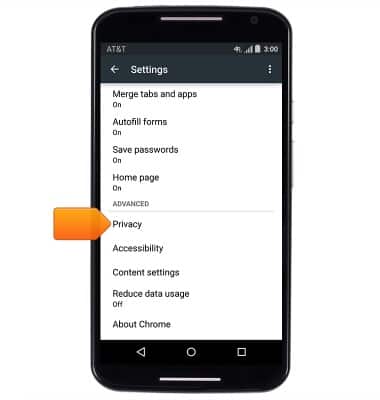
- Para eliminar los datos de navegación almacenados, toca Privacy.
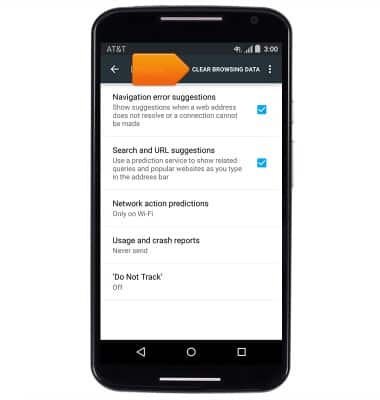
- Toca CLEAR BROWSING DATA.
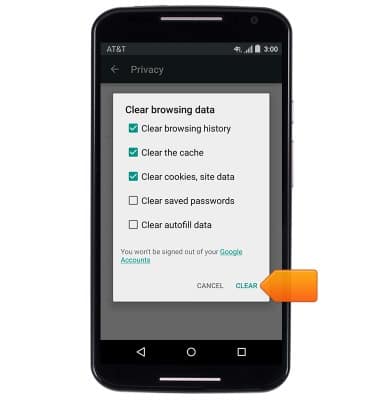
- Toca las opciones deseadas, luego toca CLEAR.
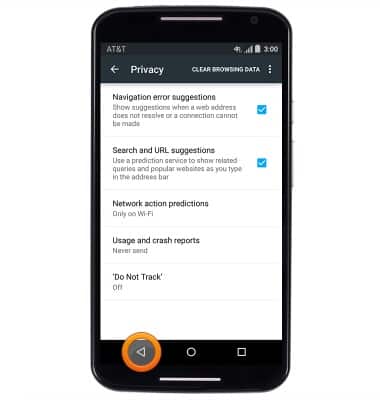
- Toca la tecla Back.
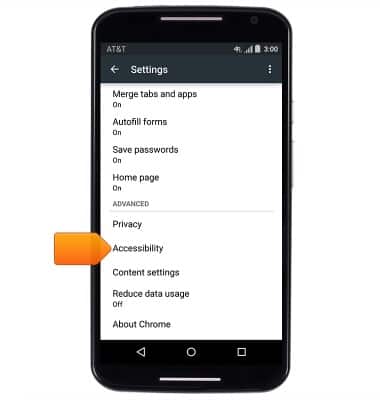
- Para ajustar el tamaño del texto, toca Accessibility.
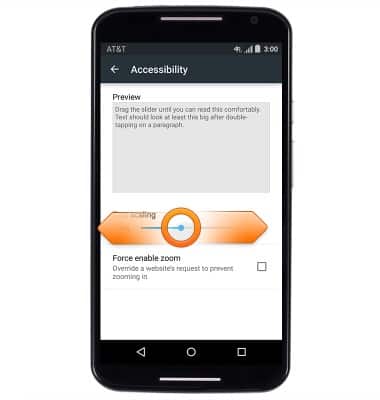
- Toca, luego arrastra la barra deslizadora Text scaling para ajustar el tamaño del texto.
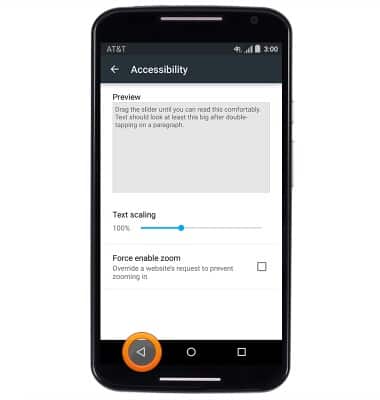
- Toca la tecla Back.
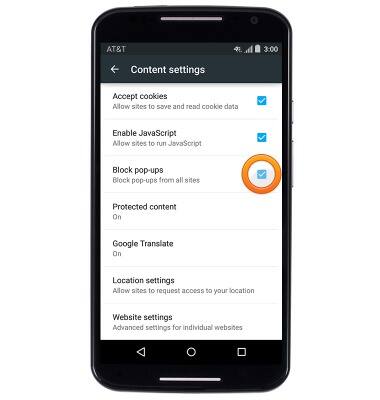
- Para activar o desactivar el bloqueador de elementos emergentes, toca Content settings.
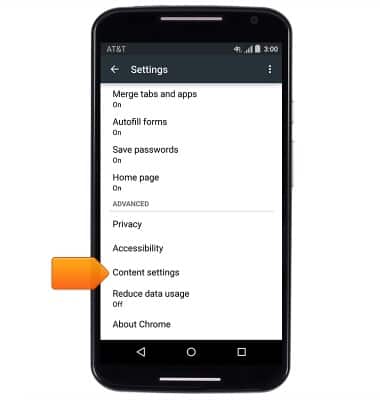
- Toca la casilla Block pop-ups para activar y desactivar el bloqueo de elementos emergentes.