Calendario
Calendario
Aprende a acceder al calendario y a administrar eventos.
INSTRUCCIONES E INFORMACIÓN
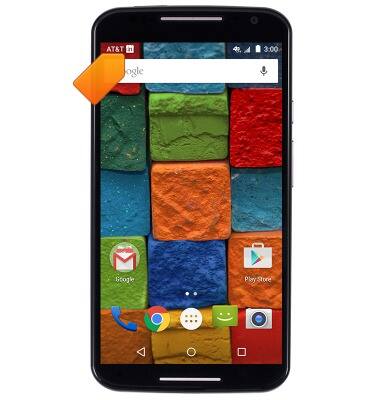
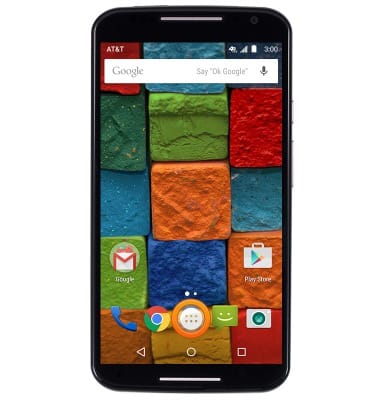
- Desde la pantalla de inicio, toca el ícono Apps.
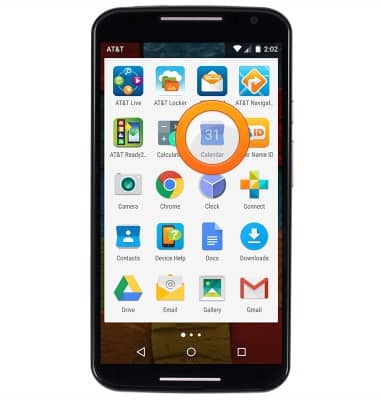
- Toca Calendar.
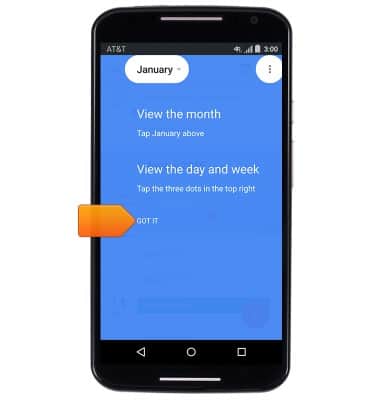
- Esta pantalla explica las distintas opciones de visualización, toca GOT IT.
- Para crear un evento, toca el ícono Add.
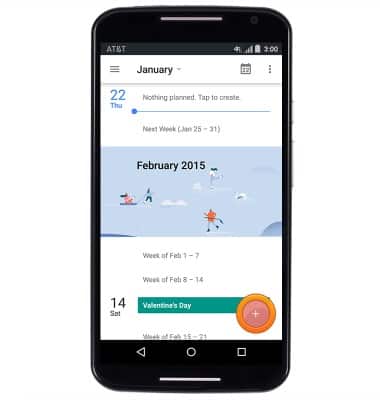
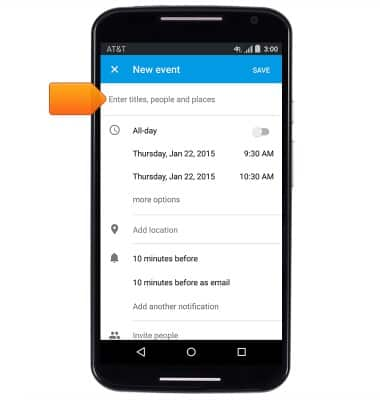
- Toca el campo Title para ingresar el nombre del evento deseado.
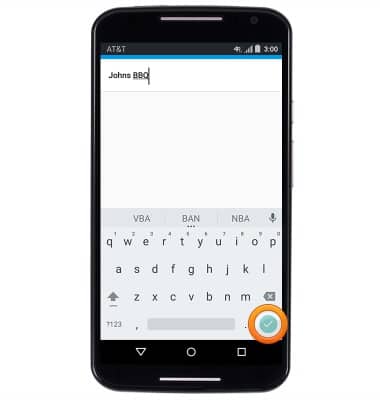
- Ingresa el nombre del evento deseado, luego toca la tecla Check.
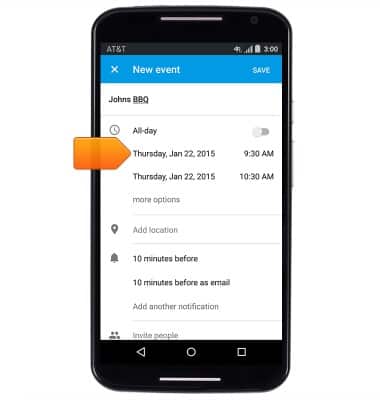
- Para configurar la fecha del evento que desees, toca Start date.
- Toca la fecha que desees y luego oprime OK.
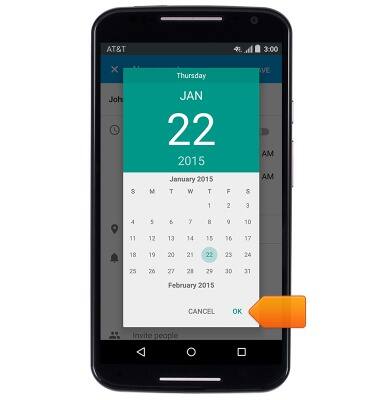
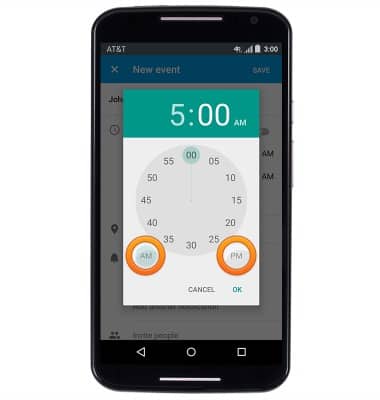
- Para ajustar la hora de inicio que desees, toca Start time.
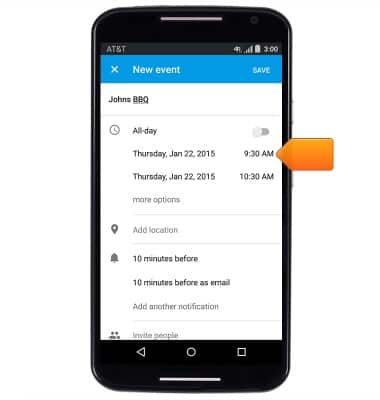
- Toca la hora que desees.
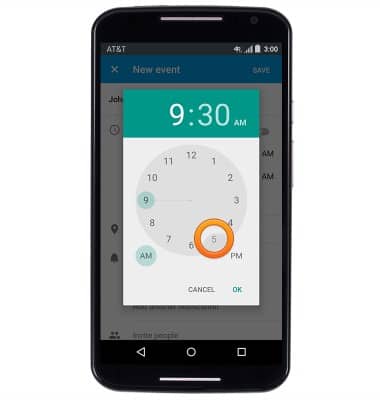
- Toca el minuto que desees.
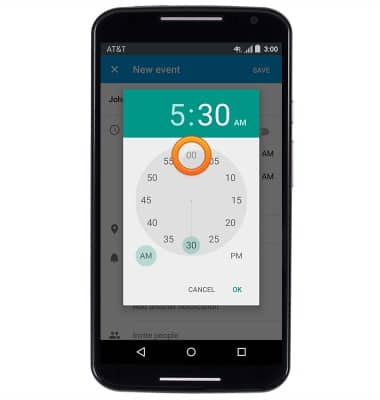
- Toca AM o PM.
- Toca OK.
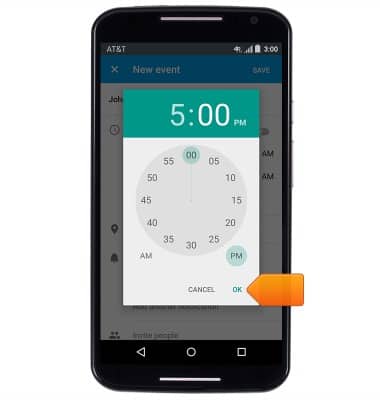
- Repite los pasos 6-12 para configurar la fecha y hora de finalización del evento.
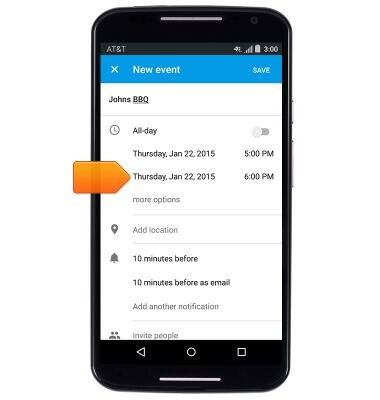
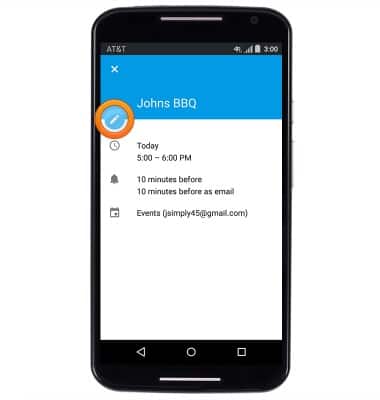
- Para editar o eliminar un evento, desplázate y toca el evento que desees.
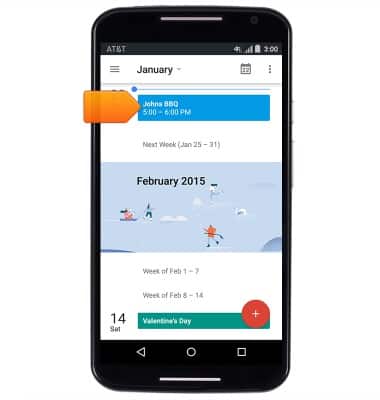
- Toca el ícono Edit.
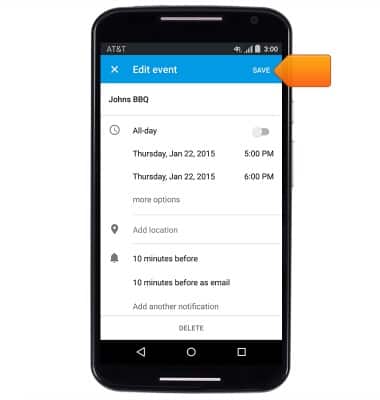
- Edita las opciones que desees, luego toca SAVE.
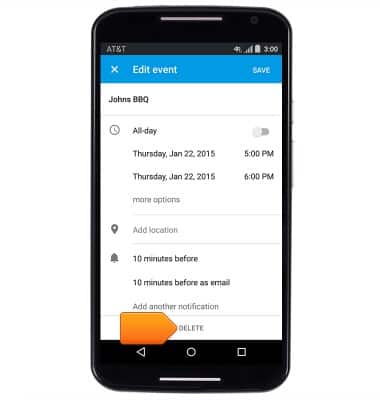
- Para eliminar un evento, toca DELETE.
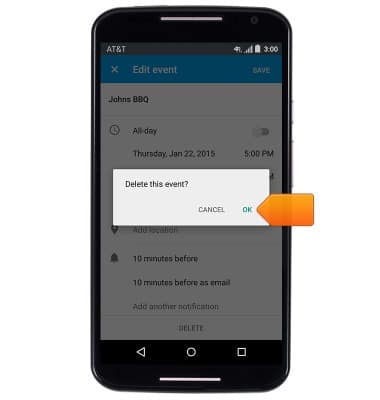
- Toca OK.
- Cuando se registre un evento próximo, el ícono Calendar aparecerá en la barra de notificaciones.