Solución de problemas con aplicaciones
Solución de problemas con aplicaciones
Usa el administrador de aplicaciones y el administrador de uso para mejorar el rendimiento de tus aplicaciones y tu dispositivo.
INSTRUCCIONES E INFORMACIÓN
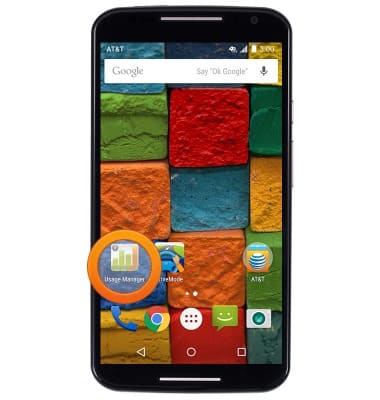
- Para administrar tus aplicaciones, desde la pantalla principal, deslízate y luego toca Usage Manager.
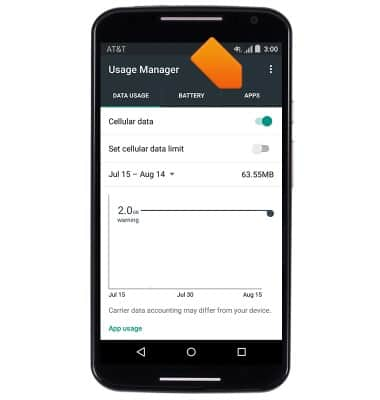
- Toca la pestaña APPS.
- Aparecerán las aplicaciones y los servicios que se están ejecutando. Toca para seleccionar CACHED PROCESSS o SERVICES IN USE.
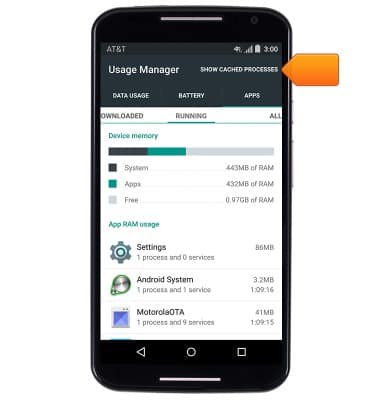
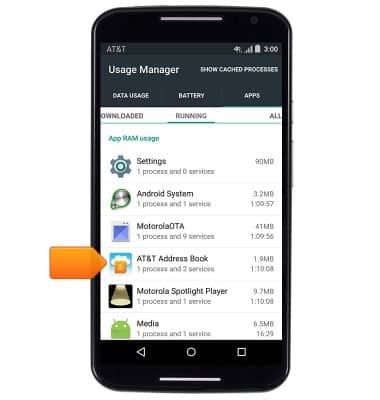
- Para detener una aplicación o un servicio que se está ejecutando, deslízate y toca la aplicación o el servicio deseado.
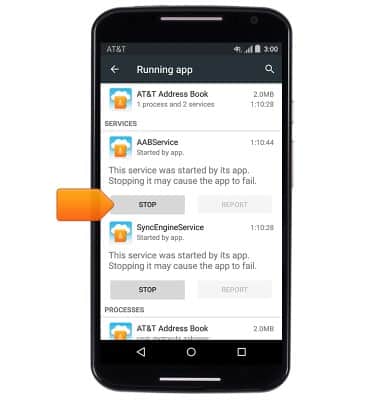
- Toca STOP.
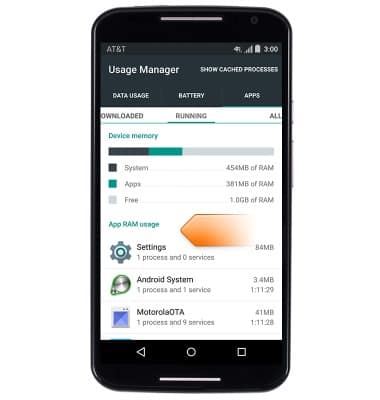
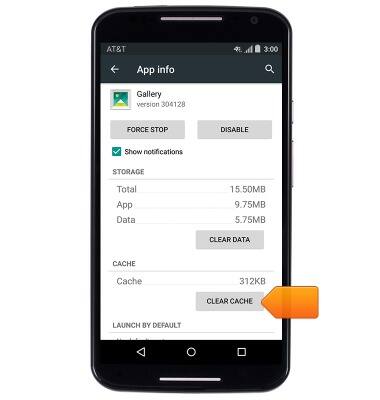
- Para borrar el caché de una aplicación, en la pestaña APPS, deslízate hacia la izquierda.
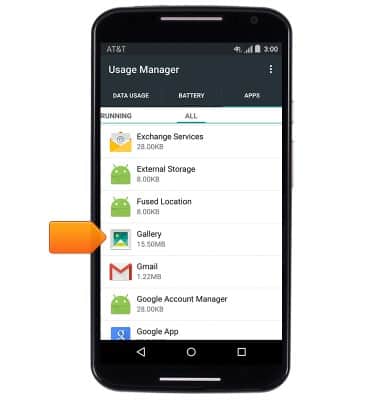
- Desplázate y toca la aplicación que deseas.
- Ve hasta y luego toca CLEAR CACHE.
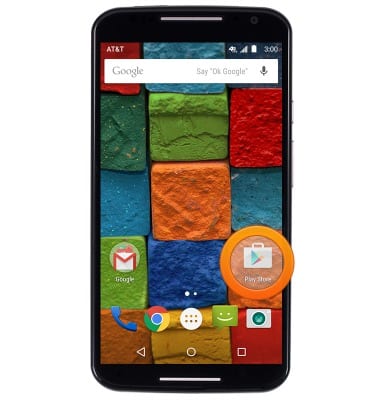
- Para actualizar una aplicación, desde la pantalla principal, toca Play Store.
- Toca la pestaña Play Store.

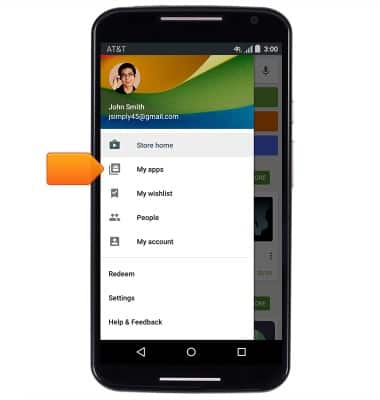
- Toca My apps.
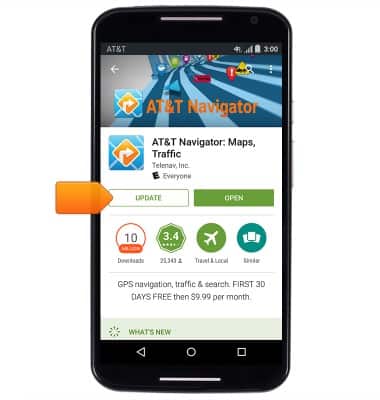
- Desplázate y toca la aplicación que aparece debajo de Updates.
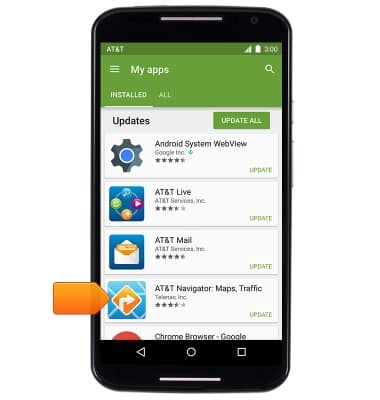
- Toca UPDATE.
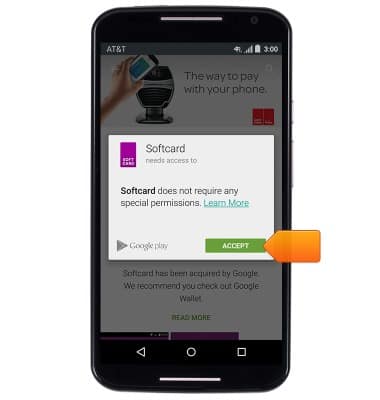
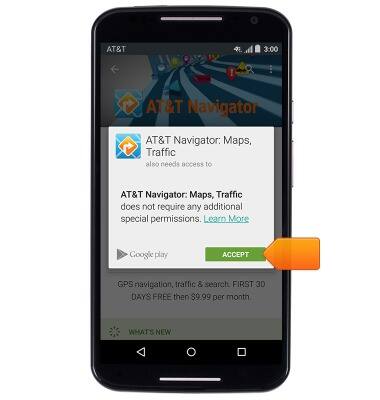
- Si se te solicita, toca ACCEPT.
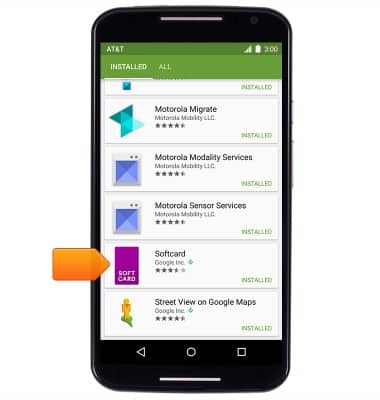
- Para desinstalar una aplicación, desde la página "My apps", desplázate y toca la aplicación que quieras.
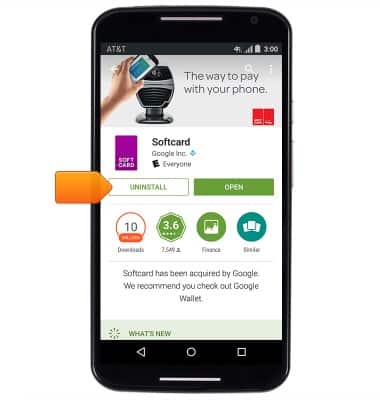
- Toca UNINSTALL.
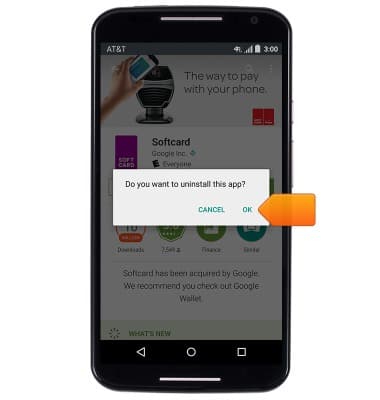
- Toca OK.
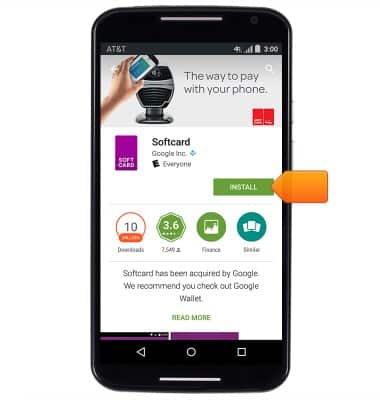
- Para volver a instalar la aplicación, toca INSTALL.
- Toca ACCEPT.