Calendario
Calendario
Obtener acceso al calendario y administrar eventos.
INSTRUCCIONES E INFORMACIÓN
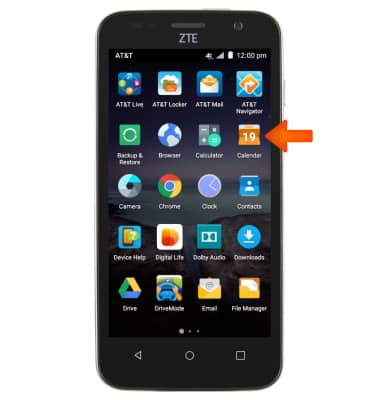
- En la pantalla de inicio, toca el ícono Apps.

- Toca Calendar.
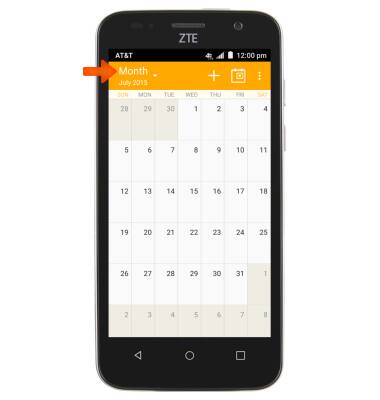
- Para cambiar la vista del calendario, toca Month, Week, o Day.
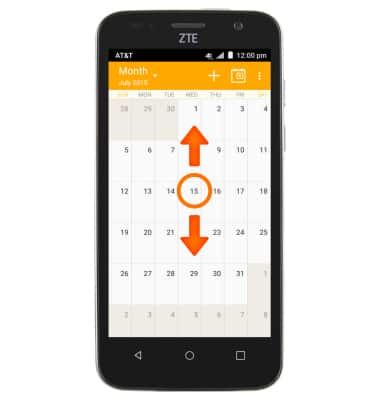
- Desplázate hacia arriba o abajo para tener acceso al mes que deseas.
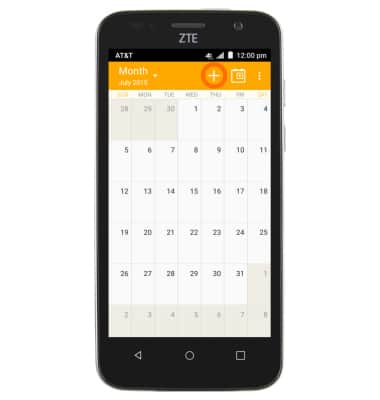
- Para añadir un evento, toca el ícono +.
- Toca el campo Event name, luego ingresa el nombre del evento deseado.
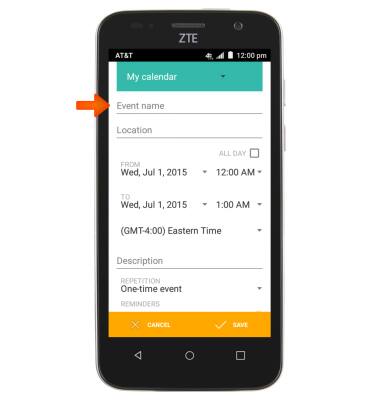
- Si lo deseas, toca el campo location, luego ingresa la ubicación deseada.
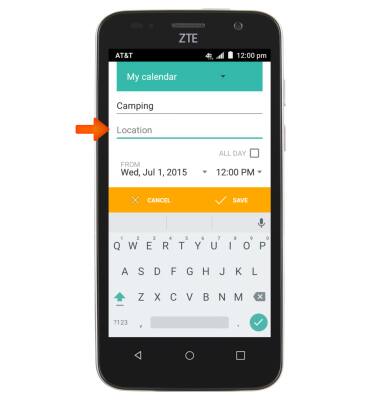
- Desplázate y luego toca el campo From Time.
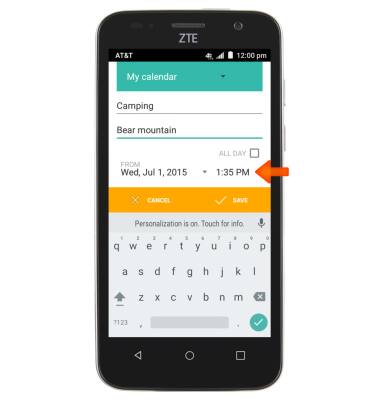
- Desplázate hasta la hora deseada y toca DONE.
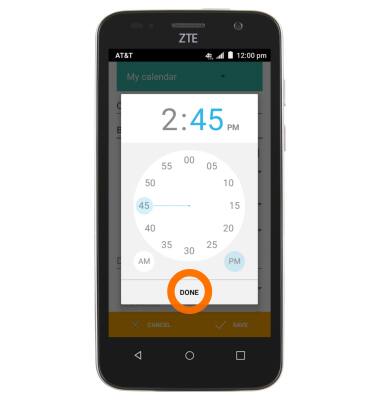
- Toca el campo To Date.
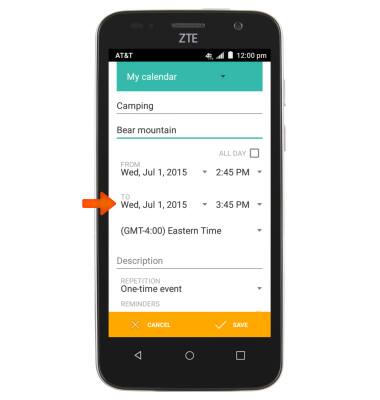
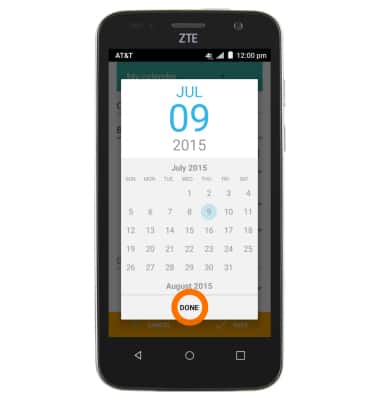
- Desplázate hasta la fecha deseada y toca DONE. Repite la hora deseada.
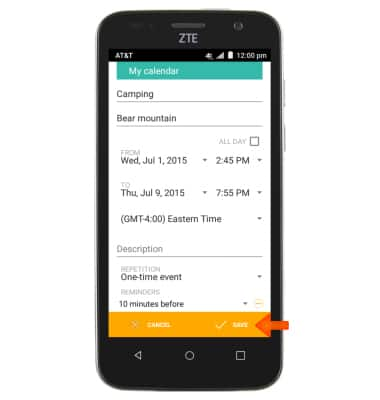
- Agrega cualquier tipo de información adicional y luego toca SAVE.
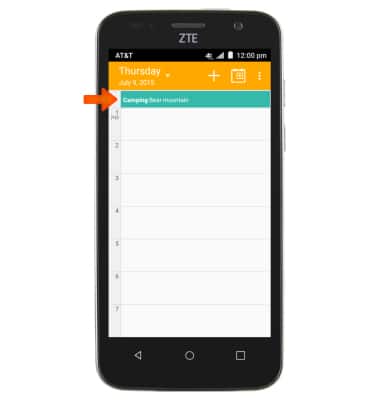
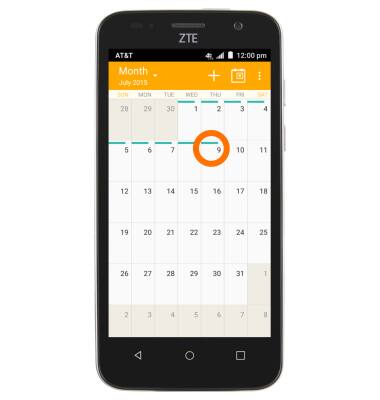
- Para editar un evento, toca la fecha del evento.
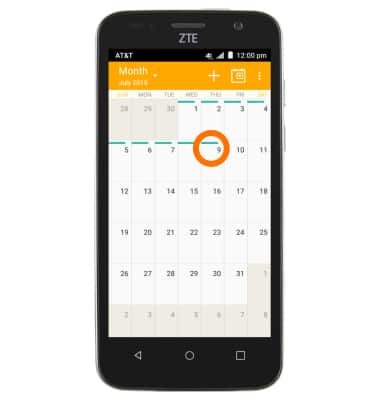
- Toca el evento.
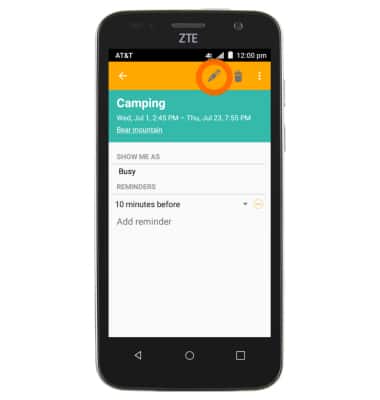
- Toca el ícono Edit.
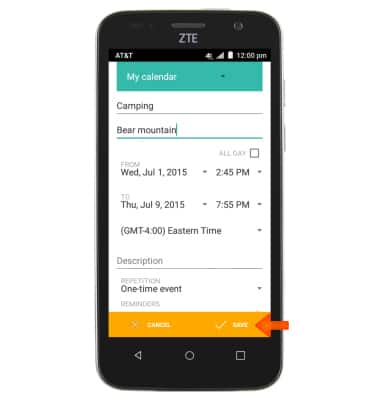
- Edita los detalles del evento según lo desees, luego toca SAVE.
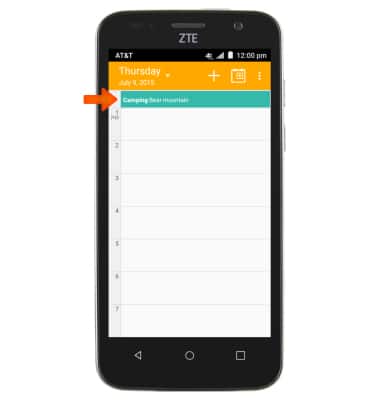
- Para borrar un evento, toca la fecha del evento.
- Toca el evento.
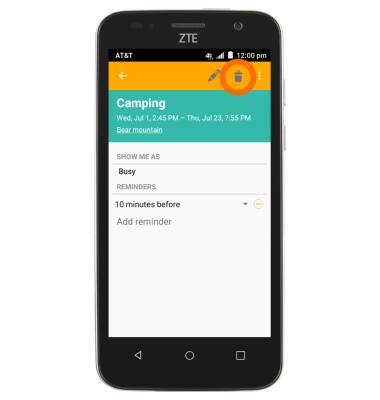
- Toca el ícono Delete.
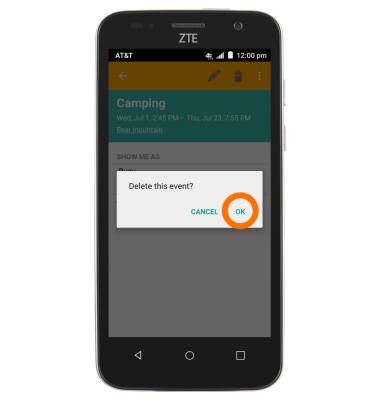
- Toca OK.
- El ícono Event que aparece en la barra de notificaciones indica que hay un evento próximo en el calendario.