Solución de problemas de aplicaciones

Solución de problemas de aplicaciones

Use el administrador de aplicaciones y el administrador de uso para mejorar el rendimiento de la aplicación y el dispositivo.

INSTRUCCIONES E INFORMACIƓN
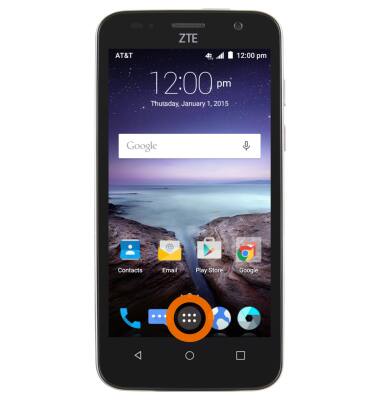
  1. Para detener una aplicación a través del Administrador de uso, primero toque el botón Apps.
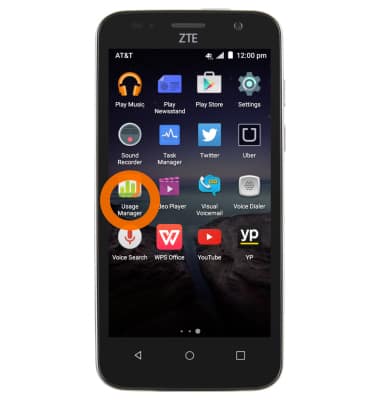
  2. DesplƔzate y toca Administrador de uso.
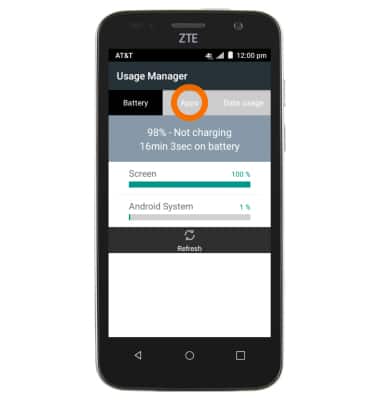
  3. Toca Aplicaciones.
    Usage Manager setting is shown, "Apps" tab is circledĀ 
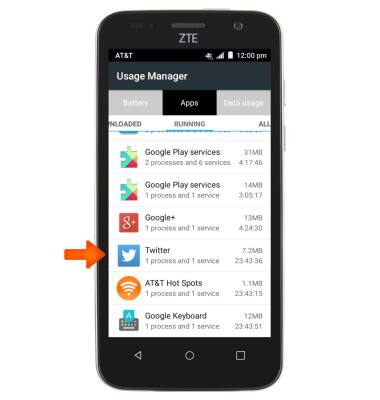
  4. DesplÔzate y toca Aplicación deseada.
    Nota: Para esta demostración se utilizó la aplicación de Twitter.
    Phone showing Usage Manager screen, arrow points to twitter as demonstrated "Desired app" on the apps pageĀ 
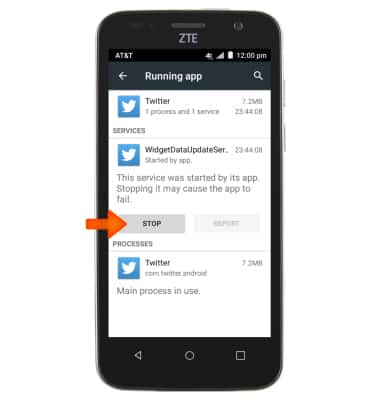
  5. Toca DETENTE.
    Phone showing Running app screen, arrow pointing to "STOP" button to indicate how to stop appĀ 
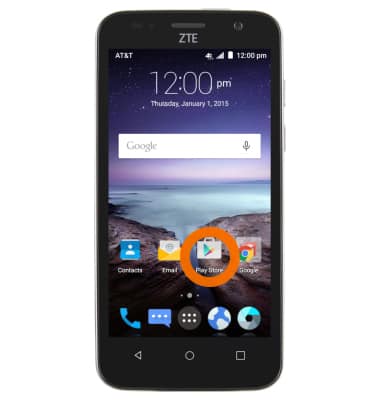
  6. Para actualizar una aplicación a través del comando Tienda de aplicaciones Primero toque el botón Icono de Play Store desde la pantalla de inicio.
    Home screen on phone shown with "Play store" icon circledĀ 
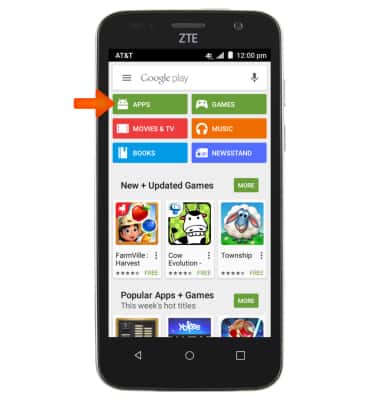
  7. Toca APLICACIONES.
    Google play store screen, with arrow pointing to "APPS" buttonĀ 
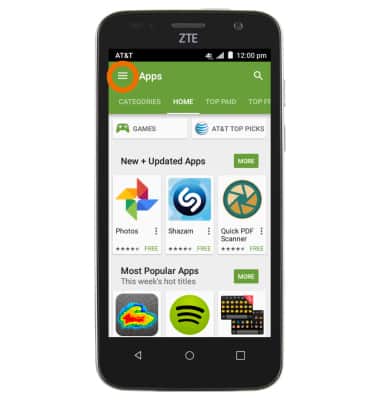
  8. Toca el botón  Icono de menú.
    Phone showing Apps page, "Menu" icon is circledĀ 
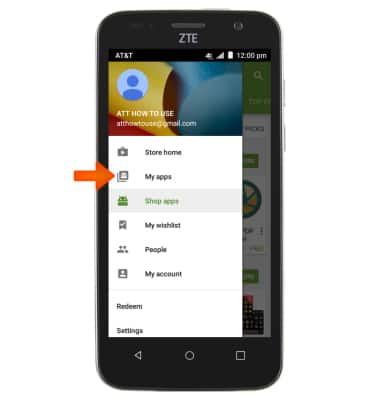
  9. Toca Mis aplicaciones.
    Phone showing Google play side bar options, with arrow pointing to "My apps"Ā 
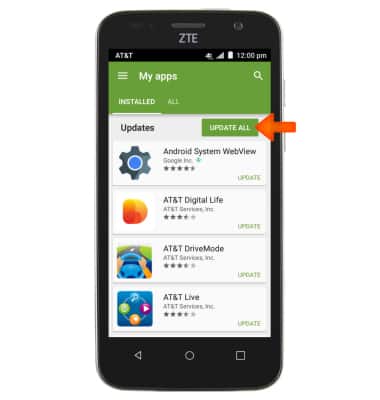
  10. Toca ACTUALIZAR TODO.
    My apps screen showing "Installed" app, arrow points to "UPDATE ALL" buttonĀ 

ĀæRecibiste la ayuda que necesitabas?


ĀæRecibiste la ayuda que necesitabas?