Conoce y personaliza la pantalla de inicio
Conoce y personaliza la pantalla de inicio
Añade atajos y miniaplicaciones, obtén acceso al panel de notificaciones, cambio de fondo de pantalla y más.
INSTRUCCIONES E INFORMACIÓN
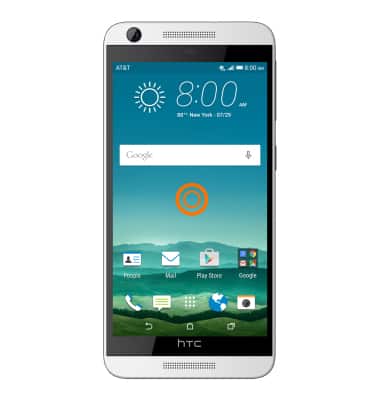
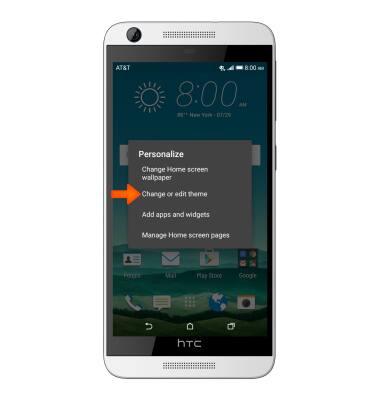
- Para personalizar la pantalla principal, mantén oprimida un área vacía de una pantalla principal para ver el menú Personalize.
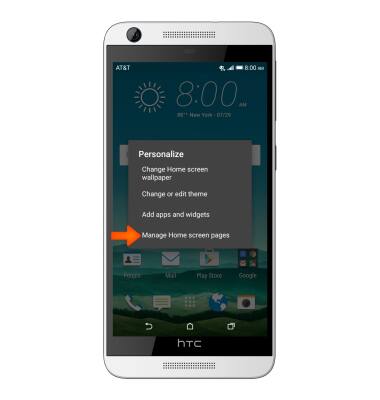
- Toca Manage Home screen pages.
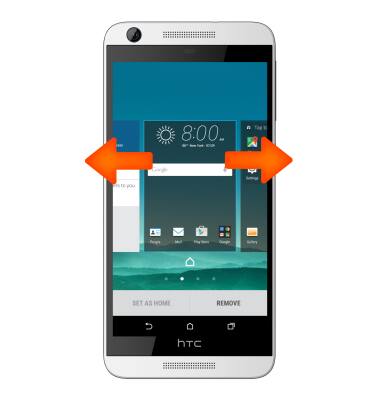
- Deslízate a la izquierda o a la derecha para personalizar otras pantallas principales.
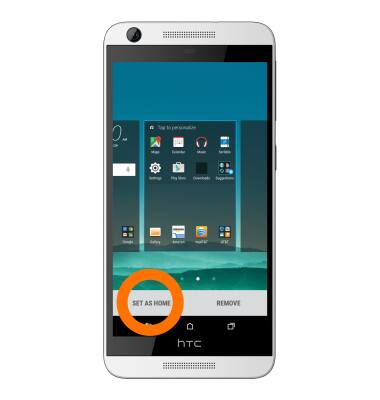
- Toca SET AS HOME para establecer la pantalla principal actual como la pantalla principal predeterminada.
- Ve hasta el ícono Add y tócalo para añadir un panel a la pantalla principal.
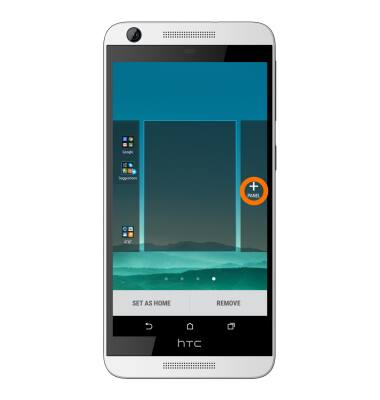
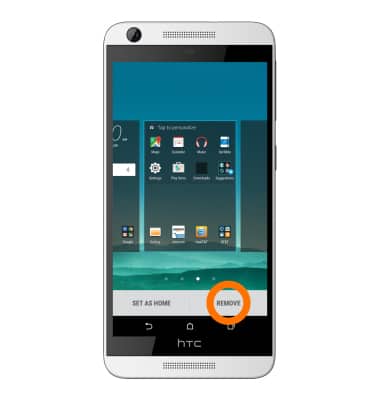
- Para eliminar una pantalla principal, deslízate hasta la pantalla deseada y toca REMOVE.
- Para cambiar el tema, desde el menú Personalize, toca Change or edit theme.
- Toca tema deseado.
Importante: el dispositivo viene precargado con 9 temas, con más disponibles para descargar y personalización a través del tema de la aplicación.
- Para cambiar tu fondo de pantalla, desde el menú Personalize, toca Change Home screen wallpaper.

- Selecciona la opción deseada.
Importante: los fondos de pantalla animados pueden aumentar el consumo de batería. Para este ejemplo seleccionamos los fondos de pantalla HTC.
- Toca el fondo de pantalla deseado.
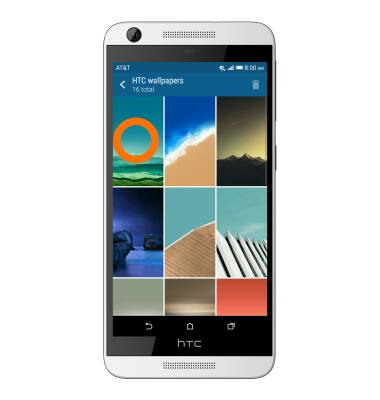
- Toca APPLY.
