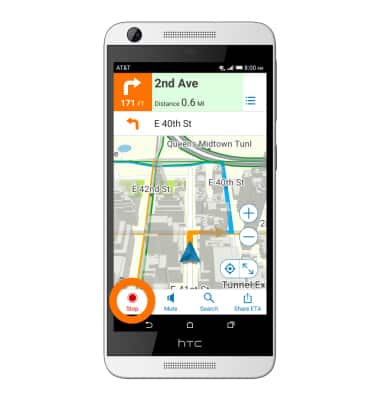
AT&T Navigator
AT&T Navigator
Obtener indicaciones y navegación con AT&T Navigator.
INSTRUCCIONES E INFORMACIÓN
- AT&T Navigator hace que tus viajes sean más fáciles con mapas e indicaciones guiadas por GPS, alertas de tránsito y funcionalidades adicionales de navegación que te brindan cobertura en ruta en tiempo real para evitar el tránsito, encontrar las mejores rutas y más.
Nota: se requiere suscripción por separado. Se cobran cargos de datos. Para obtener más información, visita el sitio web AT&T Navigator.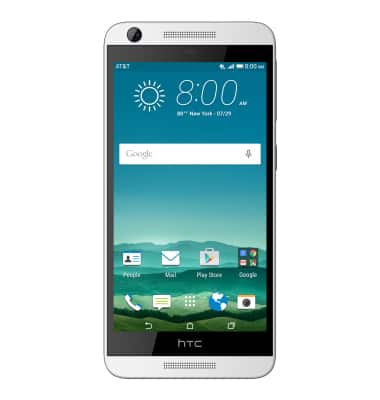
- En la pantalla principal, toca el ícono Apps.
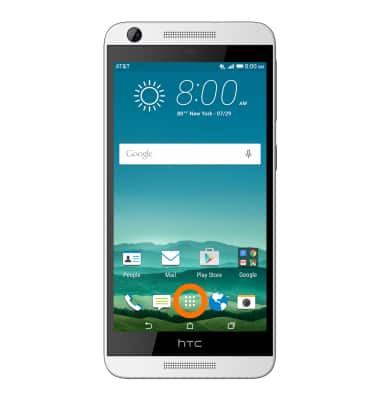
- Toca AT&T Navigator.

- Toca la casilla para aceptar los términos y condiciones y la norma de privacidad, luego toca Continue.
Importante: Si el GPS no está activado, toca OK > Coloca el interruptor Location en la posición ON > AGREE > tecla Back.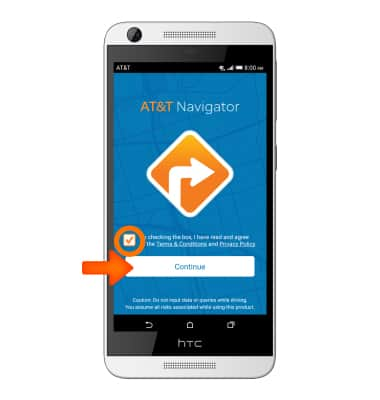
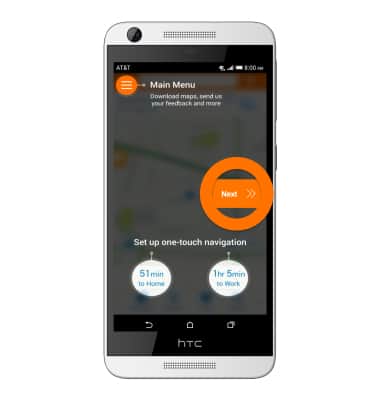
- Toca Next.
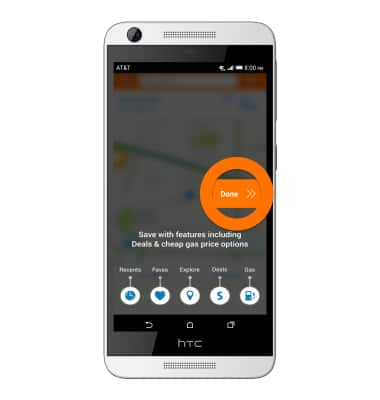
- Toca Done.
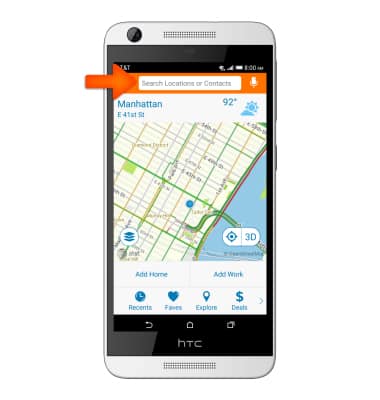
- AT&T Navigator ya está listo para usar. Toca el campo Search para buscar una ubicación.
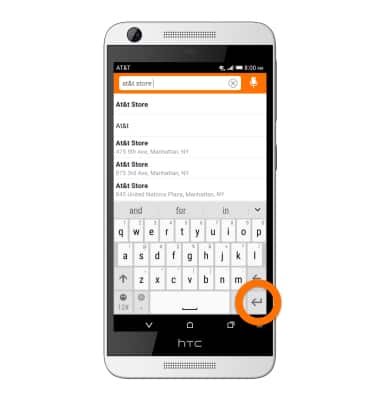
- Ingresa el destino que deseas y luego toca el ícono Return.
- Toca el resultado deseado.
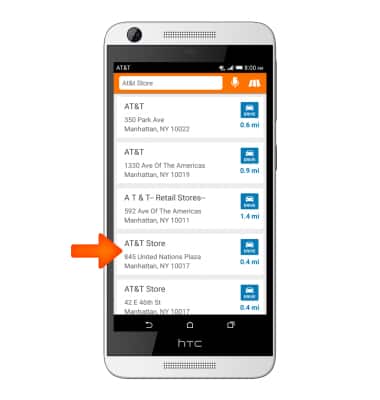
- Toca DRIVE.
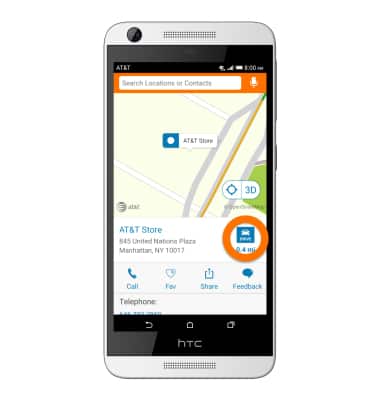
- Toca la ruta deseada y luego toca Drive.
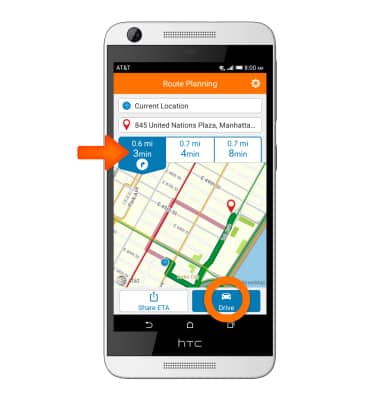
- Se iniciará la navegación hacia esa ruta. Para finalizar la navegación, toca la pantalla y luego toca Stop.