Centro de control
Centro de control
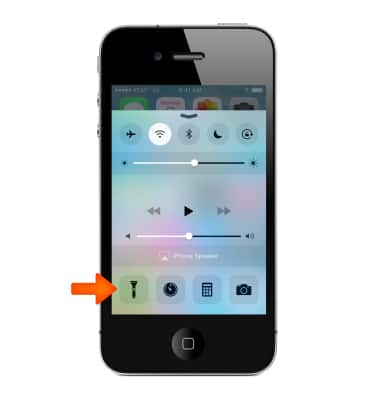
Usa el centro de control para un acceso rápido a las configuraciones (modalidad para viajes en avión, Wi-Fi, Bluetooth, AirDrop y AirPlay) y aplicaciones (linterna, calculadora, cronómetro y cámara) que utilizas frecuentemente y más.
INSTRUCCIONES E INFORMACIÓN
- El centro de control te da acceso instantáneo a la cámara, AirDrop, AirPlay, temporizador, controles de reproducción de audio y otras prácticas funcionalidades.
Importante: puedes ajustar el brillo, bloquear la pantalla en la orientación retrato, encender y apagar los servicios móviles y habilitar AirDrop para compartir fotos y otros elementos con casi cualquier dispositivo con iOS 8 o superior que sea compatible con AirDrop.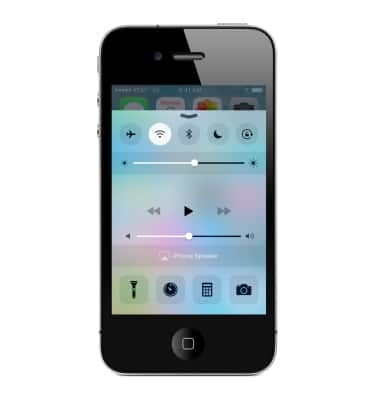
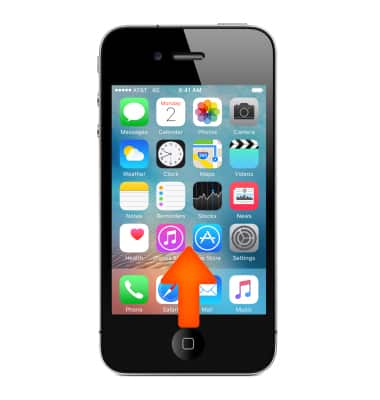
- Para abrir el centro de control, deslízate desde abajo hacia arriba de la pantalla (incluso en la pantalla de bloqueo).
- En el centro de control, puedes ajustar estas opciones: activar o desactivar la modalidad para viajes en avión, Wi-Fi, Bluetooth, No molestar y el bloqueo de la orientación de la pantalla, ajustar el brillo de la pantalla, reproducir, pausar o saltear una canción y ajustar el volumen de reproducción, conectarse a un dispositivo AirPlay o alternar entre salidas, o bien ajustar para que el dispositivo esté disponible para AirDrop.
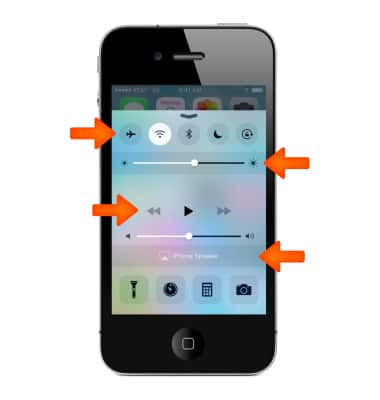
- El centro de control te brinda acceso rápido a estas aplicaciones:Flashlight, Clock/Alarm/Timer, Calculator, Camera.
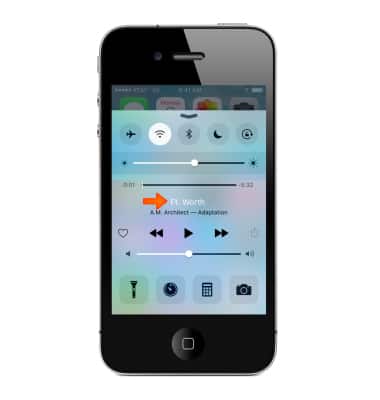
- Si tu dispositivo no está bloqueado, puedes acceder a la aplicación de reproducción de audio actual al tocar el título de la canción.
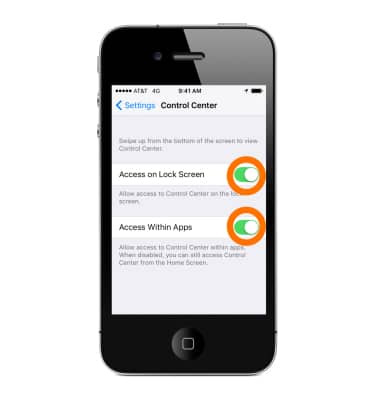
- Si no quieres que se pueda acceder al centro de control desde la pantalla de bloqueo o desde las aplicaciones, puedes cambiar las configuraciones en Settings > Control Center.
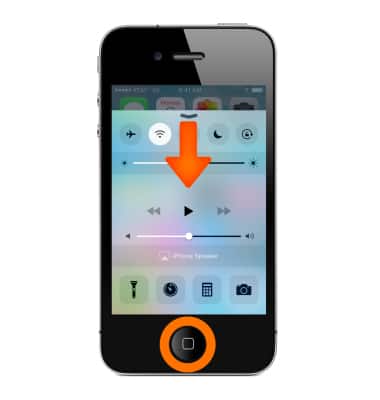
- Para cerrar el centro de control, deslízate hacia abajo, toca la parte superior de la pantalla o toca el botón Home.
Importante: si utilizas una aplicación con gestos de deslizamiento similares, como Maps o los juegos, es posible que tengas que deslizar dos veces: una para activar el centro de control y la segunda para mostrar el centro de control.