Duración de la batería
Duración de la batería
Consejos y trucos para prolongar la duración de tu batería.
INSTRUCCIONES E INFORMACIÓN
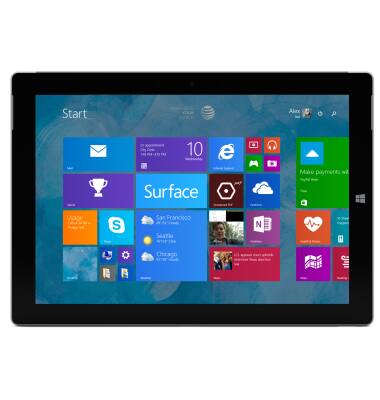
- Este tutorial muestra cómo prolongar la duración de la batería del dispositivo a través de varias funcionalidades y consejos de uso del dispositivo. Para comenzar, toca el mosaico PC Settings.

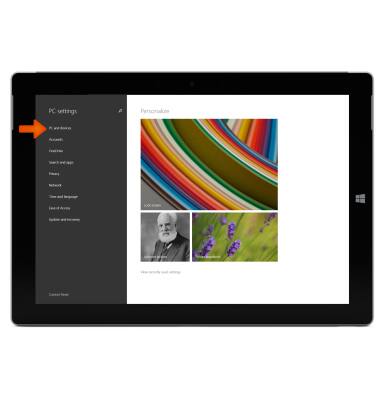
- En la pantalla "PC settings", toca PC and devices.
- Toca Power and sleep.
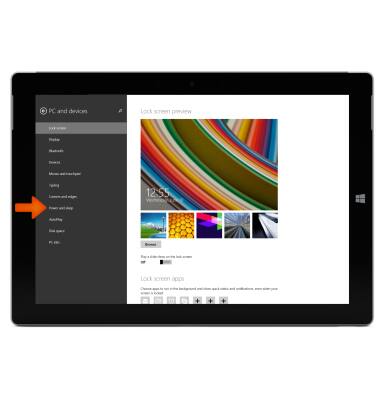
- Activa el brillo automático, desliza el botón debajo de Adjust my screen brightness automatically.

- Para cambiar la duración del tiempo de inactividad cuando esté en modo batería, en "On battery power, turn off after", toca el campo desplegable Time.
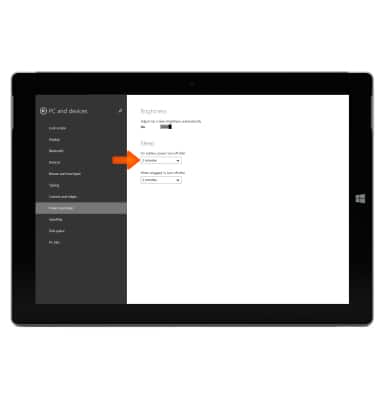
- Toca el intervalo que desees antes de que el dispositivo quede inactivo.
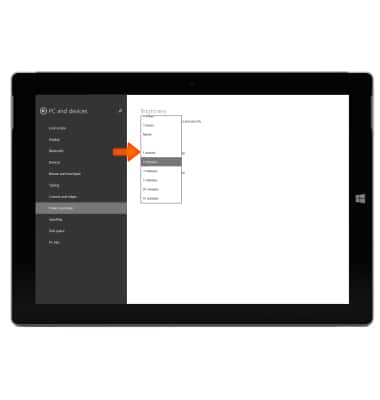
- Para cambiar la duración del tiempo de inactividad cuando el dispositivo se está cargando, en "When plugged in, turn off after" toca el campo desplegable Time.

- Toca el intervalo que desees antes de que el dispositivo quede inactivo
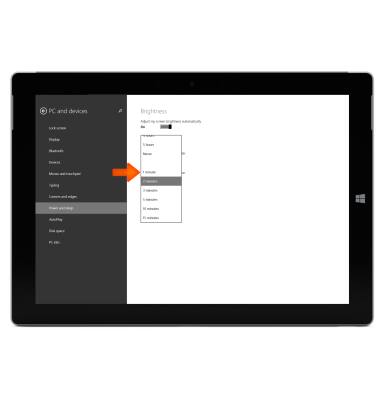
- Cuando el equipo no se encuentra en uso, apaga Bluetooth para ahorrar batería. Para desactivar Bluetooth, toca Bluetooth en la barra lateral.
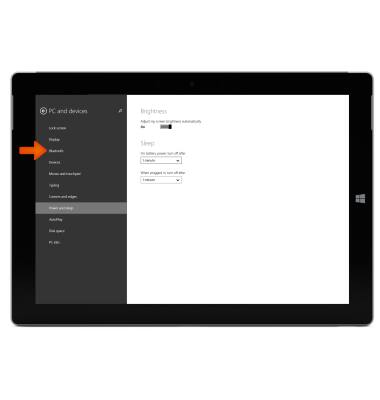
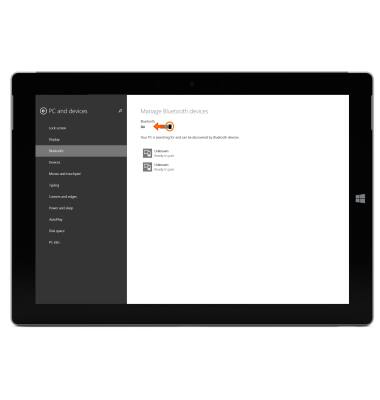
- Desliza el botón Bluetooth hasta "off".
- Desactivar WiFi también permite ahorrar batería. En la barra Charm, desliza el botón WiFi hasta "off".
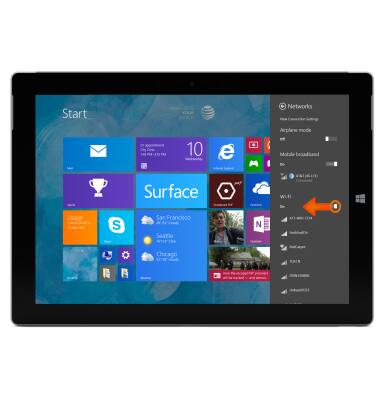
- Cuando viajas y no tienes acceso a redes móviles o de WiFi, la modalidad para viajes en avión también permite ahorrar batería. En la barra Charm, activa la opción Airplane Mode.

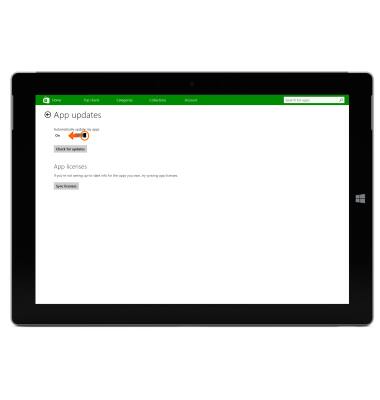
- Otra forma de ahorrar batería es desactivar las actualizaciones automáticas; para ello, toca el botón para desactivarla en Windows Marketplace.
- Para obtener información adicional sobre cómo cargar tu batería, consulta el tutorial "Cargar la batería".