Ver o cerrar aplicaciones que se están ejecutando
Ver o cerrar aplicaciones que se están ejecutando
Cómo ver, cambiar y cerrar aplicaciones que se están ejecutando.
INSTRUCCIONES E INFORMACIÓN
- Para ingresar a las aplicaciones abiertas, deslízate desde el borde izquierdo sin levantar el dedo y vuelve a deslizarte hacia el borde izquierdo. Verás las aplicaciones que usaste recientemente.
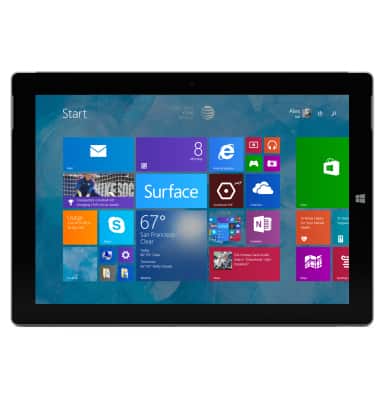
- Toca la aplicación que quieres usar.
Importante: Para acceder a las aplicaciones recientes, sigue los mismos pasos que para acceder a las aplicaciones abiertas.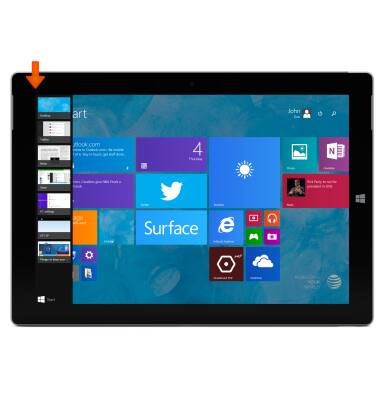
- Mantén presionada la aplicación que deseas cerrar y arrástrala hasta la parte inferior de la pantalla de inicio hasta que desaparezca.
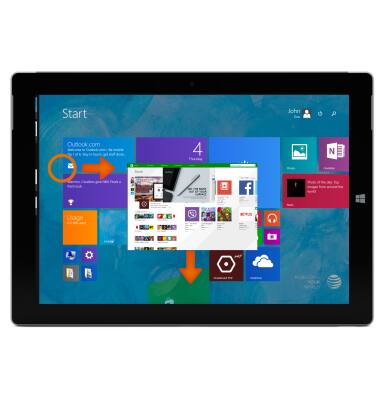
- Para cambiar a una aplicación en ejecución. Desde el lado izquierdo de la pantalla, toca con un dedo y arrastra desde el borde izquierdo para traer la segunda aplicación.
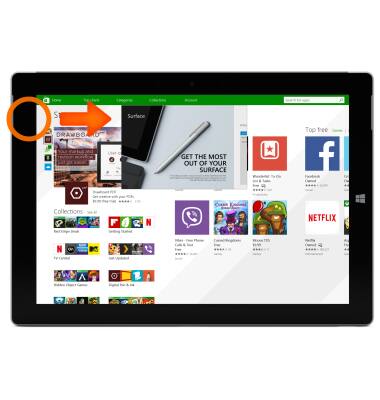
- Luego libera.
Importante: Para esta demostración se usó la aplicación Surface.
- Para ejecutar dos aplicaciones juntas para que puedas cambiar rápidamente de una a la otra, toca y arrastra desde el borde izquierdo para traer la segunda aplicación.
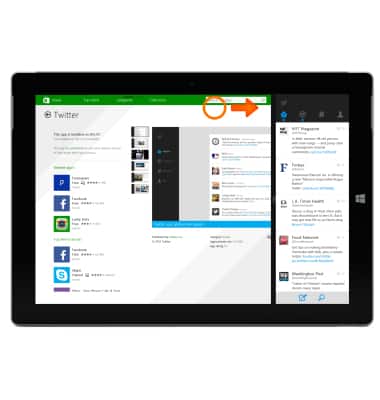
- Luego arrastra la aplicación deseada hacia la izquierda o derecha de la pantalla hasta que aparezca un espacio detrás y suéltala.
Importante: Para ajustar el tamaño de las aplicaciones, mueve la línea entre las aplicaciones. Una aplicación puede ocupar un tercio de la pantalla y la otra, dos tercios.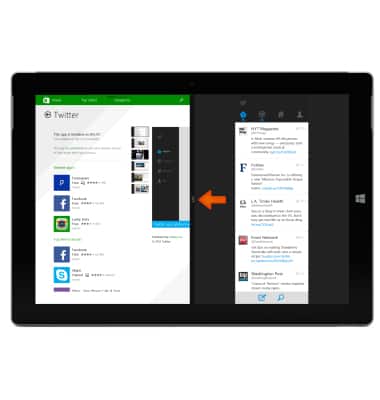
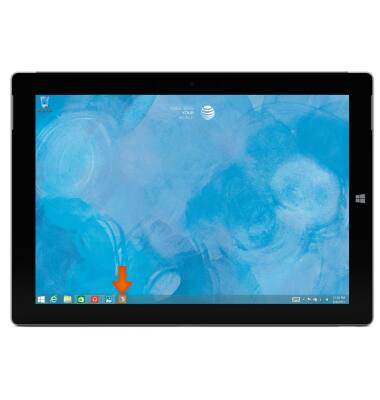
- Para acceder al administrador de tareas, toca el mosaico Desktop en la pantalla principal.
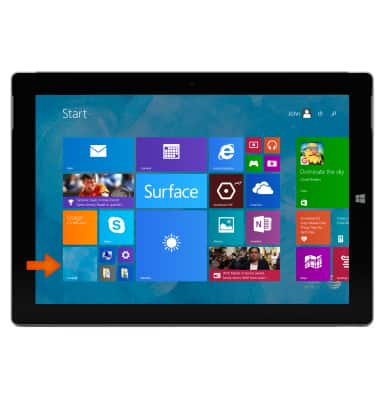
- El administrador de tarea aparecerá en la parte inferior del escritorio.
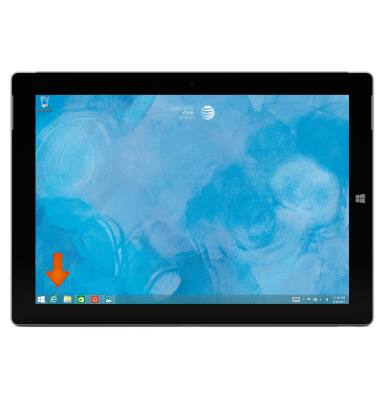
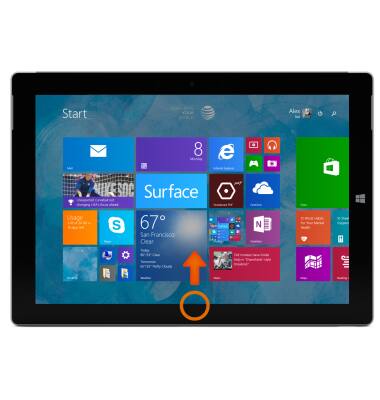
- Para agregar una aplicación a tu administrador de tareas, desde la pantalla principal deslízate desde la parte inferior de la pantalla o deslízate hacia la izquierda y toca la flecha hacia abajo.
- Selecciona la aplicación que deseas y luego mantén presionado pin to taskbar.
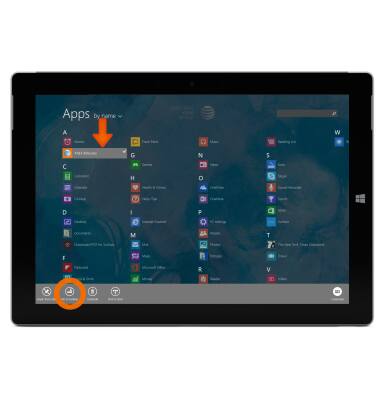
- La aplicación ahora se verá en tu barra de tareas.
Importante: para obtener información sobre el uso de aplicaciones y datos, consulta el tutorial "Consulta y administra datos".