Configurar correo electrónico corporativo
Configurar correo electrónico corporativo
Añade tu cuenta de correo electrónico Exchange para sincronizar el correo electrónico, contactos, el calendario y notas con tu dispositivo.
INSTRUCCIONES E INFORMACIÓN
- Antes de configurar una cuenta de correo electrónico de Exchange, necesitarás la configuración de servidor de tu cuenta. Si desconoces esta información, comunícate con tu equipo de IT o proveedor de correo electrónico para solicitar ayuda.
Importante: cuando estás en modo "Easy", no puedes establecer una cuenta como tu cuenta predeterminada ni ingresar una configuración manual del correo electrónico.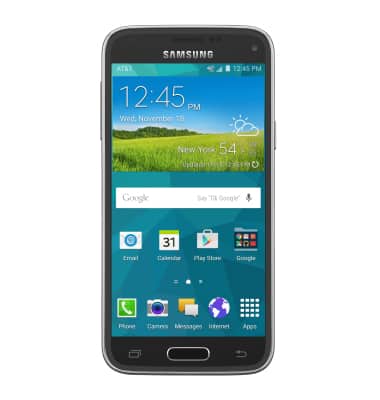
Desde el menú de configuraciones rápidas, toca el ícono Settings.
Importante: para acceder al menú Quick Settings, desliza dos dedos desde la barra de notificaciones.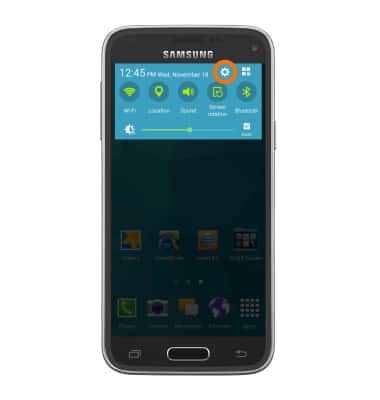
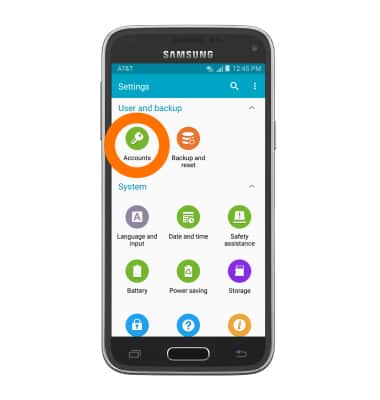
- Desplázate hasta la pestaña User and backup, luego toca Accounts.
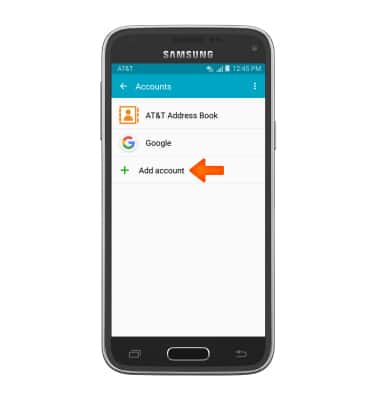
- Toca Add account.
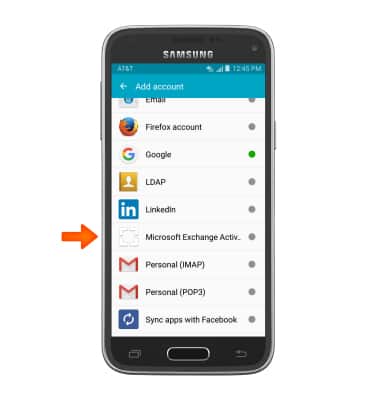
- Toca Microsoft Exchange Active sync.
Ingresa la dirección de correo electrónico deseada y la contraseña y luego toca MANUAL SETUP.
Importante: Si hay varias cuentas configuradas, toca para marcar Set this account as the default for sending emails? si lo deseas.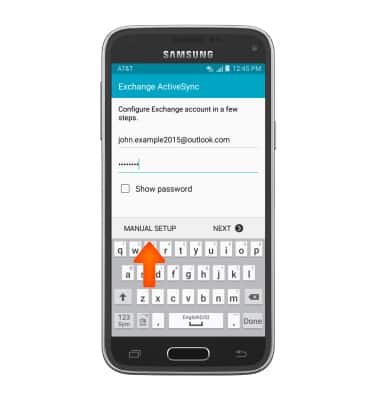
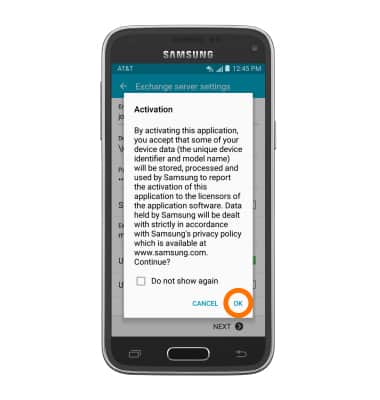
- Si se te solicita, toca OK.
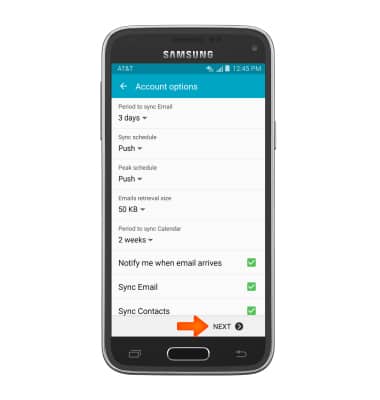
- Ajusta la configuración de sincronización según lo desees y luego toca NEXT.
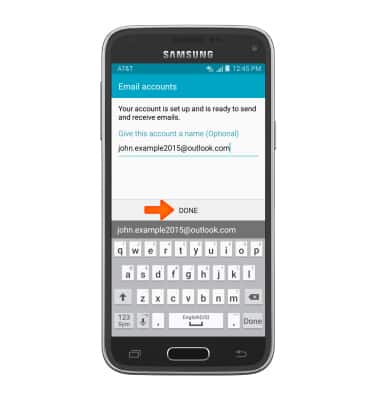
- Si lo deseas, edita el nombre de cuenta, luego toca DONE.
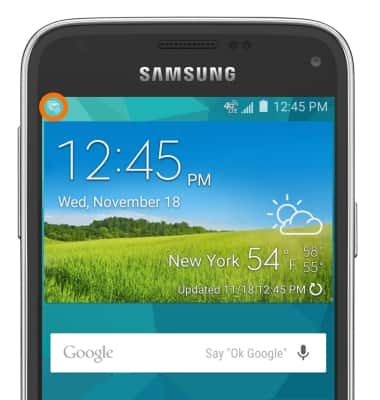
- Cuando se recibe un correo electrónico nuevo, aparecerá el ícono de correo electrónico nuevo en la barra de notificaciones.