Contactos
Contactos
Agrega, mira, borra y personaliza contactos al agregar una foto o un tono de timbre.
INSTRUCCIONES E INFORMACIÓN
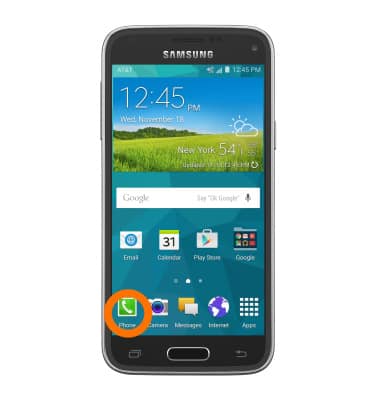
- En la pantalla de inicio, toca Phone.
- Toca Contacts.
Importante: Cuando estás en modo "Easy", la pestaña "Groups" no se mostrará ni podrás enviar tarjetas de negocios, fusionar cuentas ni vincular contactos.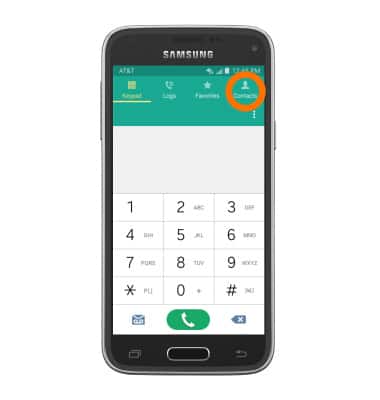
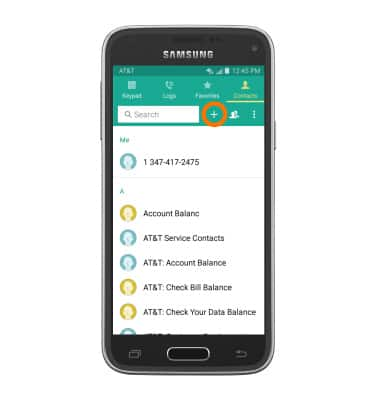
- Para crear un nuevo contacto, toca el ícono Add contact.
- Toca el lugar donde deseas guardar el contacto.
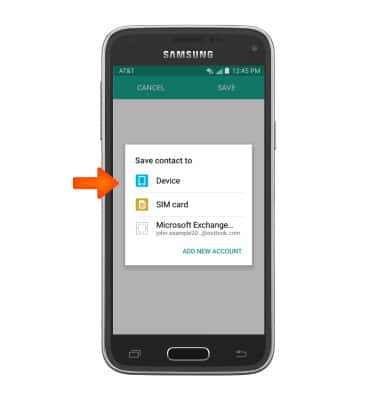
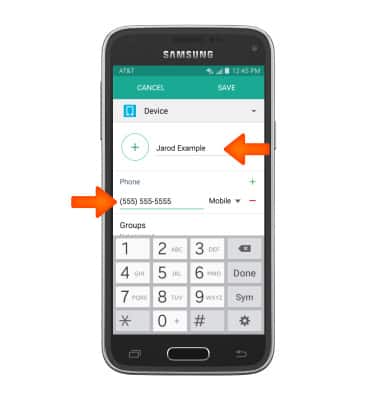
- Ingresa el nombre del contacto y el número de teléfono.
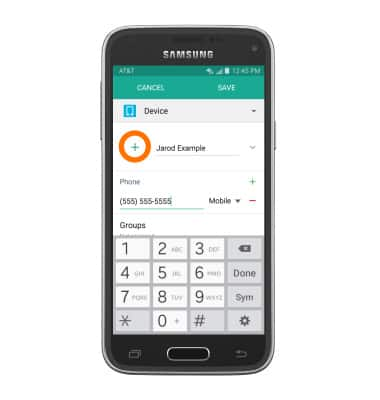
- Para agregar una foto de contacto, toca el ícono Add Image, luego sigue las indicaciones que aparecen en la pantalla.
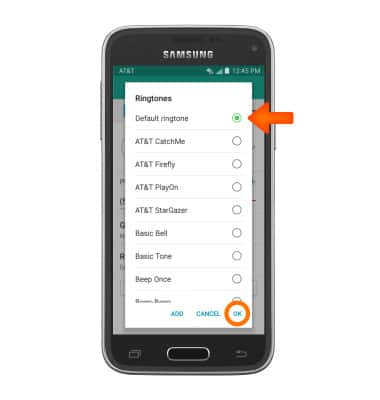
- Para configurar un tono de timbre personalizado, toca Ringtone.
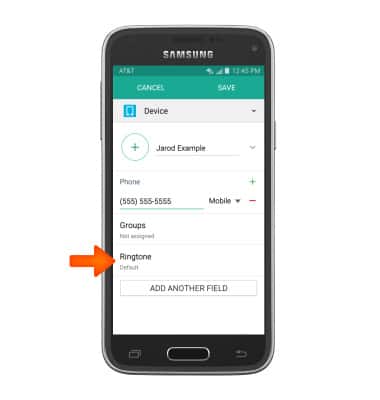
- Selecciona el tono de timbre deseado, luego toca OK.
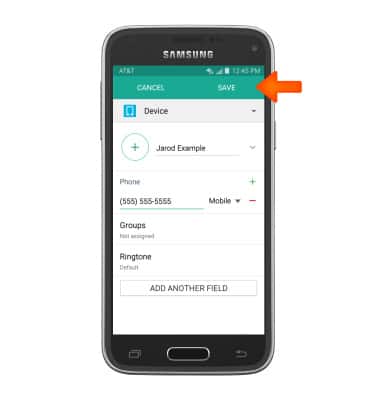
- Si quieres, edita los detalles adicionales y luego toca el ícono Save.
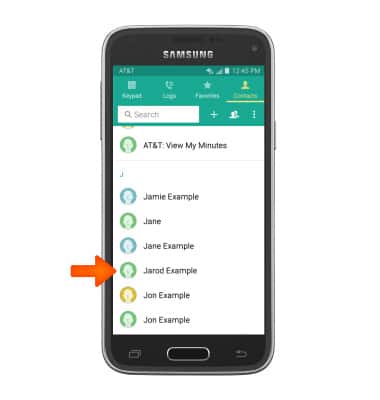
- Para editar o eliminar un contacto, desde la página Contacts, desplázate y toca el contacto deseado.
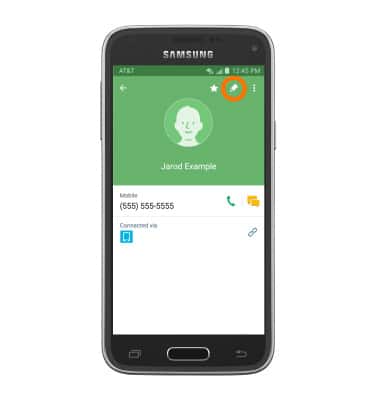
- Para editar, toca el ícono Edit.
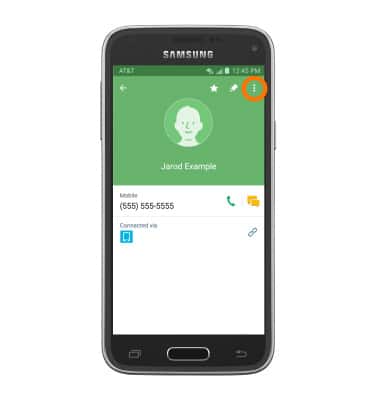
- Para eliminar, toca el ícono Menu.
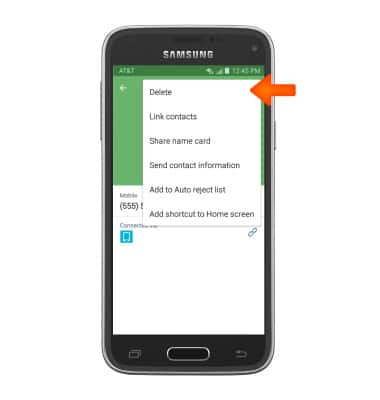
- Toca Delete.
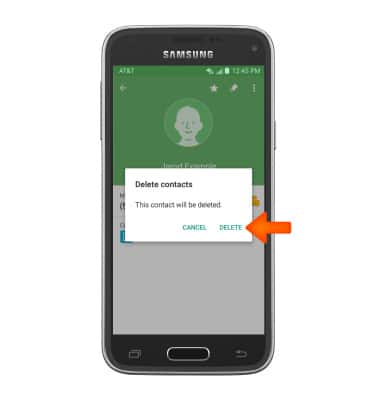
- Toca DELETE.
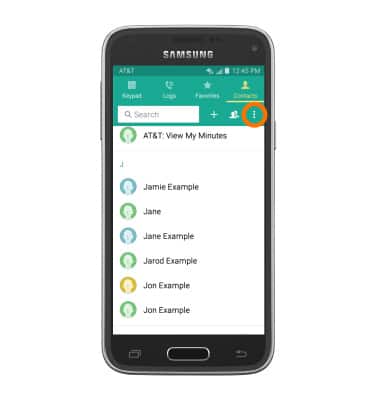
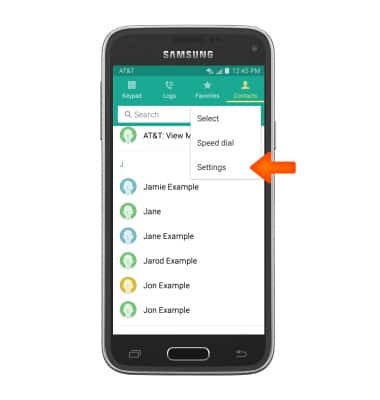
- Para respaldar contactos, en Contacts toca el ícono Menu.
- Toca Settings.
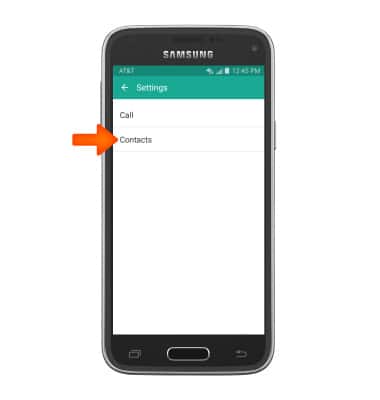
- Toca Contacts.
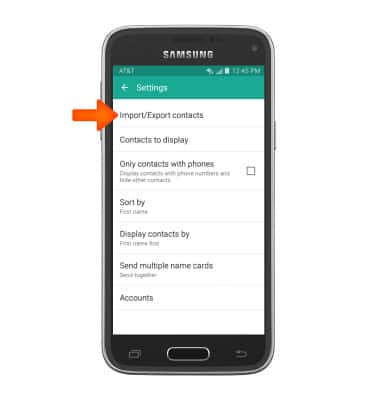
- Toca Import/Export contacts.
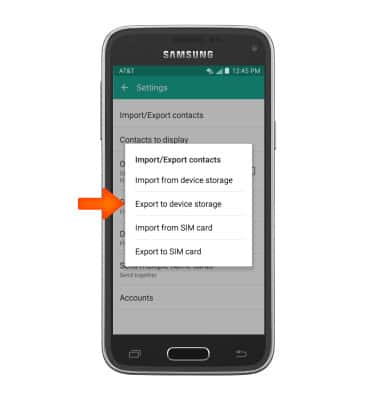
- Toca la opción que desees.
- Selecciona qué contactos quieres exportar, cuando termines de seleccionar toca DONE.
Importante: Para más información acerca de las copias de respaldo de contactos con AT&T Address Book, mira el tutorial de AT&T Address Book.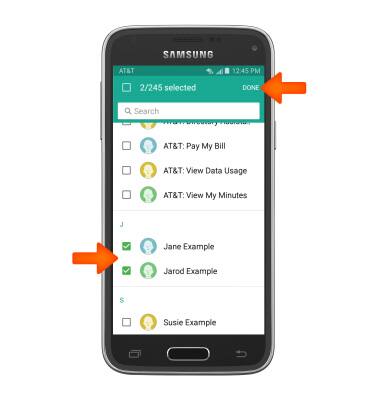
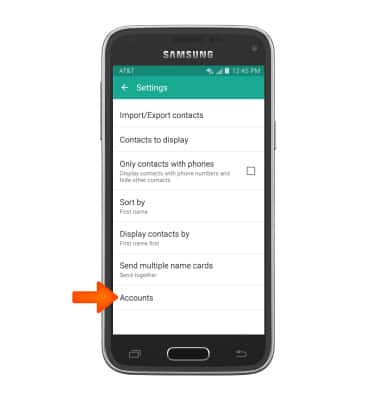
- Para hacer una copia de respaldo con Google, desde Contacts settings, toca Accounts, añade las cuentas deseadas y sigue las indicaciones de configuración.