Calendario
Calendario
Obtener acceso al calendario y administrar eventos.
INSTRUCCIONES E INFORMACIÓN
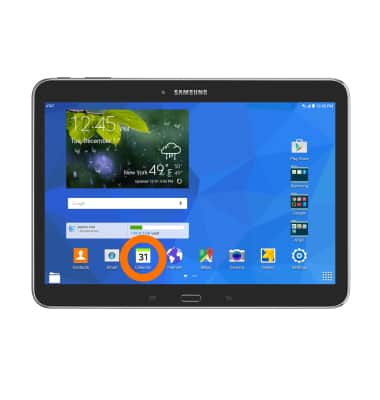
- Desde la pantalla principal, toca Calendar.
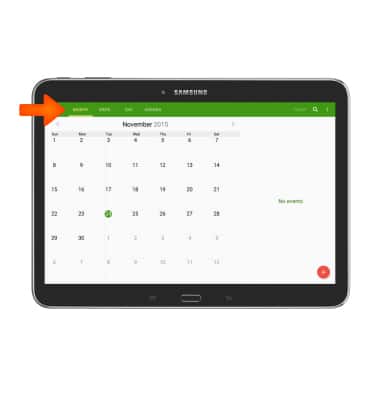
- Para cambiar la vista del calendario, toca la opción deseada.
- Para crear un evento nuevo, toca el ícono Add.
Importante: También puedes mantener oprimida una fecha.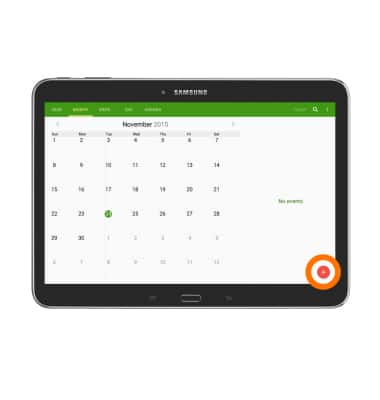
- Completa como desees el campo Event title ylocation.
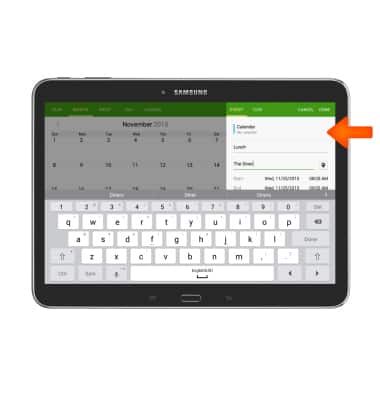
- Para establecer la hora de comienzo de un evento, toca Start.
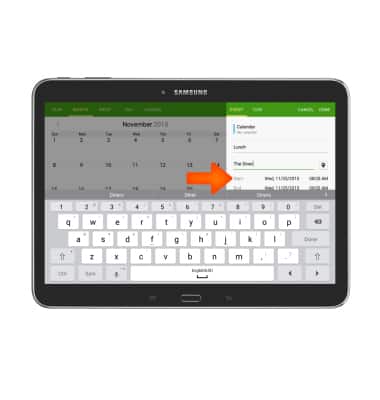
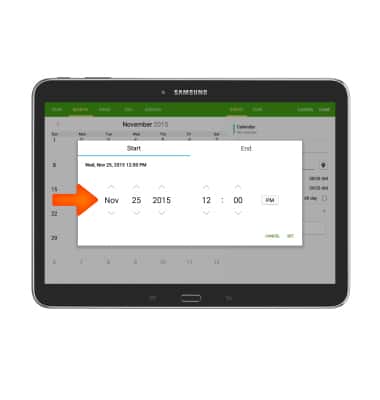
- Establece la fecha y hora que desees.
- Para configurar el horario de finalización del evento, toca End, establece la fecha y hora deseadas, luego toca SET.
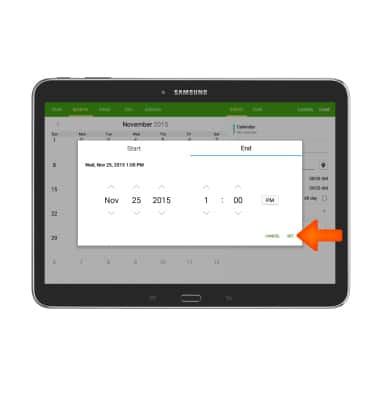
- Edita las configuraciones adicionales como lo desees, luego toca DONE.
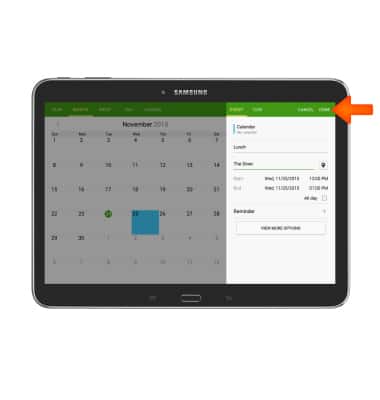
- Para editar un evento, toca el evento deseado.
Importante: Solo puedes editar o eliminar eventos que hayas creado.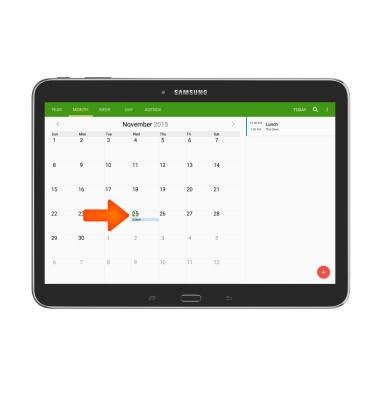
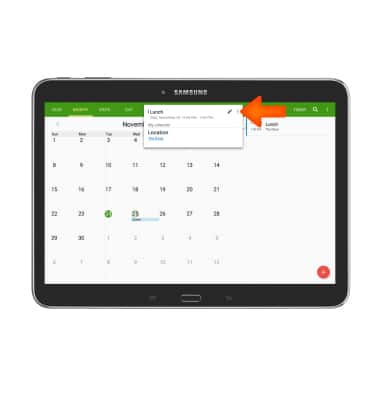
- Para editar el evento, toca el ícono Edit.
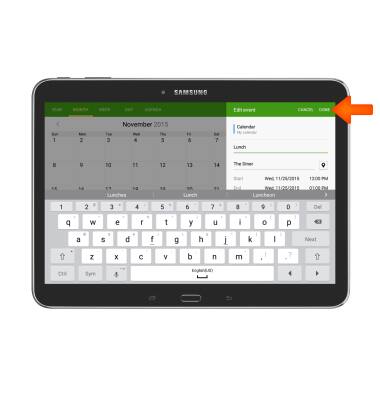
- Realiza los cambios y luego toca DONE.
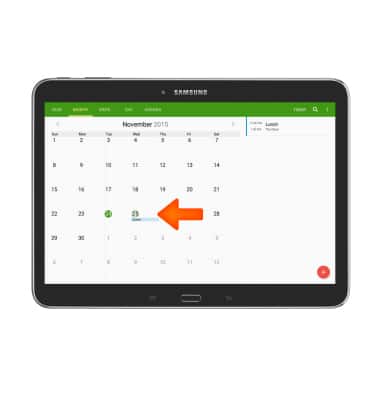
- Para eliminar un evento, mantén oprimido el evento deseado.
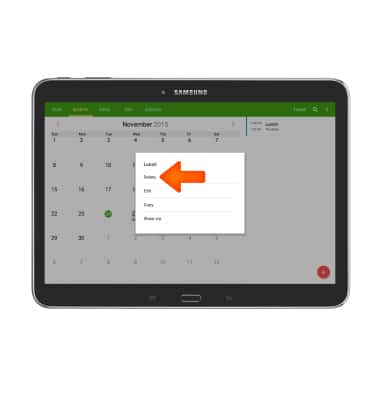
- Toca Delete.
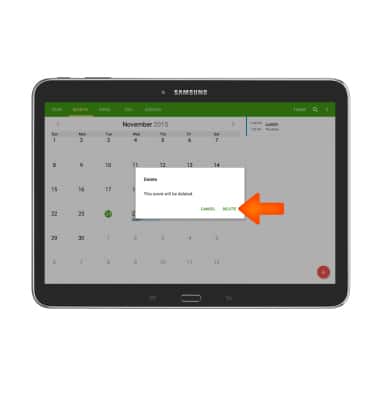
- Toca DELETE para confirmar.
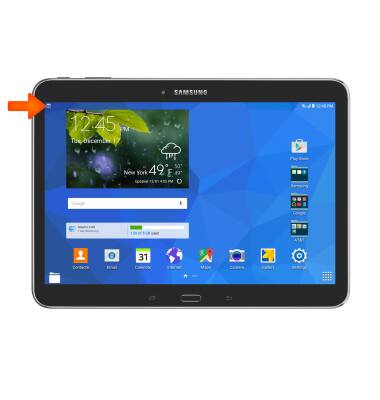
- Cuando se acerca un evento del calendario, el ícono Event aparecerá en Barra de notificaciones.