Calendario
Calendario
Obtener acceso al calendario y administrar eventos.
INSTRUCCIONES E INFORMACIÓN
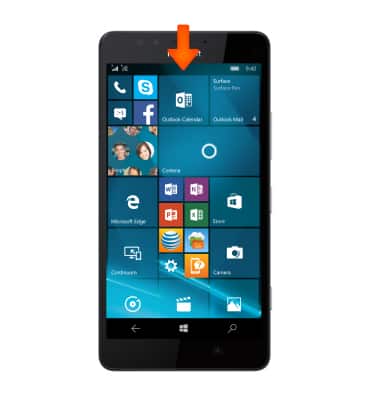
- Para acceder al calendario, desde la pantalla de inicio, desplázate y luego toca el mosaico Calendar.
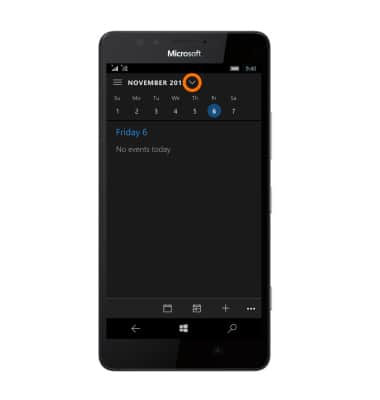
- Para cambiar la vista del calendario, toca la flecha para desplegar.
- Toca la opción deseada.
Importante: Para esta demostración, se seleccionó mes.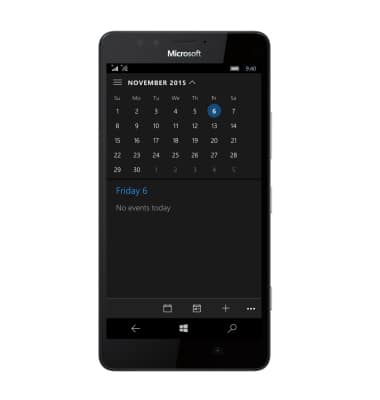
- Para agregar un evento, desplázate hasta el mes que desees.
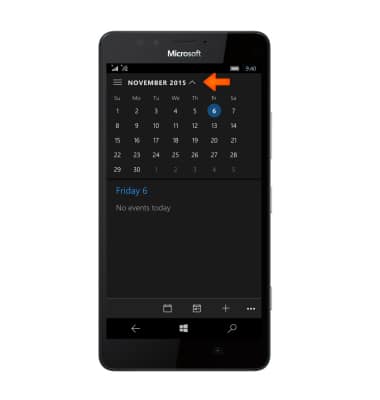
- Toca el día que desees.
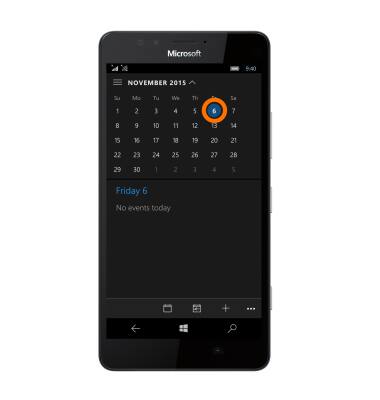
- Toca el ícono Add event.
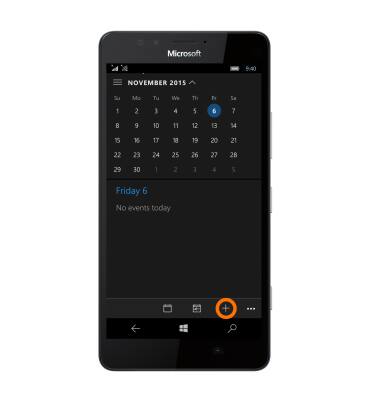
- Toca el campo Subject e ingresa el asunto del evento que desees, toca el campo Location e ingresa la ubicación del evento.
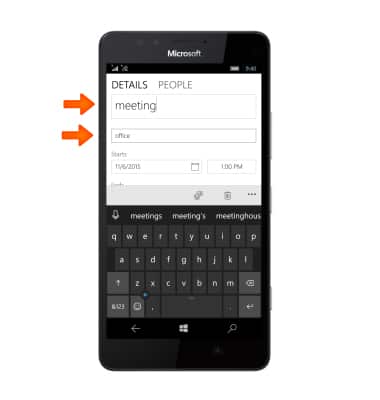
- Ingresa la fecha de comienzo deseada en el campo Hora y luego toca el ícono Guardar.
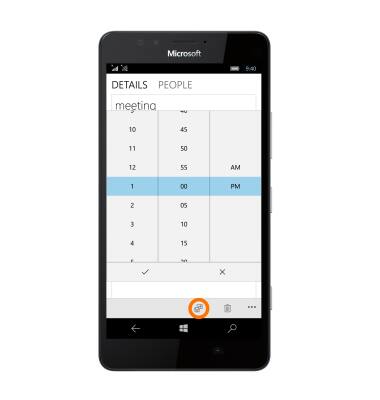
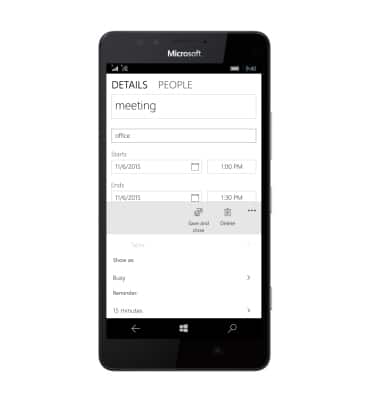
- Toca more details, edita, si así lo deseas, los detalles adicionales, y luego toca el ícono Save.
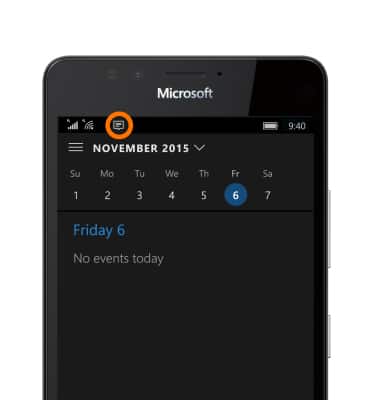
- El ícono Event aparecerá en la barra de notificaciones para indicar que hay un próximo evento en el calendario.
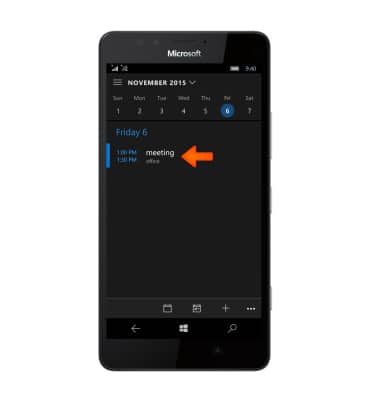
- Para editar un evento, desplázate y toca el evento que desees.
Importante: Solo podrás editar eventos que hayas creado.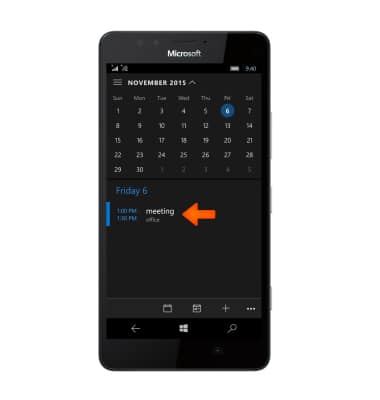
- Haz los cambios que desees y luego toca el ícono Save.
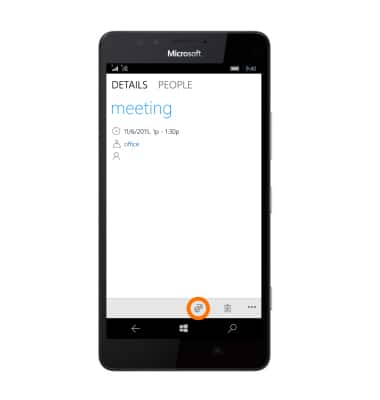
- Para borrar un evento, desplázate y toca el evento que desees.
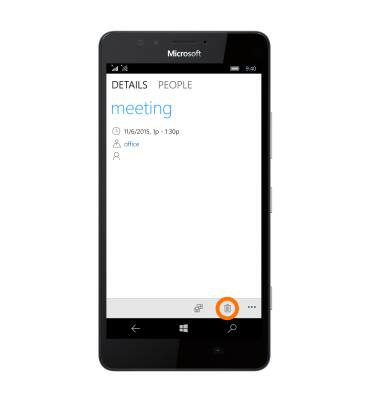
- Toca el ícono delete para borrar.
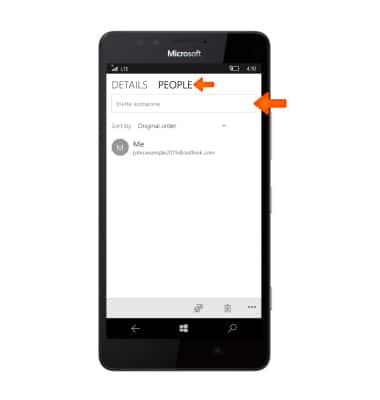
- Para invitar a otros al mismo evento, toca el ícono People > Invite someone y luego ingresa el nombre o correo electrónico de las personas a las que estás invitando.