Contactos
Contactos
Agrega, mira, borra y personaliza contactos al agregar una foto o un tono de timbre.
INSTRUCCIONES E INFORMACIÓN
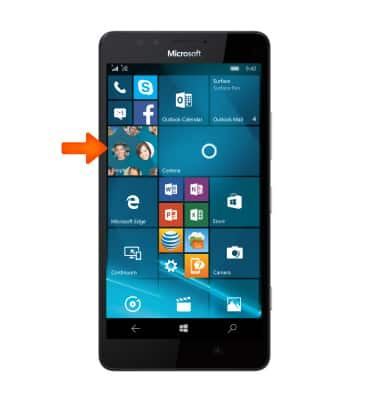
- Para tener acceso a los contactos, toca el mosaico People.
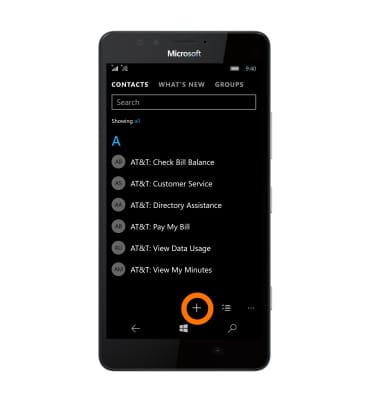
- Toca el ícono Plus para crear un contacto nuevo.
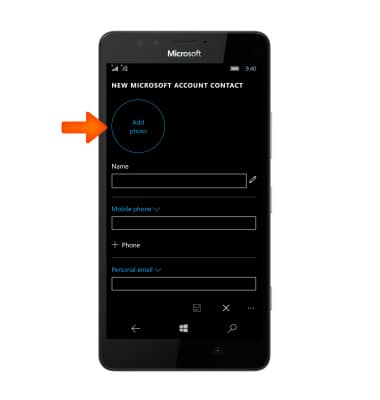
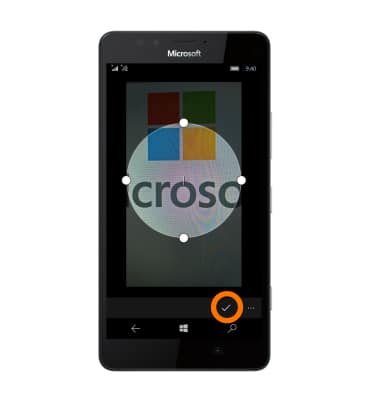
- Para agregar una foto, toca el mosaico Add photo y luego ve hasta la imagen deseada.
- Cambia el tamaño de la imagen usando los dos dedos para tocar y arrastrar hacia afuera para agrandar o hacia adentro para achicar. Toca el ícono Save cuando termines.
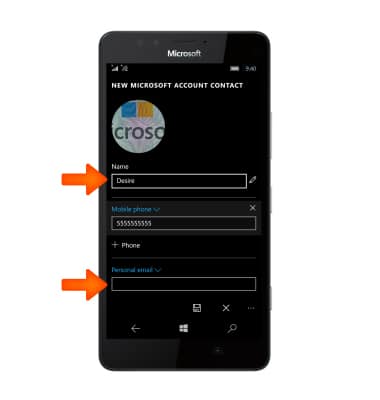
- Ingresa la información del contacto en los campos correspondientes.
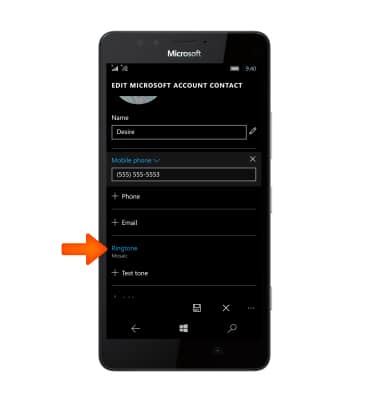
- Para configurar un tono de timbre específico para un contacto, toca ringtone.
- Toca el tono de timbre que desees.
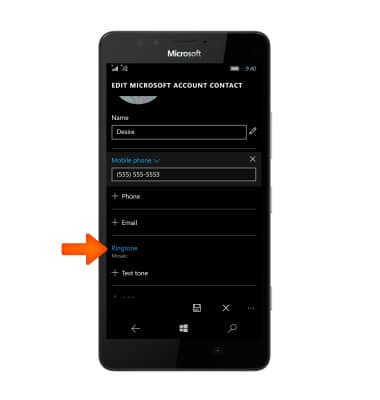
- Toca el ícono Save.
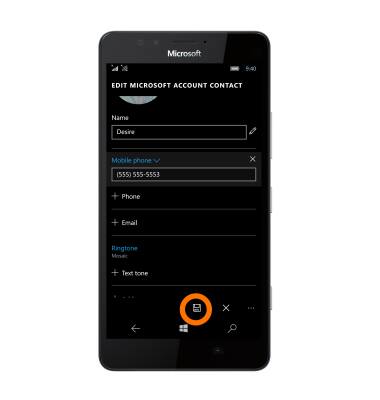
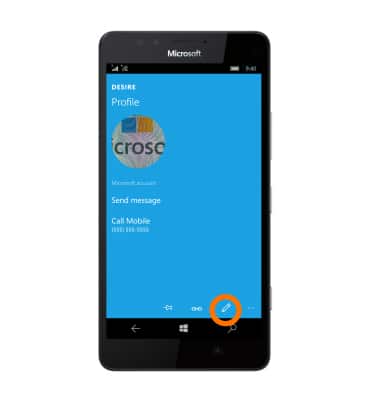
- Para editar un contacto, toca el ícono Edit.
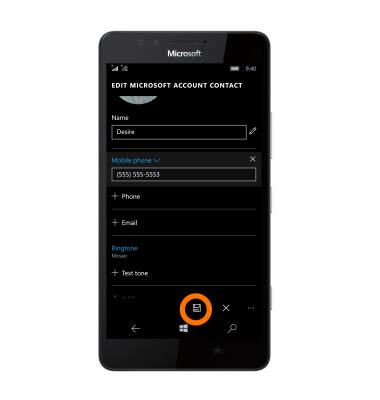
- Ingresa los ajustes que desees y luego toca el ícono Save.
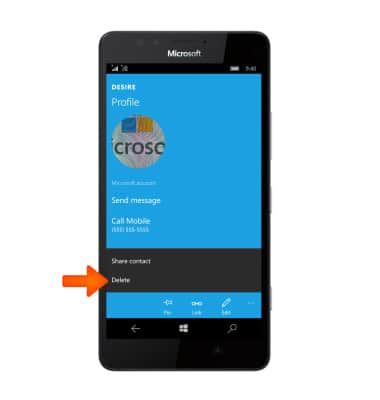
- Para eliminar un contacto, ve hasta el contacto que desees y luego toca el ícono Menu.
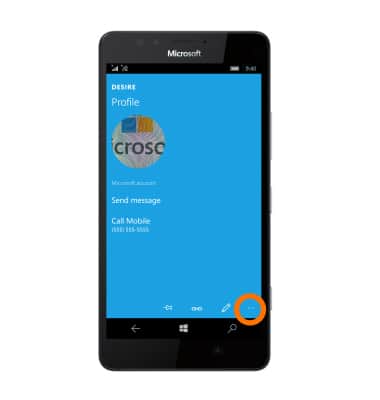
- Toca delete y luego delete para confirmar.
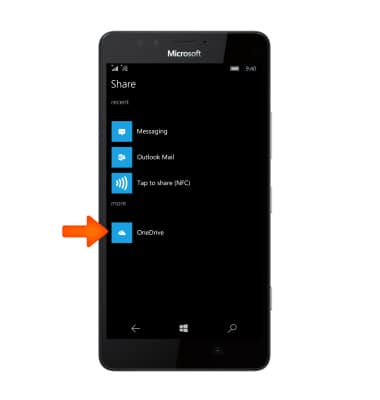
- Para hacer una copia de respaldo en el servicio cloud One Drive, selecciona la opción deseada.
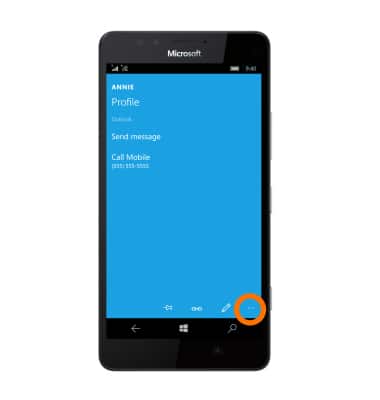
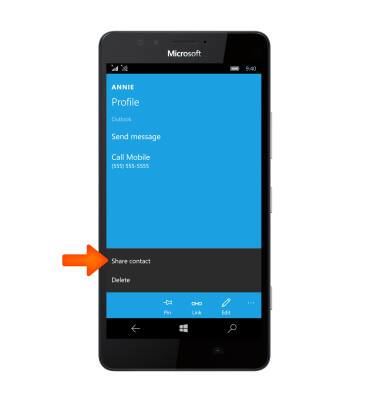
- Toca el ícono menu y toca share.
- Una vez que toques el visto bueno para seguir, ahora toca OneDrive para configurar el lugar de destino donde se almacenará tu información.