Configuraciones de cámara y video
Configuraciones de cámara y video
Manejar las configuraciones de cámara y video, incluido el flash, cronómetro, control de voz, modo de grabación, ubicación de almacenamiento y más.
INSTRUCCIONES E INFORMACIÓN
- Para tener acceso a la cámara, desde la pantalla principal, toca el mosaico Camera.
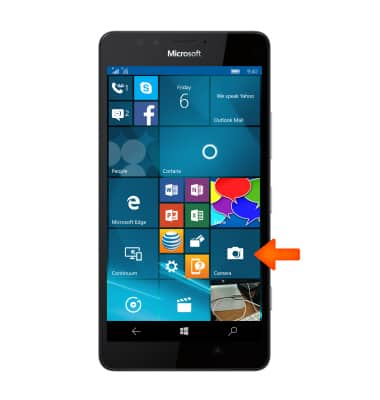
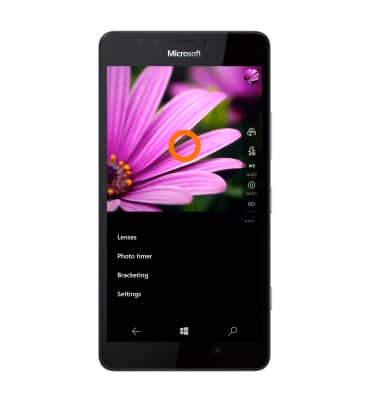
- Para tener acceso a la lista completa de configuraciones de la cámara, toca el ícono More.
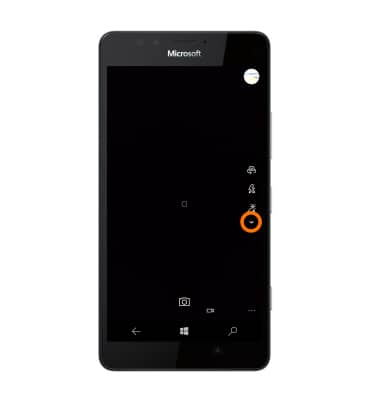
- Para activar o desactivar el flash, toca el ícono Flash hasta que aparezca la configuración deseada.
- Para tener acceso a las configuraciones adicionales de la cámara, toca el ícono Settings.
- Para cambiar las configuraciones de la cámara, toca las configuraciones deseadas.
- Para configurar el cronómetro de la cámara, toca Photo timer.
- Para cambiar la relación de aspecto de la imagen, toca el campo Aspect ratio.
- Toca las medidas deseadas.
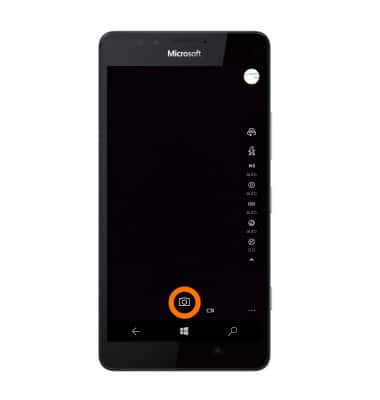
- Toca el botón Camera para iniciar el cronómetro de la cámara.
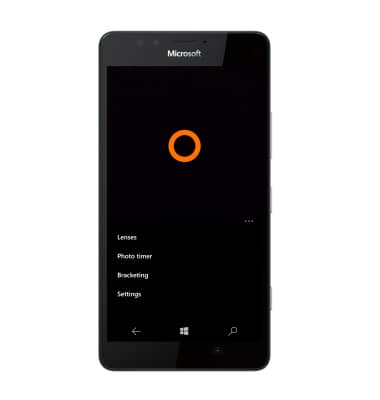
- Aparecerá un círculo de estado del progreso en color azul indicando que el temporizador está funcionando.
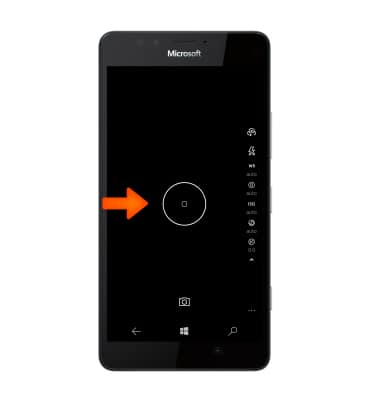
- Cuando el temporizador haya finalizado su conteo, aparecerá un círculo blanco delgado indicando que se ha tomado la foto.
- Toca un espacio vacío en la pantalla para salir del menú.
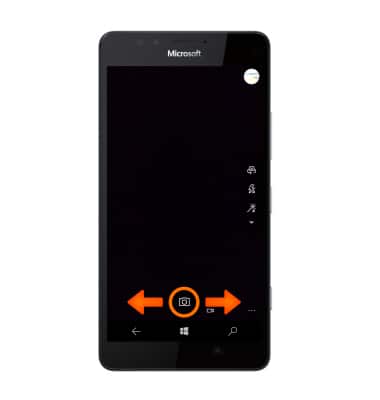
- Desliza la pantalla de derecha a izquierda para ir a video.
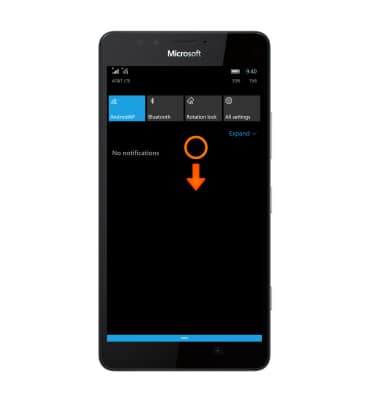
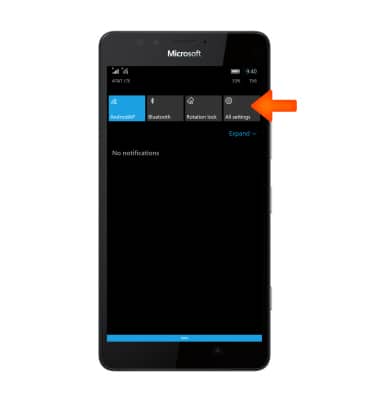
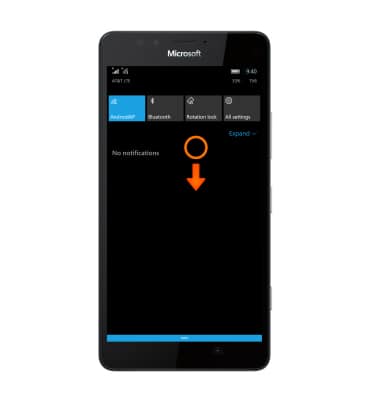
- Para configurar la ubicación de almacenamiento de fotos y videos, desliza hacia abajo la barra de notificaciones para tener acceso al centro de actividades.
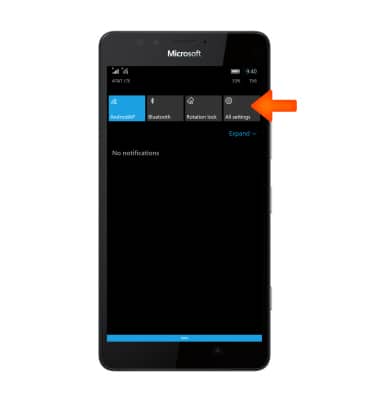
- Toca ALL SETTINGS.
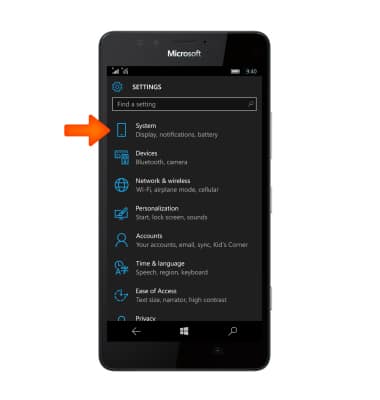
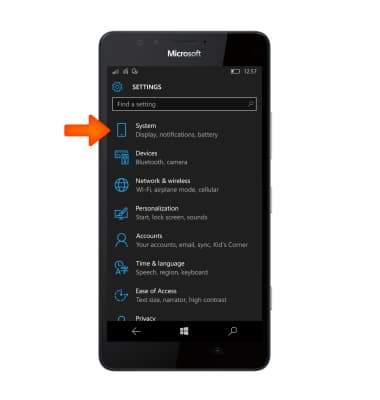
- Toca System.
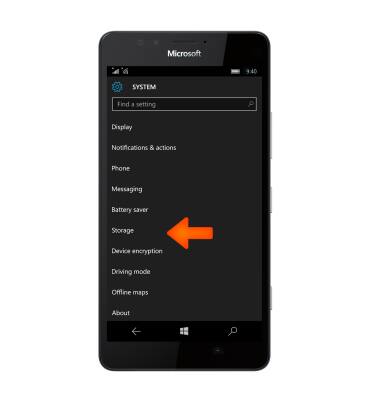
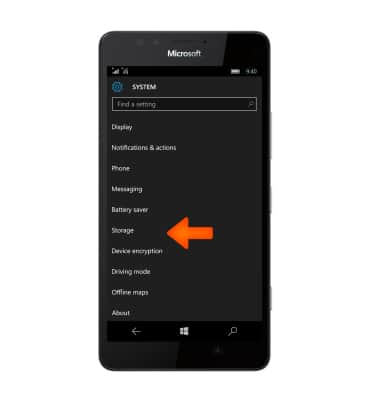
- Toca Storage.
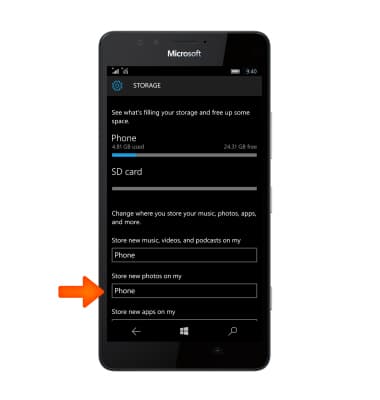
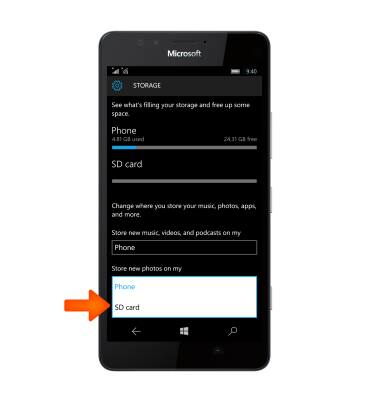
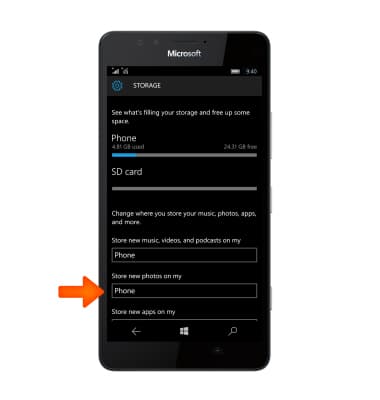
- Toca el campo Store new photos on my.
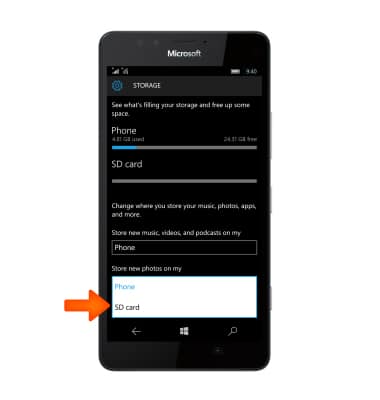
- Toca SD Card.
- Para obtener más información sobre la cámara, descarga el manual del usuario desde el centro de ayuda de dispositivos.