Solución de problemas con aplicaciones
Solución de problemas con aplicaciones
Usa el administrador de aplicaciones para mejorar el rendimiento de tus aplicaciones y tu dispositivo.
INSTRUCCIONES E INFORMACIÓN
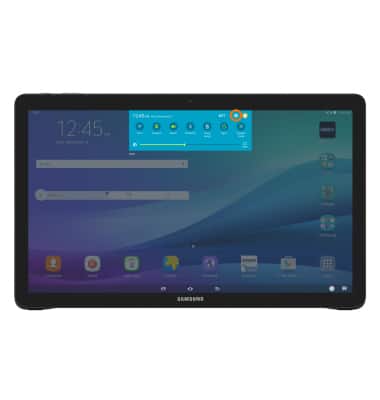
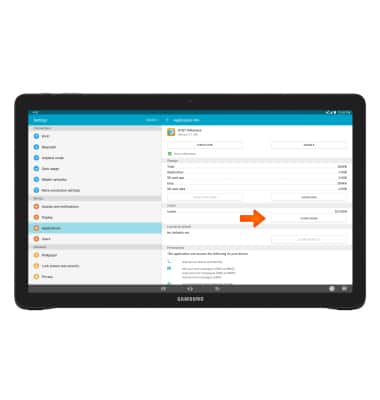
- Para limpiar el caché de una aplicación, desliza tu dedo desde la parte superior de la pantalla y toca el ícono Settings.
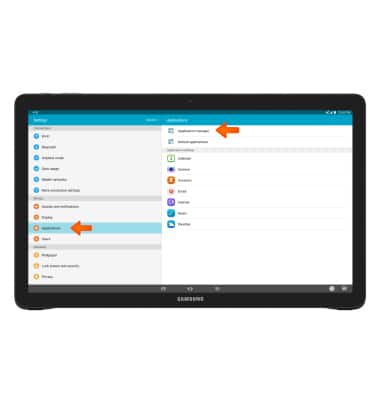
- Toca Applications, luego toca Application manager.
- Ve hasta la pestaña ALL, luego toca la aplicación deseada.
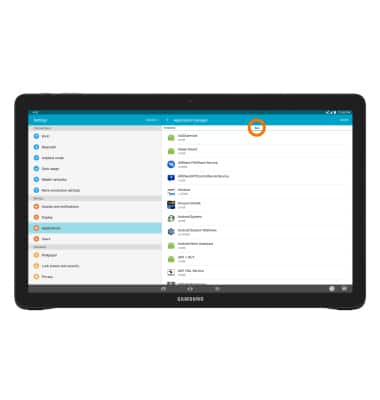
- Toca Clear Cache.
- Para detener una aplicación, navega hasta el Smart Manager, luego toca RAM.
Importante: Para tener acceso a Smart Manager desde la pantalla principal, toca Apps > Samsung > Smart Manager.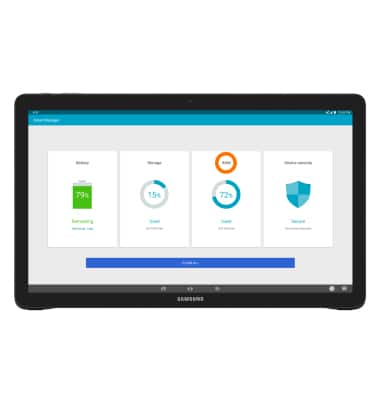
- Para cerrar una aplicación, toca END al lado de la aplicación
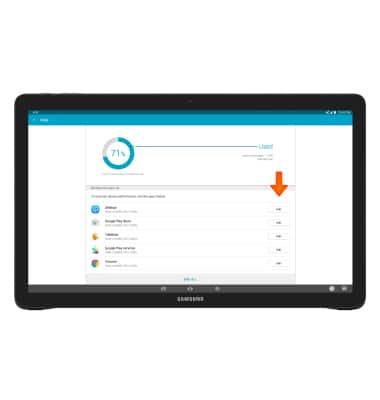
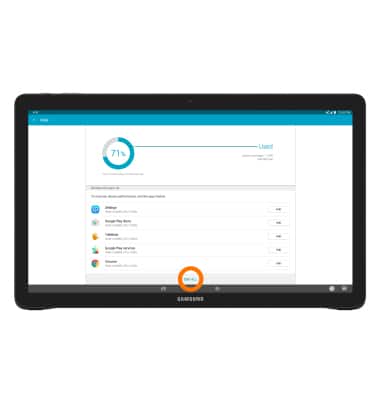
- Para cerrar todas las aplicaciones, toca END ALL.
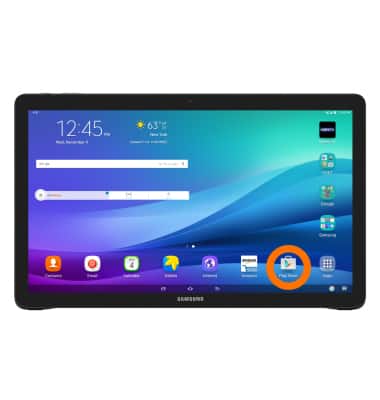
- Para actualizar la aplicación, en la pantalla principal, toca el ícono Play Store.
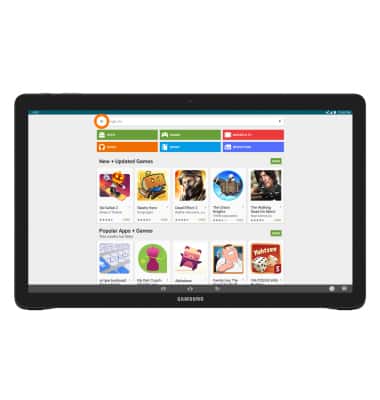
- Toca la pestaña Menu.
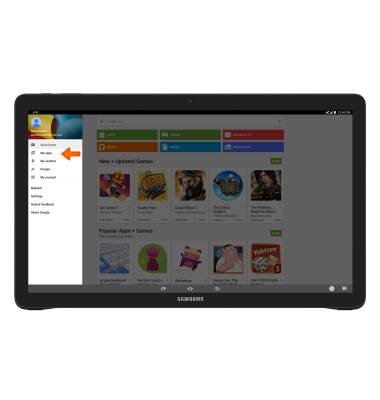
- Toca My apps.
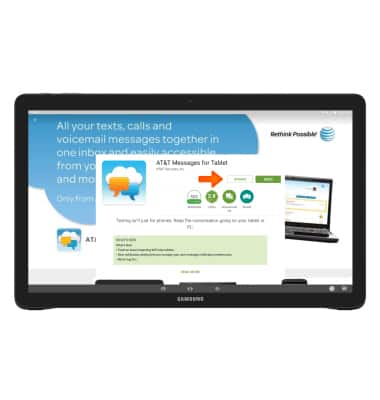
- Toca la aplicación deseada que requiere una ACTUALIZACIÓN.
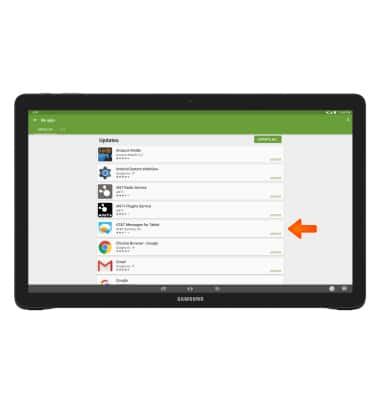
- Toca UPDATE.
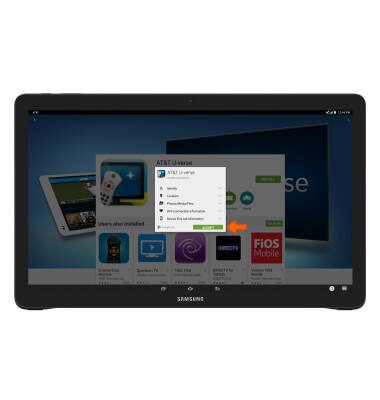
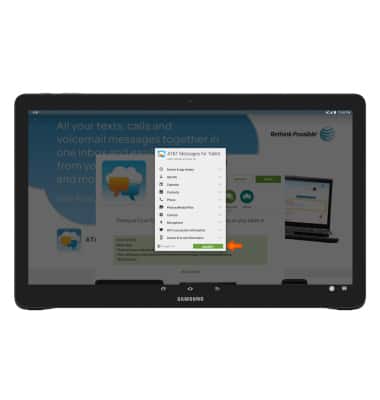
- Toca ACCEPT.
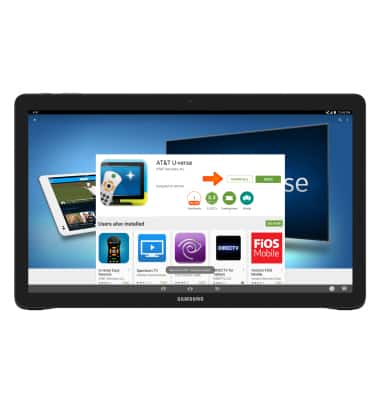
- Para desinstalar, toca UNINSTALL.
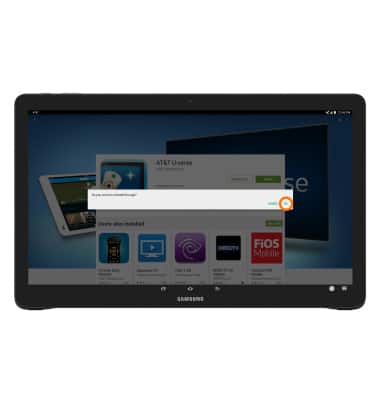
- Toca OK.
- Para reinstalarla, toca INSTALL.
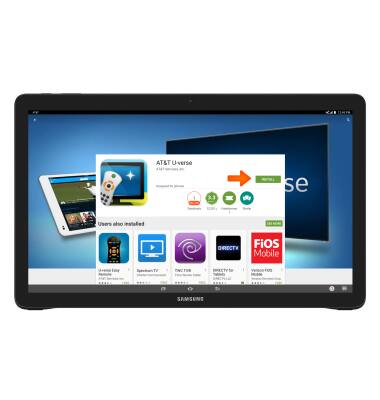
- Toca ACCEPT.