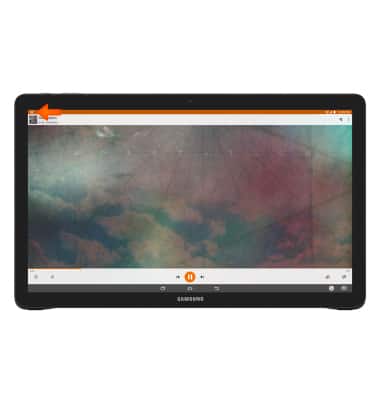
Reproducir música
Reproducir música
Escuchar música, apagar el reproductor de música.
INSTRUCCIONES E INFORMACIÓN
- Para ver y reproducir tu música, desde la pantalla principal, toca Apps.
Importante: Para añadir música a tu dispositivo, puedes comprar en Google Play o transferir archivos de música desde tu computadora a la carpeta Music de tu dispositivo. También puedes usar Milk Music para reproducir música.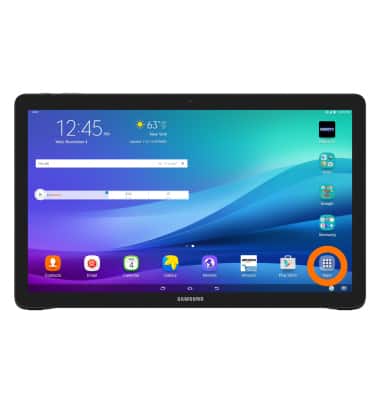
- Toca la carpeta Google.
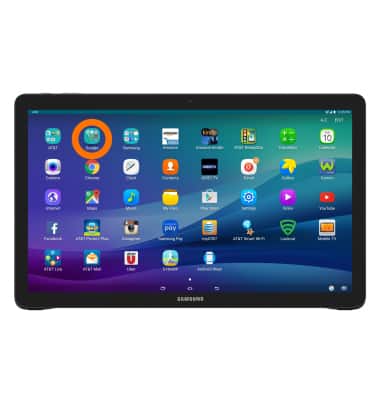
- Toca Play Music.
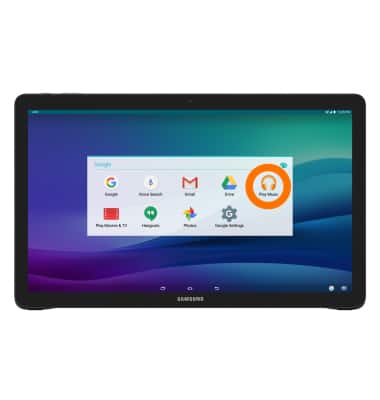
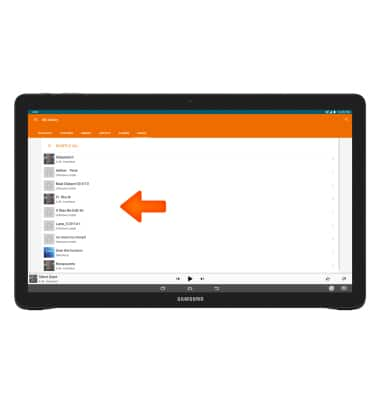
- En la biblioteca de música, toca la opción que desees.
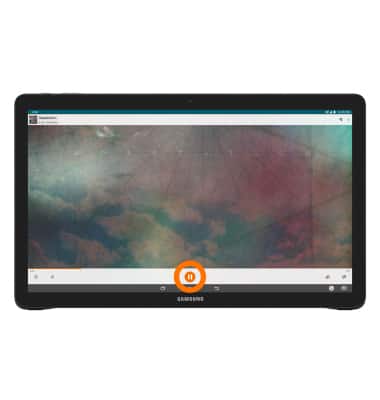
- Toca el ícono Pause para pausar la música.
- Toca el ícono Back para saltar al principio de la canción.
Importante: mantén oprimido el ícono para retroceder una canción.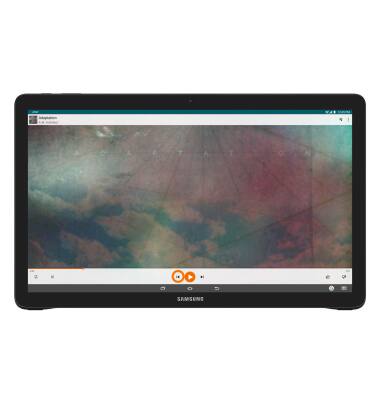
- Toca el ícono Forward para pasar a la próxima canción.
Importante: mantén oprimido el ícono para retroceder una canción.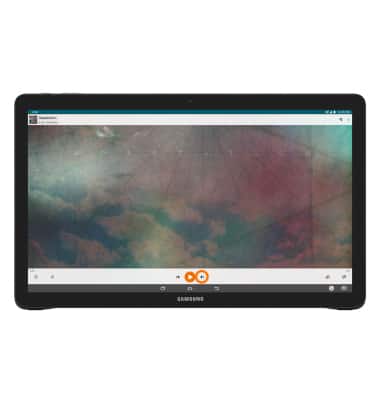
- Toca el ícono Shuffle para recorrer las opciones para alternar.
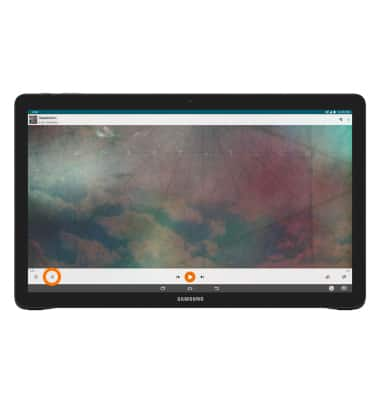
- Toca el ícono Repeat para recorrer las opciones para repetir.
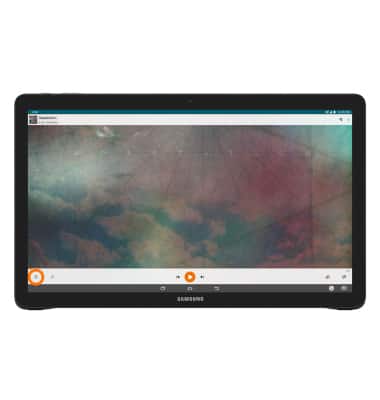
- Toca el ícono Playlist para ver la lista de reproducción actual.
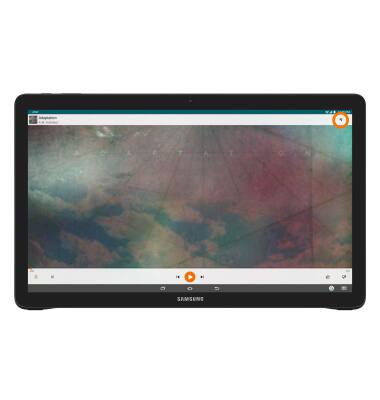
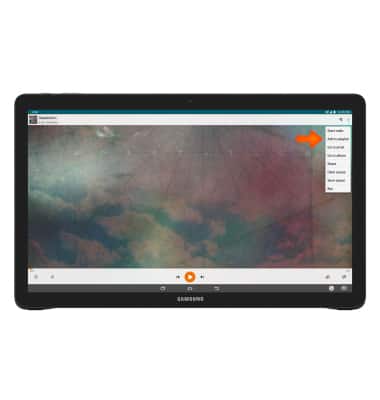
- Toca el ícono Menu.
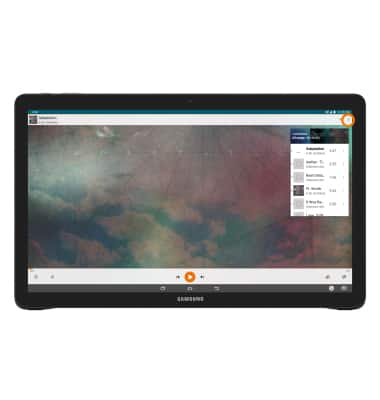
- Toca Add to playlist.
- Cuando se esté reproduciendo música, el ícono del reproductor de música aparecerá en la barra de notificaciones.