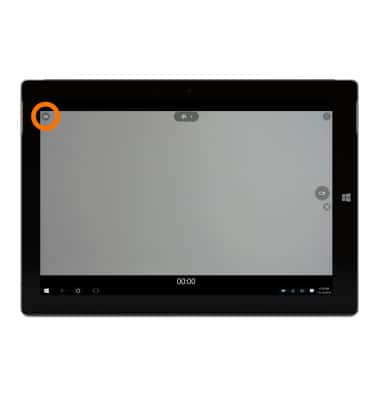
Tomar fotografías o grabar videos
Tomar fotografías o grabar videos
Toma una captura de pantalla, edita una foto o un video, usa la cámara delantera y trasera y alterna entre modo cámara y video.
INSTRUCCIONES E INFORMACIÓN
- Toca el ícono Start o el botón Windows.
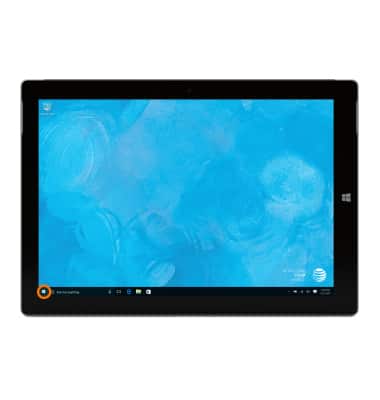
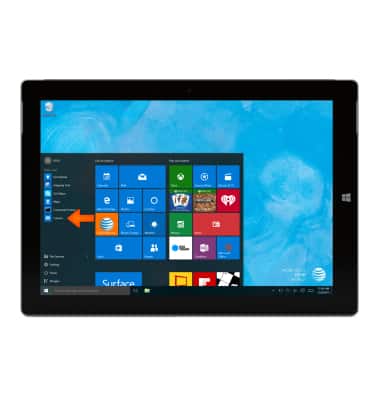
- Para abrir la cámara, en la bandeja Apps, toca Camera.
- Toca el ícono de flecha en la parte superior de la pantalla para tener acceso a las opciones de la cámara.
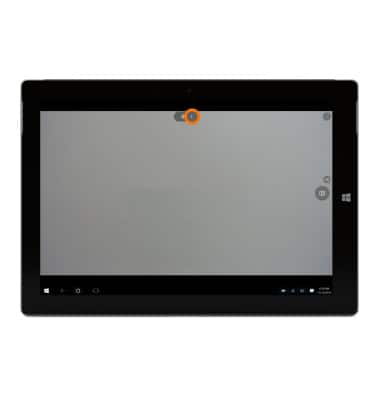
- Para alternar entre las cámaras delantera y posterior, toca el ícono Change camera.
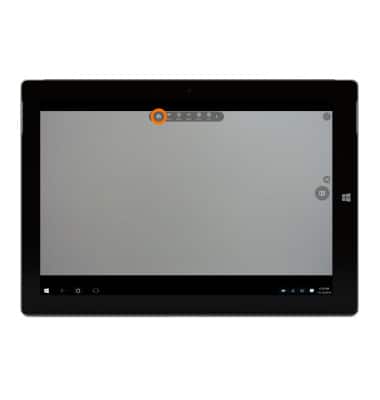
- Toca el ícono Camera para tomar una foto.
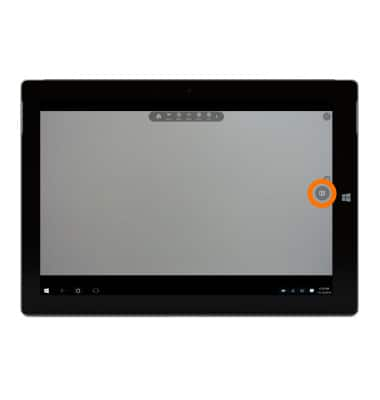
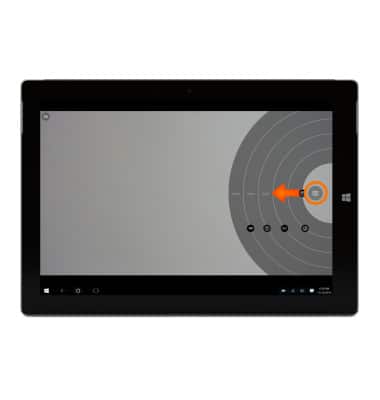
- Toca y arrastra el ícono Camera para tener acceso a las configuraciones personalizadas para balance de blancos, foco, ISO, velocidad de obturación y exposición.
- Toca el ícono Camcorder para pasar al modo video.
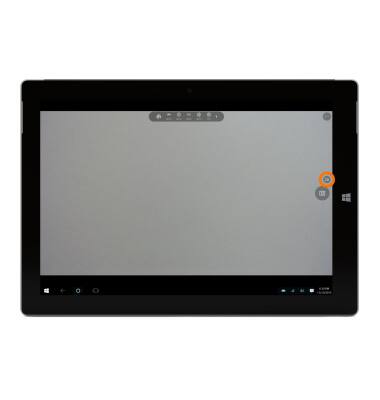
- Toca y arrastra el ícono Camcorder para tener acceso a las configuraciones personalizadas para balance de blancos, foco y exposición.
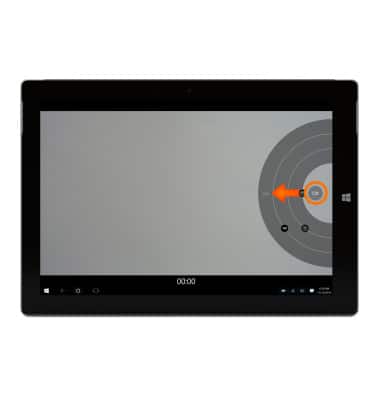
- Toca el ícono de la videocámara para comenzar a grabar un video.
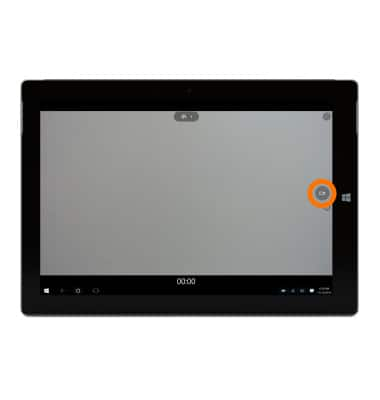
- Toca el ícono Camcorder para detener la grabación.
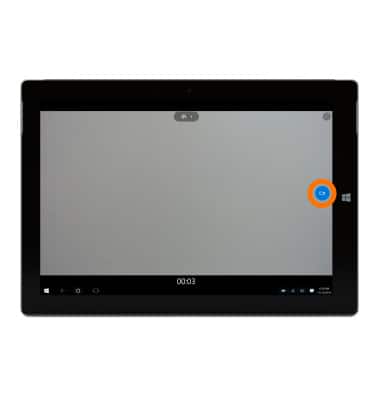
- Toca el ícono de la foto en el lado derecho de la pantalla para tener acceso a Camera roll.
Importante: este dispositivo tiene una cámara trasera de 13 MP y una cámara delantera de 5 MP. La grabadora de video tiene 1080p. Para tomar una captura de pantalla en el Surface 3, mantén oprimido el botón Windows y luego oprime el botón para bajar el volumen. La pantalla se atenúa por un segundo mientras se captura la imagen. La imagen se guarda en la carpeta Screenshots de la biblioteca Pictures.