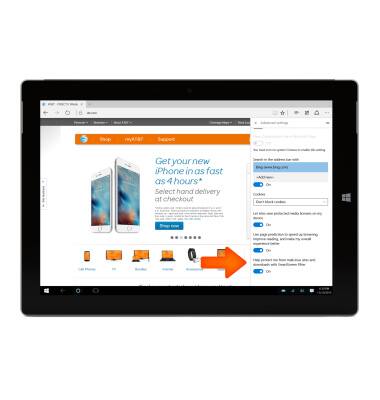
opciones del navegador
opciones del navegador
Accede a las configuraciones del navegador para borrar el historial, configurar la página de inicio, ajustar el tamaño del texto, administrar ventanas emergentes, cambiar el navegador predeterminado y restaurar las configuraciones predeterminadas.
INSTRUCCIONES E INFORMACIÓN
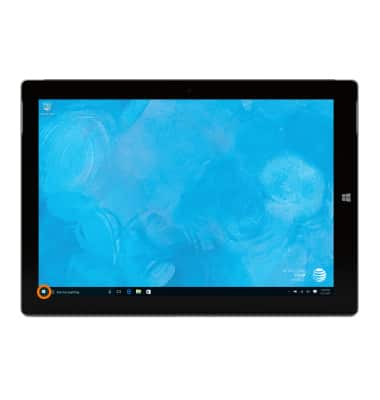
- Toca el ícono Start o el botón Windows.
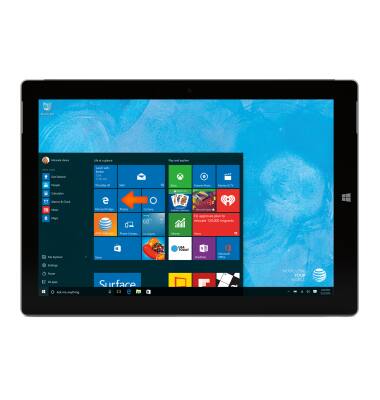
- Desde la pantalla principal, toca el mosaico Microsoft Edge.
- Toca el ícono Menu, luego toca Settings.
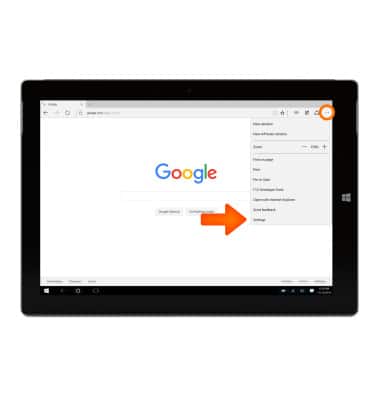
- Para borrar el historial del navegador, en Clear Browsing Data, toca Choose what to clear.
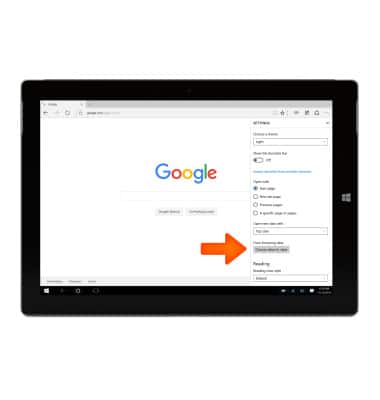
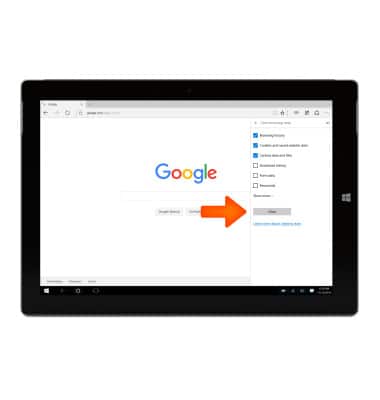
- Marca las casillas que desees y toca Clear.
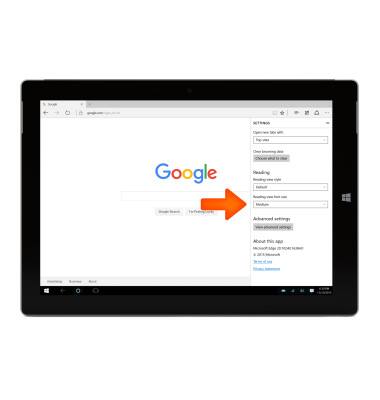
- Para cambiar el tamaño de la fuente, deslízate hacia abajo y en Reading, toca el menú desplegable Reading view font size.
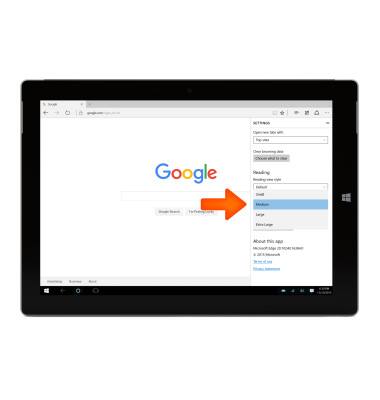
- Toca el tamaño de fuente que desees.
- Para bloquear o desbloquear los elementos emergentes, toca View advanced settings.
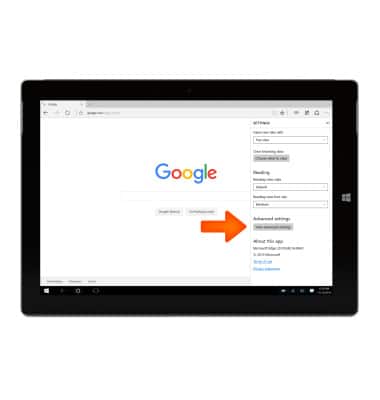
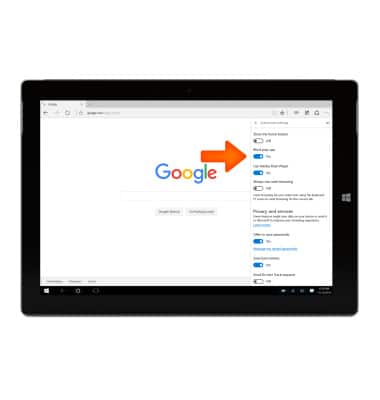
- Toca el botón Block Pop-ups.
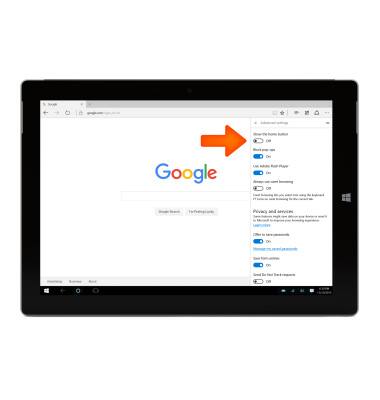
- Para cambiar la pantalla principal, toca el interruptor Show the home button.
- Ingresa la página principal que desees y toca SAVE.
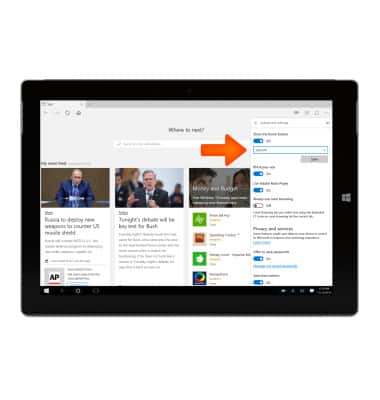
- Para cambiar el navegador predeterminado, desde el menú de configuraciones avanzadas, toca Search en la barra de direcciones con el menú desplegable.
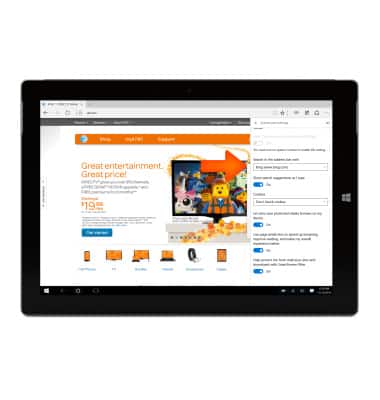
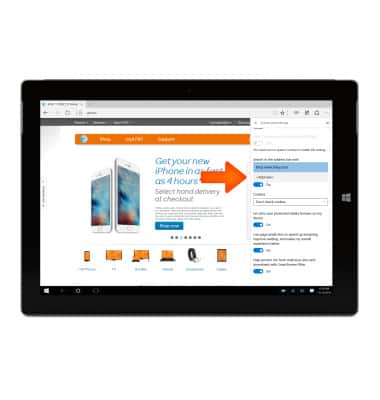
- Elige una opción provista o toca <Add new> y sigue las indicaciones para agregar un navegador diferente.
- SmartScreen Filter te ayuda a protegerte de tres maneras: cuando navegas por Internet, analiza las páginas y determina si tienen características que pueden ser sospechosas. Si encuentra páginas web sospechosas, muestra un mensaje en el que te da la oportunidad de enviar un comentario y además te aconseja que continúes con cuidado. Compara los sitios que visitas con una lista dinámica de sitios fraudulentos y sitios con software maliciosos reportados. Si encuentra una coincidencia, te muestra una advertencia para informarte que el sitio ha sido bloqueado para tu seguridad. Compara los archivos que descargas de Internet con una lista de sitios con softwares maliciosos y programas reportados que no son seguros. Si encuentra alguna coincidencia, te advierte que la descarga ha sido bloqueada por tu seguridad. También compara los archivos que descargas con una lista de archivos conocidos y descargados por usuarios de Internet Explorer. Si el archivo que estás descargando no está en esa lista, te lo advertirá.