Pantalla
Pantalla
Cambiar el tiempo de apagado, el brillo y la orientación de la pantalla.
INSTRUCCIONES E INFORMACIÓN
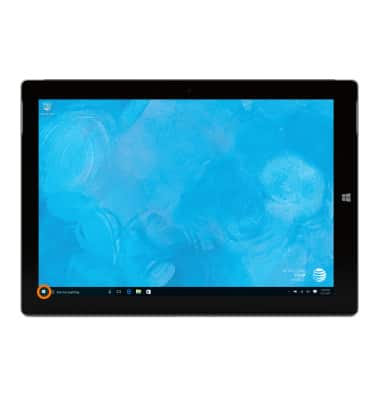
- Toca el ícono Start o el botón Windows.
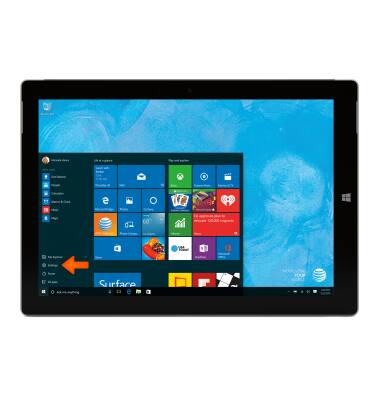
- Toca Settings.
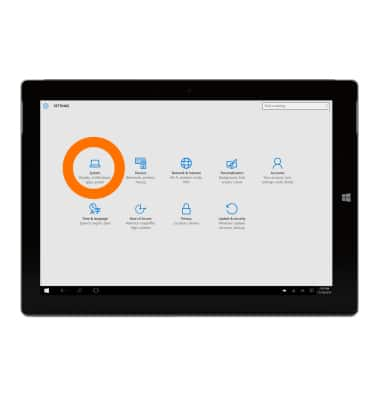
- Toca System.
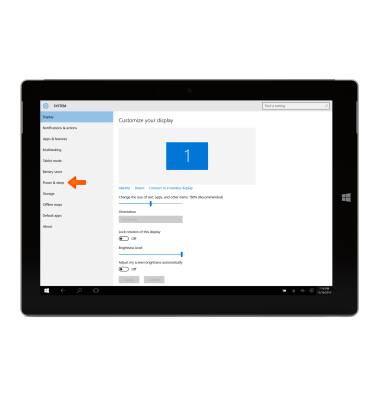
- En Brightness level, desplázate hacia arriba o abajo para ajustar el nivel de brillo de la pantalla.
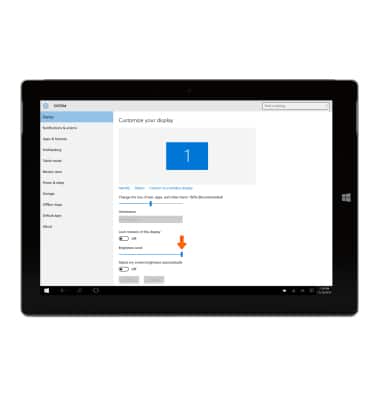
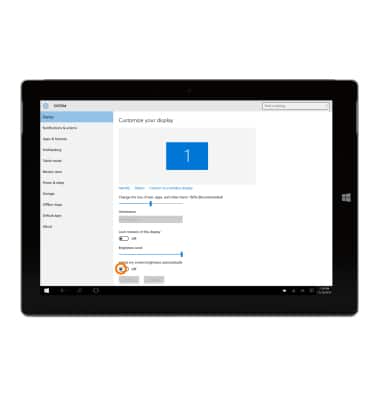
- También puedes configurar el dispositivo con brillo automático activando el botón Adjust screen brightness automatically.
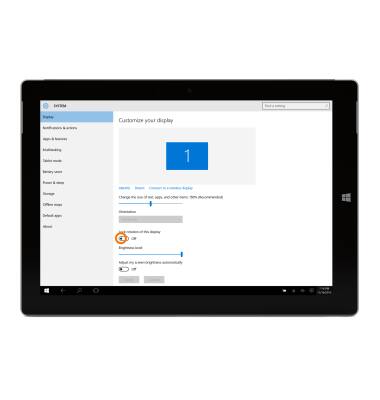
- Para desactivar la rotación automática de la pantalla, activa Lock rotation of this display para bloquear la orientación de la pantalla.
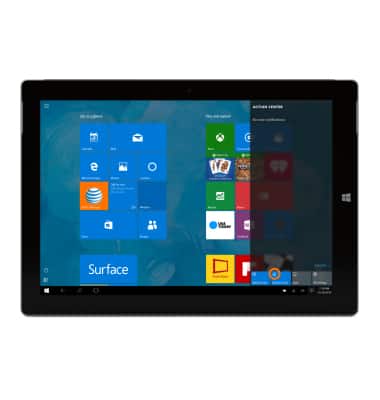
- Para desbloquear la orientación de la pantalla, toca la configuración rápida Rotation Lock en el Centro de actividades.
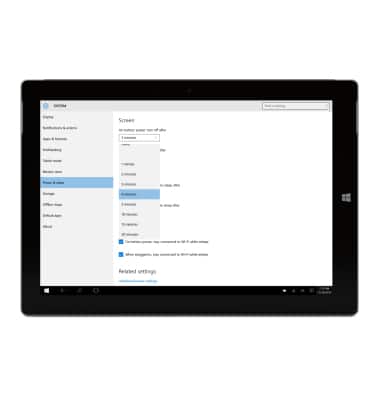
- Para cambiar el período de espera de la pantalla, toca Power & sleep en la pantalla System Settings.
- En Sleep, toca el campo Time interval.
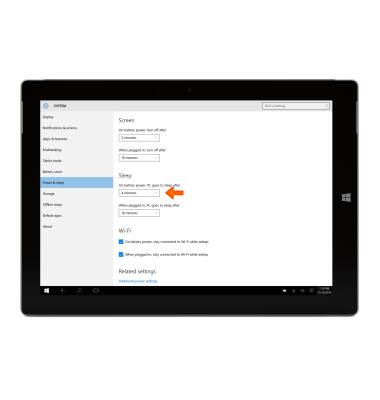
- Selecciona el intervalo deseado.