Duración de la batería
Duración de la batería
Consejos y trucos para prolongar la duración de tu batería.
INSTRUCCIONES E INFORMACIÓN
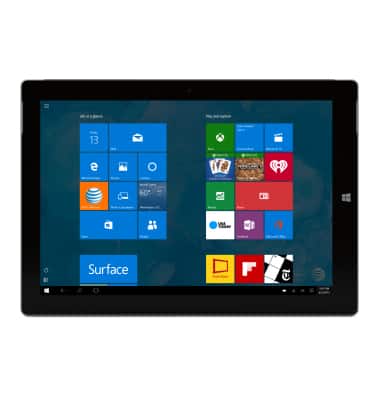
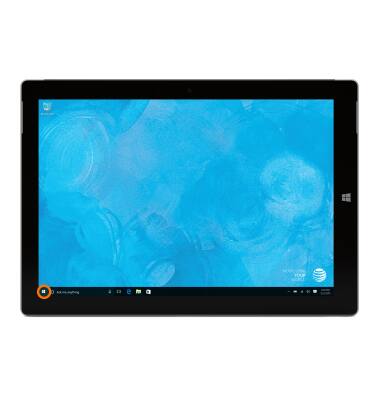
- Este tutorial muestra las aplicaciones y funcionalidades para ahorrar energía en el dispositivo y también cómo tener acceso al control del administrador de uso de batería para determinar qué aplicaciones y funcionalidades consumen batería. Toca el ícono Start o el botón Windows.
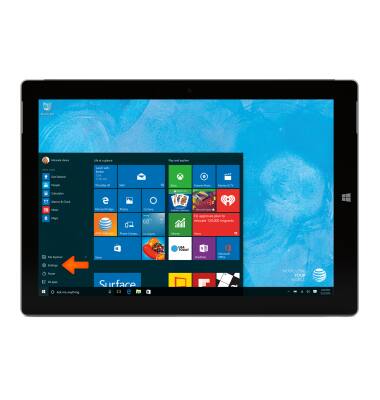
- Para comenzar, toca Settings.
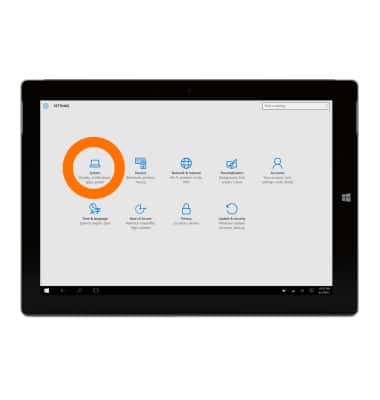
- Toca System.
- Toca Display.
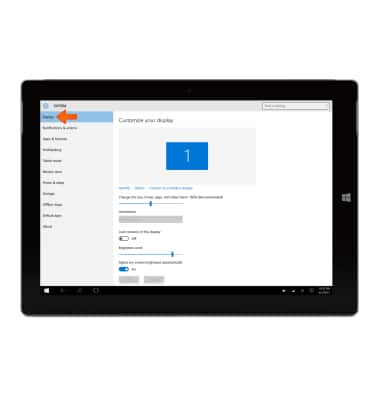
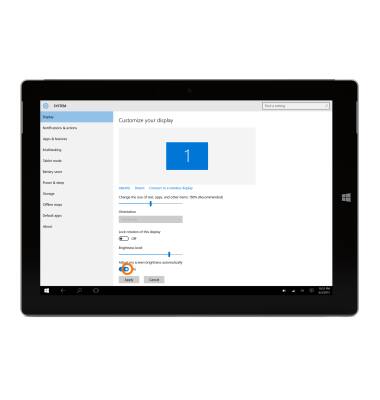
- Activa el brillo automático, desliza el botón debajo de Adjust my screen brightness automatically.
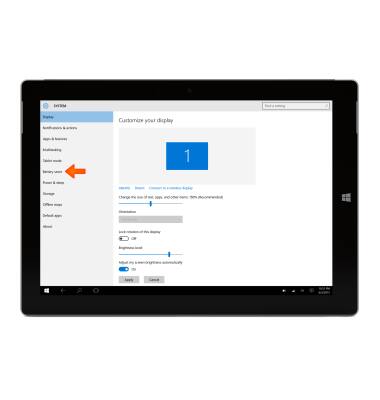
- Toca la pestaña Battery saver.
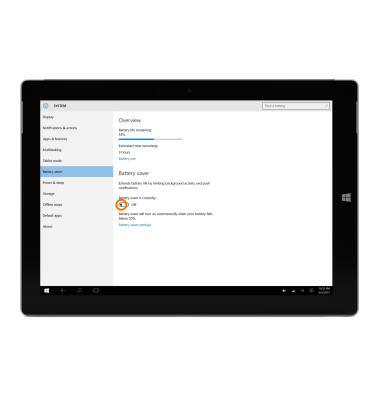
- Para extender la vida útil de la batería limitando la actividad de fondo y las notificaciones automáticas, activa Battery saver.
- Toca la pestaña Power & sleep.
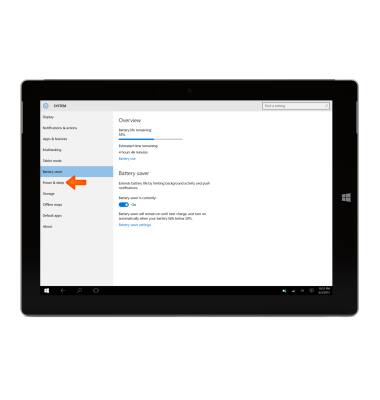
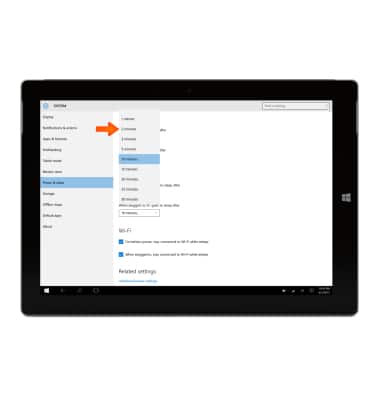
- Para cambiar la duración del tiempo de espera de la pantalla cuando el equipo se encuentra en modo batería, toca el campo desplegable Time debajo de "On battery power, turn off after".
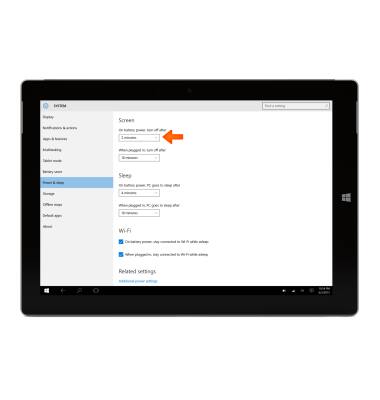
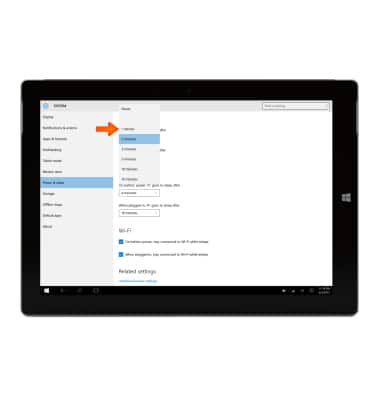
- Toca el intervalo deseado antes de que se apague la pantalla.
- Para cambiar la duración del tiempo de espera de la pantalla cuando el dispositivo se esté cargando, toca el campo desplegable Time debajo de "When plugged in, turn off after".
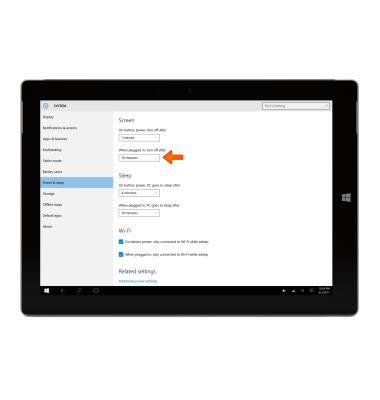
- Toca el intervalo deseado antes de que se apague la pantalla.
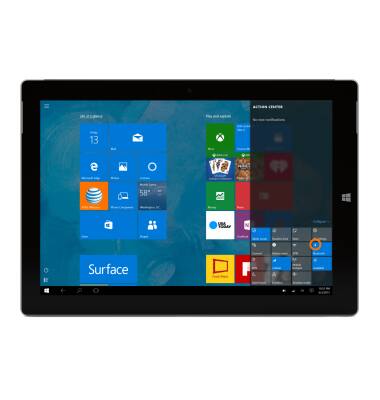
- Cuando el equipo no se encuentra en uso, apaga Bluetooth para ahorrar batería. Para apagar Bluetooth, deslízate de derecha a izquierda para obtener acceso al ACTION CENTER y luego toca Bluetooth.
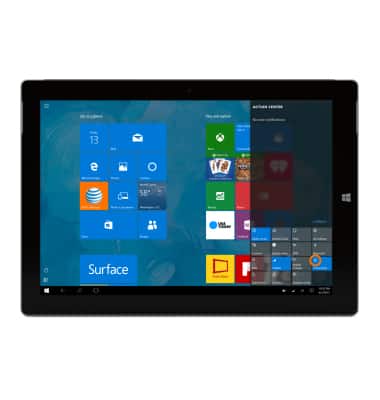
- Desactivar WiFi también permite ahorrar batería. En el ACTION CENTER, toca el ícono WiFi para desactivarlo.
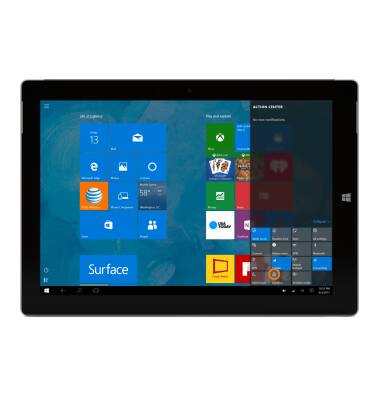
- En el ACTION CENTER, desactiva los servicios de ubicación y GPS al tocar Location para mejorar también la vida útil de la batería.
- Desactiva la opción de Auto Sync si deseas ahorrar batería; recuerda activarla nuevamente para permitir que las aplicaciones descarguen nuevos datos, como correos electrónicos, publicaciones de redes sociales, etc.
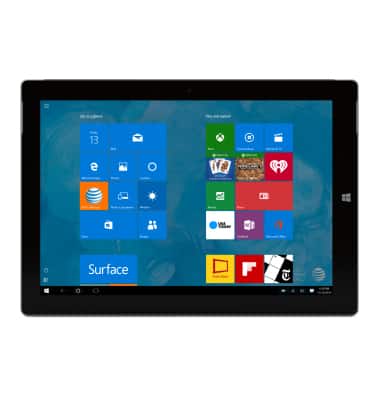
- Cuando viajas y no tienes acceso a redes móviles o de WiFi, la modalidad para viajes en avión también permite ahorrar batería. En la barra Charm, activa la opción Airplane Mode.
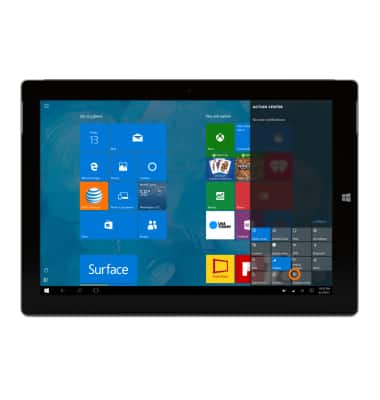
- Otra forma de ahorrar batería es desactivar las actualizaciones automáticas; para ello, toca el botón para desactivarla en Windows Marketplace.
- Para obtener información adicional sobre cómo cargar tu batería, consulta el tutorial "Cargar la batería".