Configuraciones de cámara y video
Configuraciones de cámara y video
Manejar las configuraciones de cámara y video, incluido el flash, cronómetro, control de voz, modo de grabación, ubicación de almacenamiento y más.
INSTRUCCIONES E INFORMACIÓN
- Toca el ícono Start o el botón Windows.
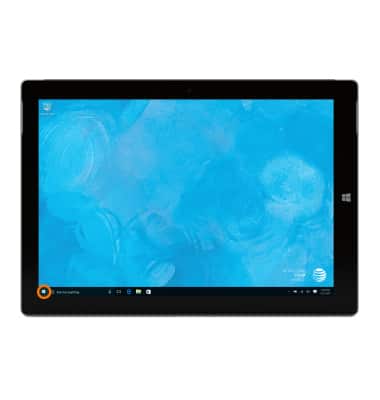
- Para cambiar las configuraciones de cámara y video, desde la bandeja Apps, toca Camera para abrir la cámara.
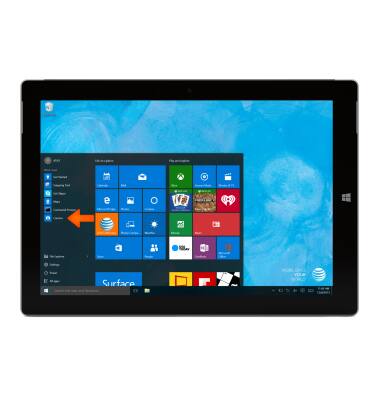
- Toca el ícono Menu para tener acceso a Settings y otras opciones.
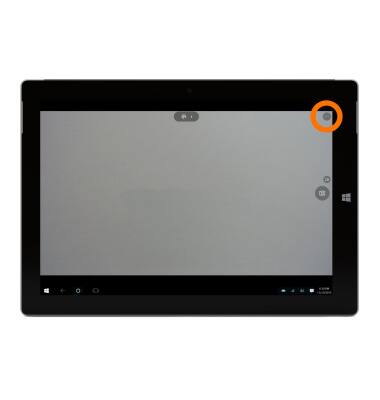
- Toca Settings.
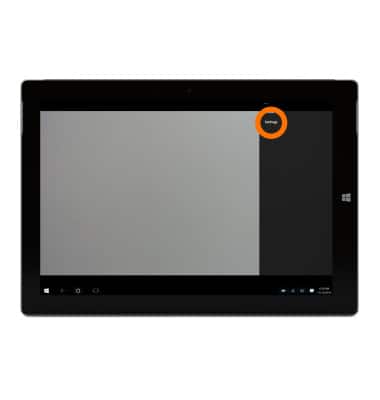
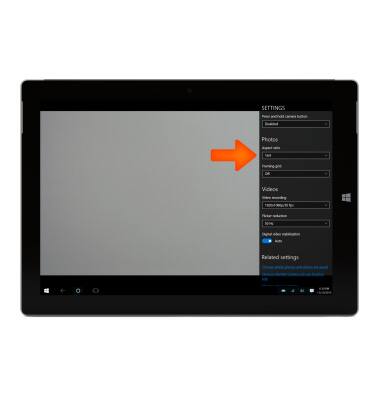
- Para cambiar los tamaños de las fotos, en Photos toca el menú desplegable Aspect ratio.
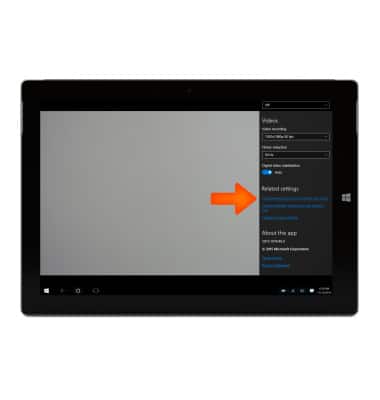
- Para cambiar la ubicación de almacenamiento predeterminada de las fotos, toca Change where photos and videos are saved.
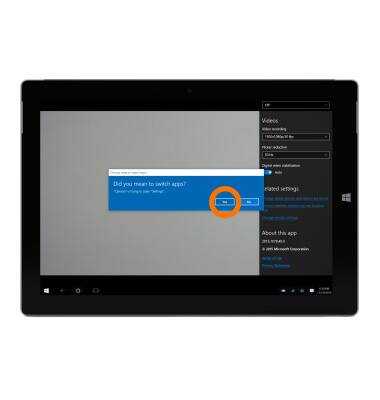
- Toca Yes para cambiar a la aplicación Settings.
- En la aplicación Settings, toca el menú desplegable New pictures will save to:.
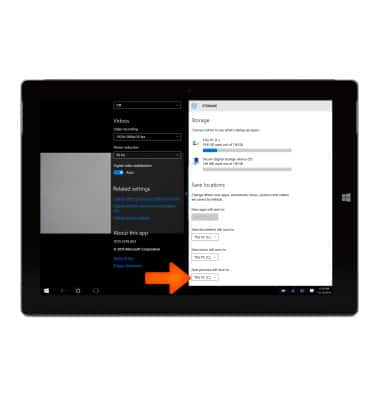
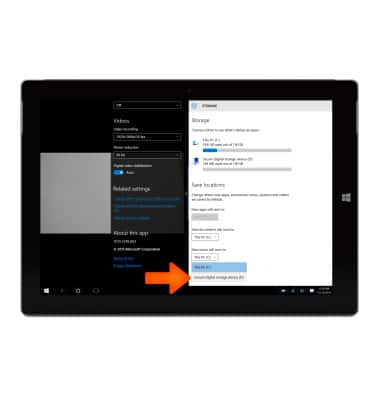
- Oprime la ubicación de almacenamiento que desees.
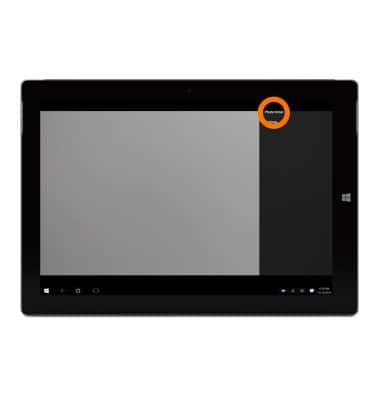
- Para configurar un cronómetro, toca el ícono Menu y toca Photo Timer.
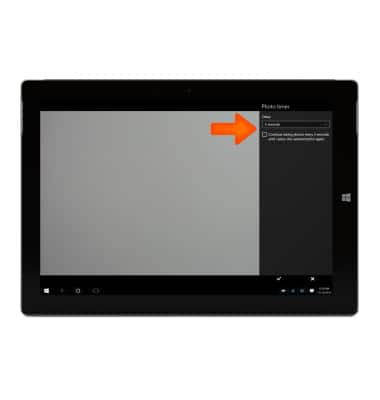
- En Delay toca el menú desplegable para cambiar el cronómetro entre 2 segundos, 5 segundos y 10 segundos. Toca el ícono de tilde para activar o toca el ícono X para desactivar.
- Para obtener más información sobre las configuraciones de la cámara y funcionalidades, descarga el manual del usuario.